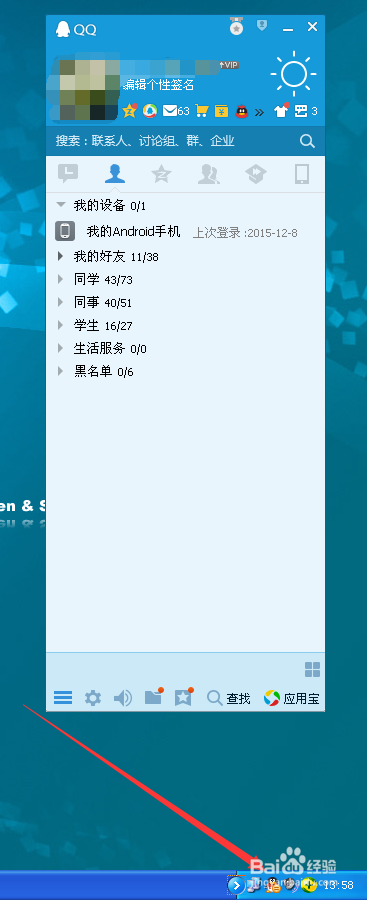
1、今天要用到的是QQ软件自带的截图工具,那首先当然得登录QQ啦,你的QQ登录好了吗?
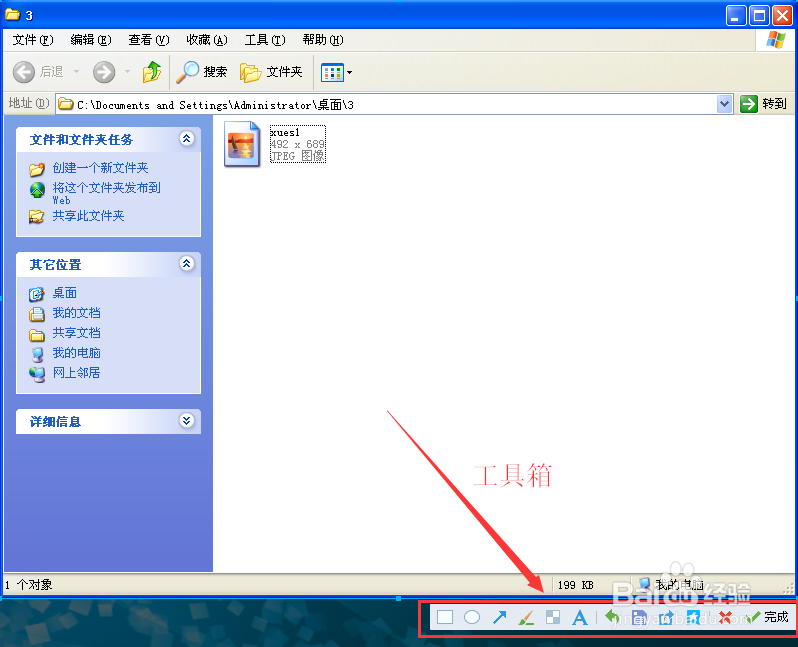
2、找到我们需要截图的窗口,按“Ctrl+Alt+A”组合键调出QQ截图工具,这时鼠标会变成彩色的哦,用鼠标拖动出要截图的区域,可以看到,在截图区域的下方就是截图工具的工具箱,如图所示。
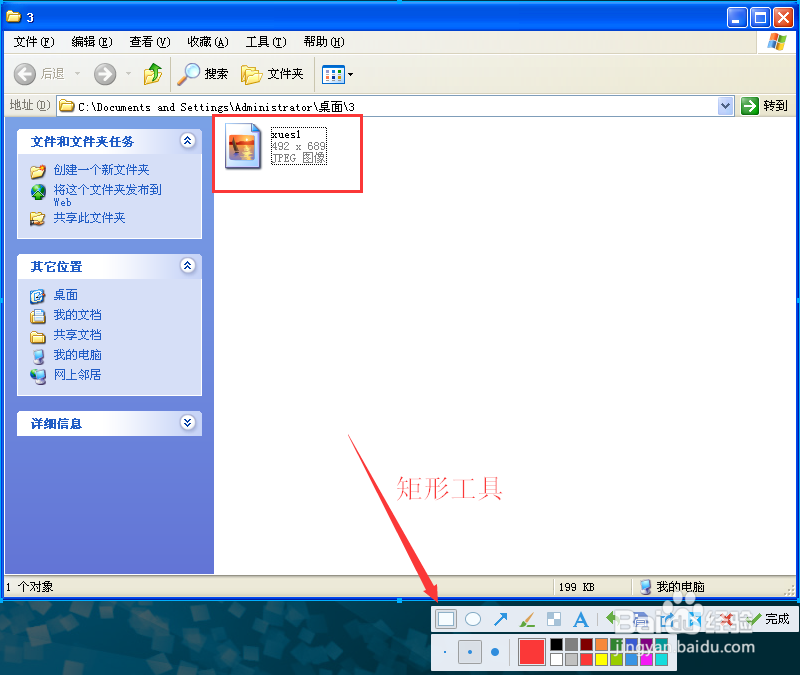
3、单击“矩形工具”按钮,其下方会出现矩形的边框粗细及颜色供你选择,选择好以后,在截图区域用鼠标拖动出一个矩形框,如图所示。
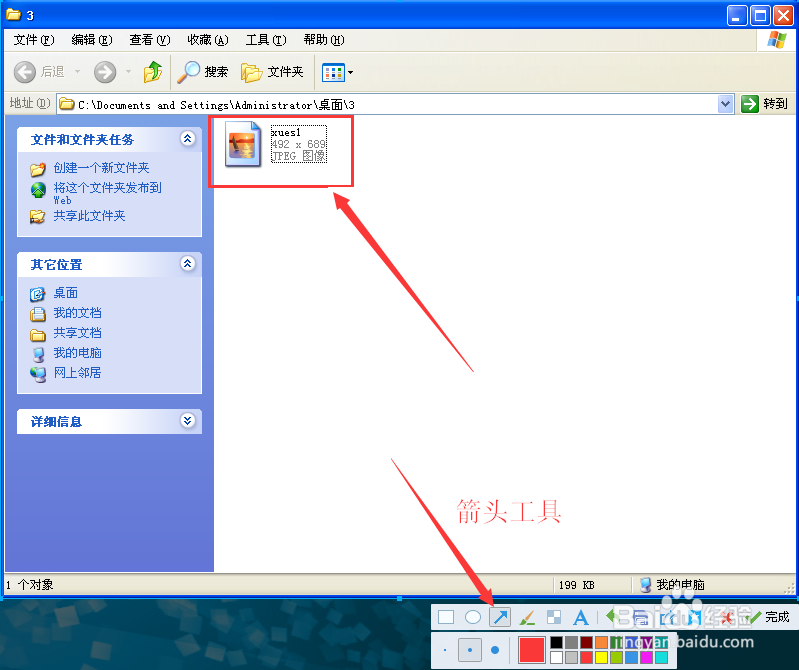
4、箭头工具也是很常用的工具。单击“箭头工具”按钮,选择好其粗细和颜色,在截图区域拖动出一个箭头,注意:箭头是有方向的哦。
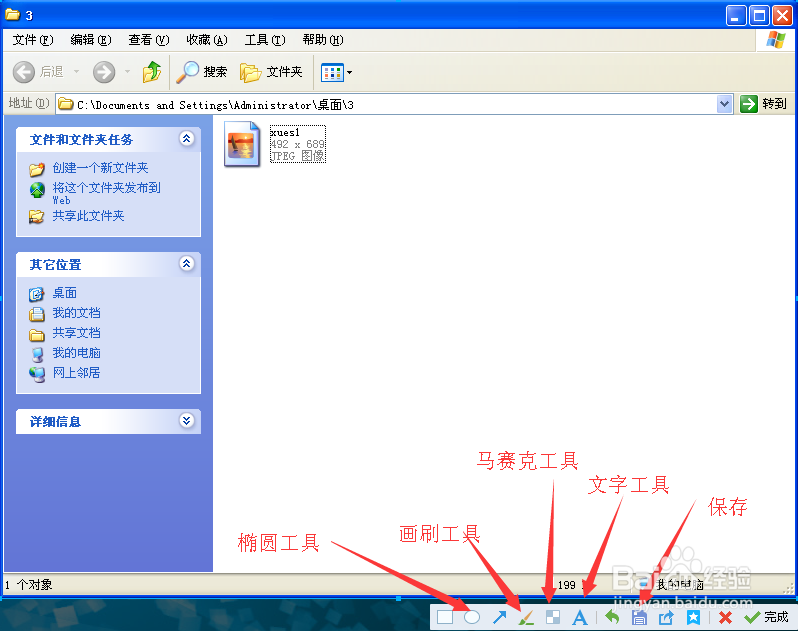
5、工具箱的其它工具如图所示,大家可以自己试试其效果哦。
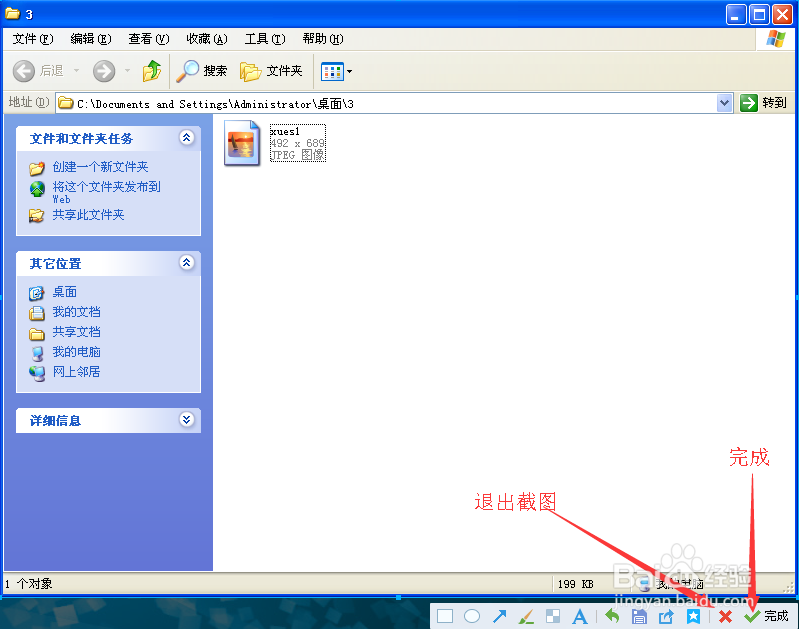
6、单击“完成”按钮,会把截图保存在系统的剪贴板里,需要用的话直接粘贴就可以了(如果打开QQ聊天窗口的话,会直接帮你粘贴到聊天窗口里哦)。要退出截图,就单击“退出截图”按钮就可以了。你都学会了吗?
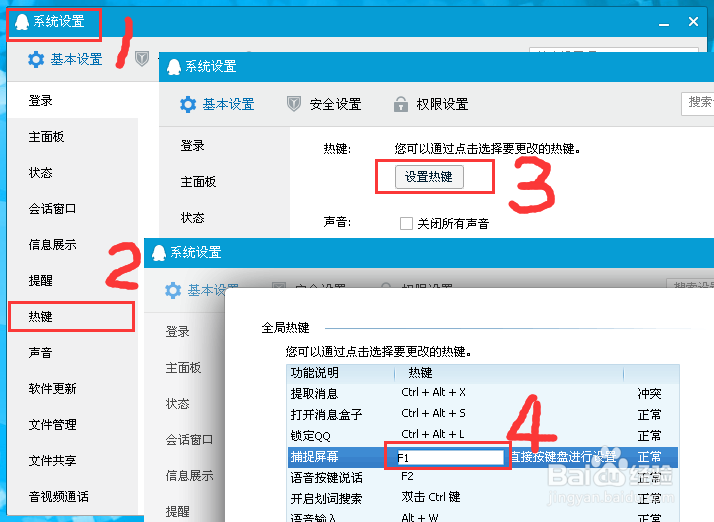
7、如果你嫌组合键太麻烦的话,你也可以自己设置快捷键的哦。按如图所示的步骤就可以设置了。比如小编设置F1为截图快捷键,每次想要使用QQ截图工具的话,只要按F1键就可以了,是不是很方便呢?