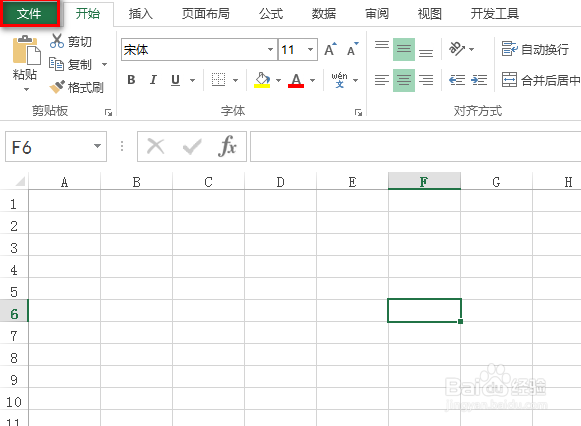
1、首先,在excel功能区的左上角点击“文件”,具体如图所示:
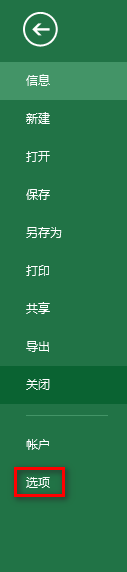
2、在出现的界面中,点击“选项”,具体如图所示:
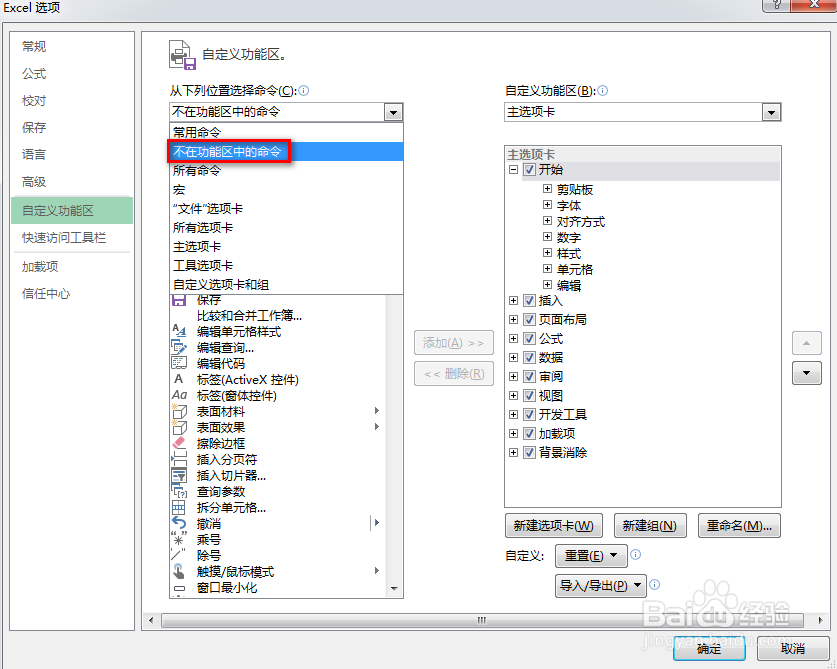
3、在弹出的对话框中,点击左侧的“自定义功能区”,并在中间位置靠上的下拉菜单中,点击选择“不在功能区的命令”,具体如图所示:
4、然后在最右侧的界面中,选中“开始”选项卡,并点击下方的“新建组”,具体如图所示:
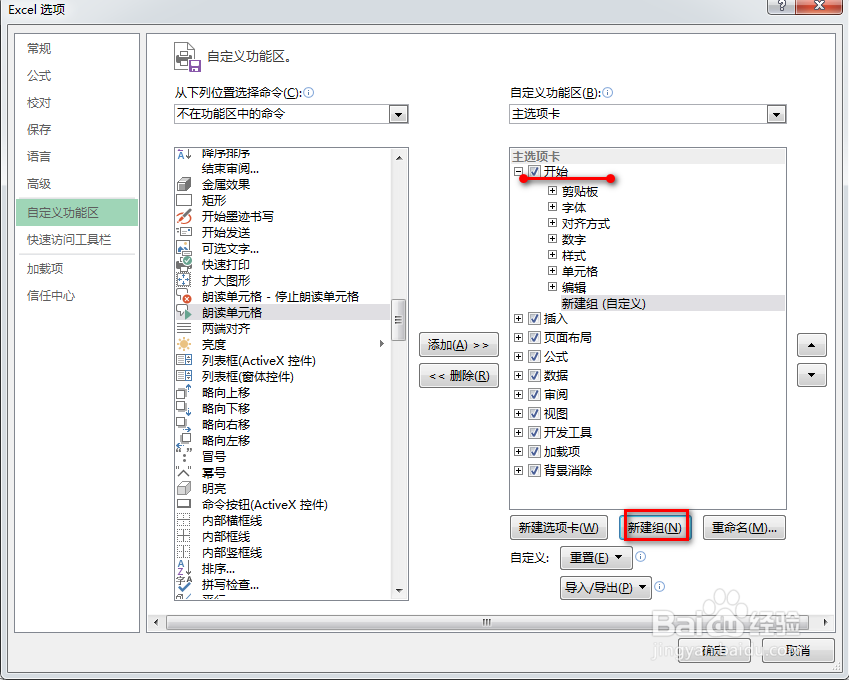
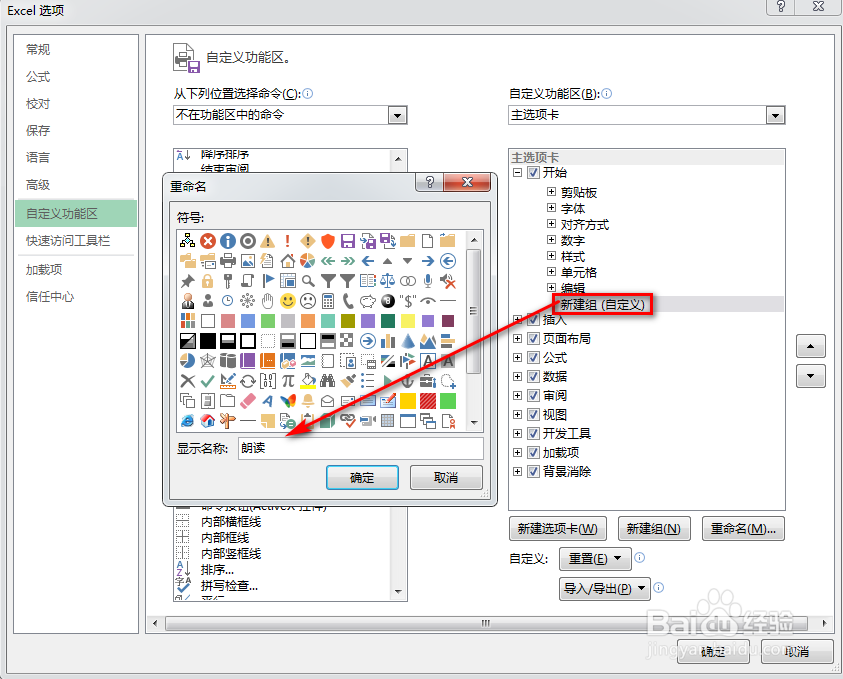
5、然后选中“新建组”并鼠标右键,选择“重命名”,在弹出的对话框中,输入自定义的名称,如:朗读,最后点击“确定”,具体如图所示:
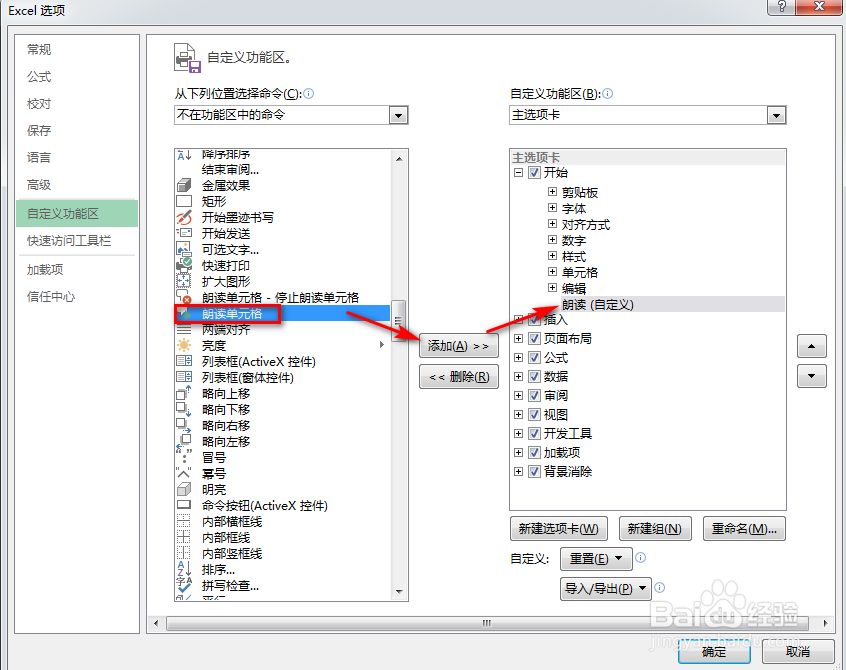
6、接着在中间位置的菜单中,找到“朗读单元格”,并点击“添加”到新建组(名称为朗读),最后点击“确定”,具体如图所示:
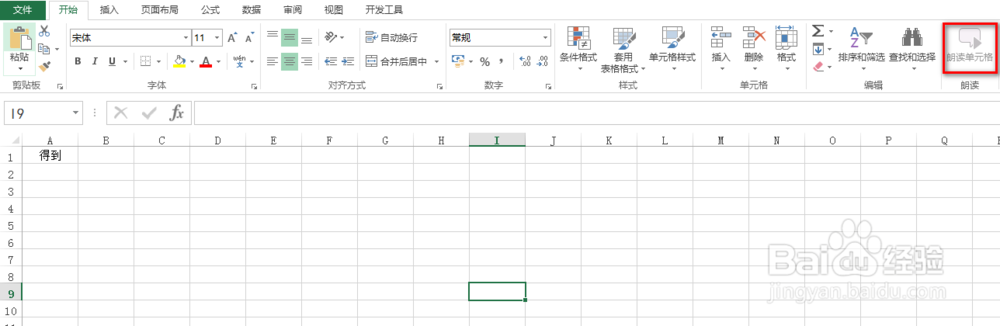
7、回到excel主界面,就能在“开始”选项卡的最右侧看到新增的“朗读单元格”,具体如图所示: