1、首先,打开电脑上面的火狐浏览器,如图所示。

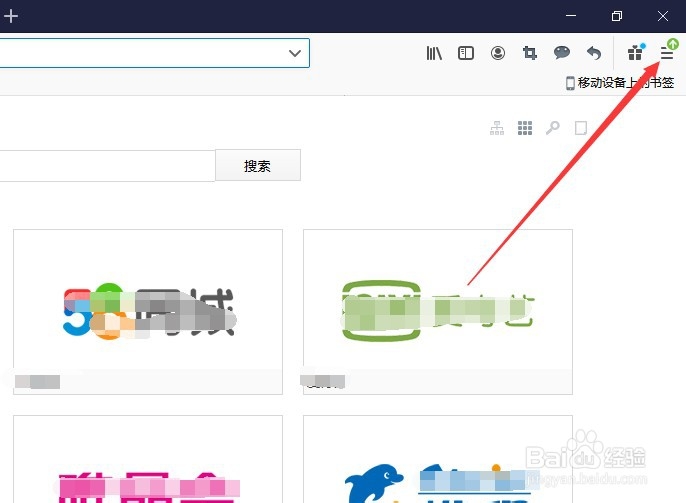
2、进入火狐浏览器之后,点击右上角的“三条线”按钮,如图所示。
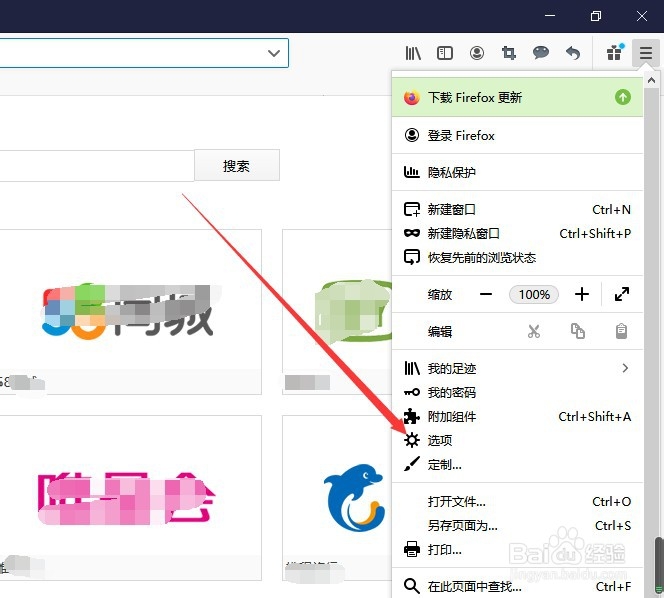
3、然后选择下来菜单中的“选项”,如图所示。
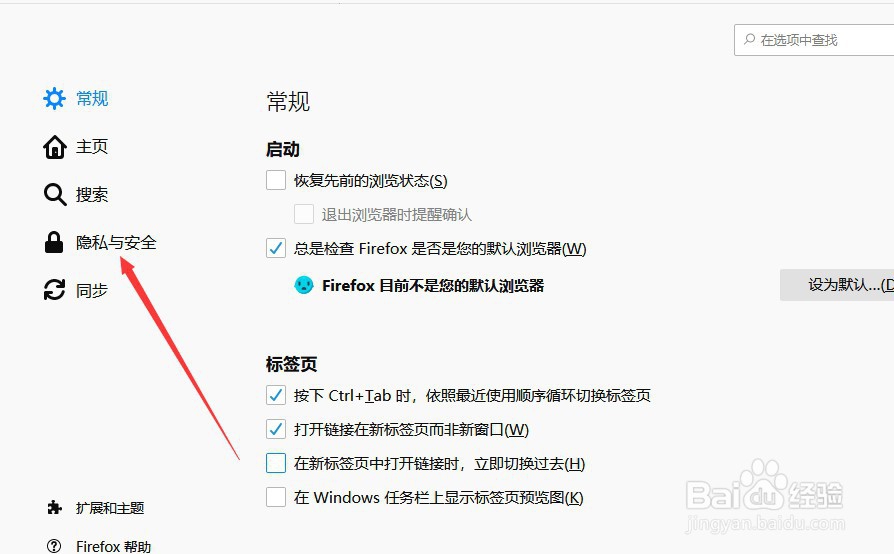
4、然后选择左侧菜单中的“隐私与安全”,如图所示。
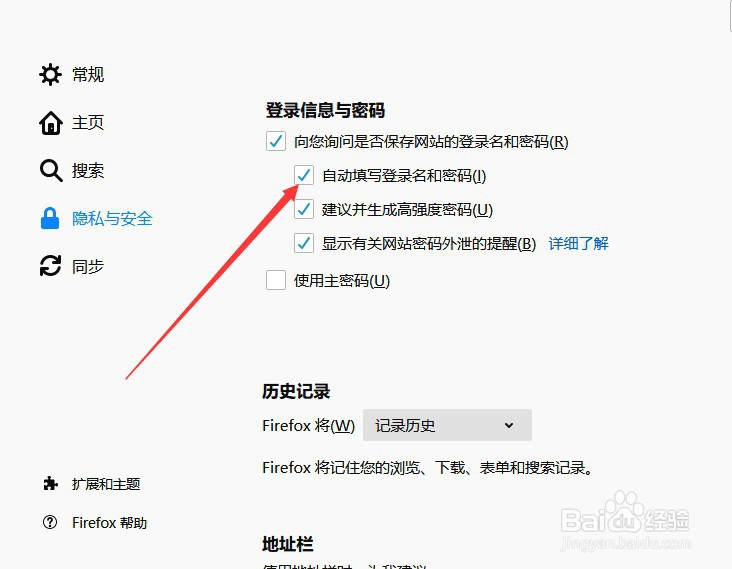
5、然后可以看到自动填写登录名和密码是没有勾选的,如图所示。
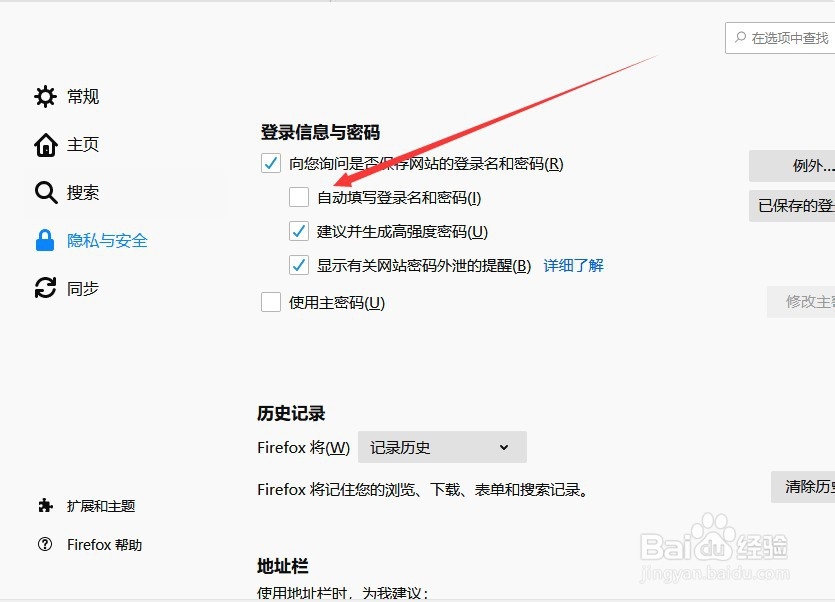
6、此时把自动填写登录名和密码前面的复选框勾选就可以了,如图所示。
7、以上就是火狐浏览器怎么设置自动填写登录名和密码的方法介绍,希望可以帮到大家。
1、火狐浏览器怎么设置自动填写登录名和密码
1、首先,打开电脑上面的火狐浏览器。
2、进入火狐浏览器之后,点击右上角的“三条线”按钮。
3、然后选择下来菜单中的“选项”,然后选择左侧菜单中的“隐私与安全”。
4、然后把自动填写登录名和密码前面的复选框勾选就可以了。