1、打开电脑设置的界面中单击【设备】选项
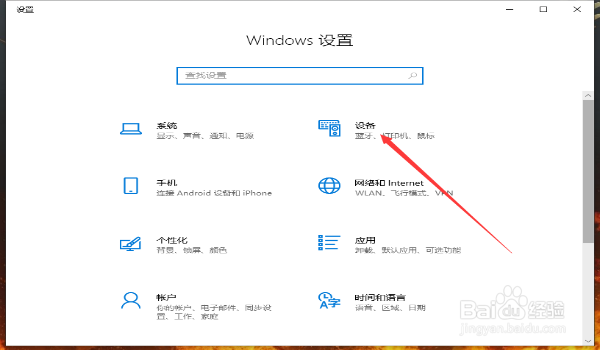
2、打开设备选项窗口中选择左侧的【鼠标】选项
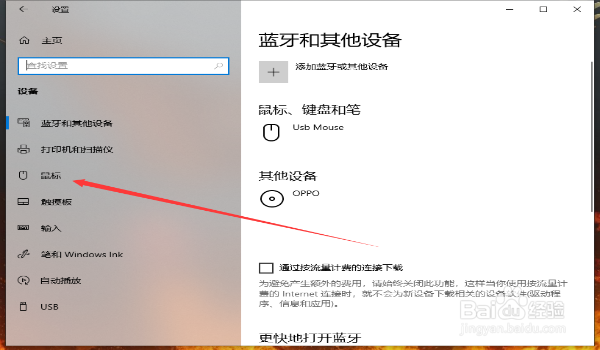
3、在右侧选项中在相关设置选项栏中单击【其它鼠标设置】选项

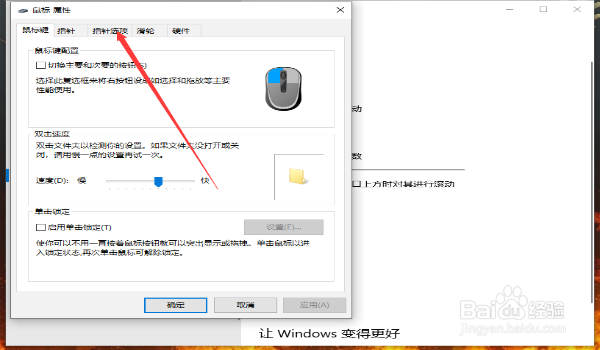
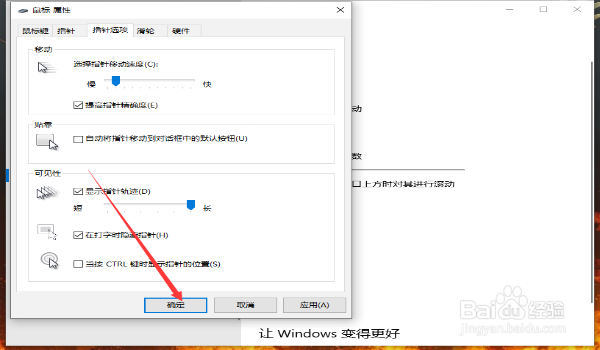
4、打开了鼠标属性对话框中选择单击【指针选项】选项卡
5、在显示指针选项卡的显示参数中在移动选项栏中调整移动的速度(左侧为快,右侧为慢)
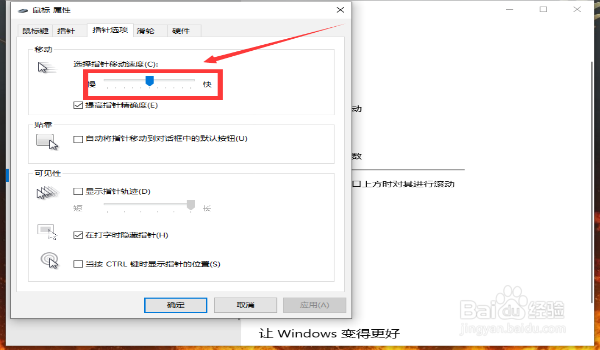
6、如果需要可以设置其它的需要指针移动的参数后再单击【确定】按钮。
1、打开电脑设置的界面中单击【设备】选项
2、打开设备选项窗口中选择左侧的【鼠标】选项
3、在右侧选项中在相关设置选项栏中单击【其它鼠标设置】选项
4、打开了鼠标属性对话框中选择单击【指针选项】选项卡
5、在显示指针选项卡的显示参数中在移动选项栏中调整移动的速度(左侧为快,右侧为慢)
6、如果需要可以设置其它的需要指针移动的参数后再单击【确定】按钮。