网站首页 美食营养 游戏数码 手工爱好 生活家居 健康养生 运动户外 职场理财 情感交际 母婴教育 生活知识 生活百科 知识问答 更多知识

Photoshop制作一个精致的油漆桶图标2

时间:2026-04-03 11:36:52

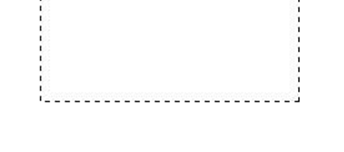
1、新建一个图层,选择圆角矩形工具,半径设置为5,拉出下图所示的长条形圆角矩形。
Photoshop制作一个精致的油漆桶图标2

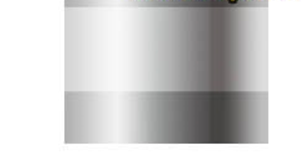
2、填充灰色,用减淡工具把左边稍微涂亮一点,把刚才做好的边缘部分复制一层,移到油漆桶的顶部
Photoshop制作一个精致的油漆桶图标2

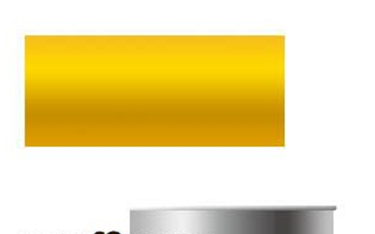
3、新建一个图层,用矩形选框工具拉出选区,选择渐变工具,在当前图层下面新建一个图层,
Photoshop制作一个精致的油漆桶图标2

4、用钢笔勾出选区,填充黑色。保持选区,新建一个图层填充白色。加上图层蒙版,用黑色画笔把边缘部分涂出来,

Photoshop制作一个精致的油漆桶图标2

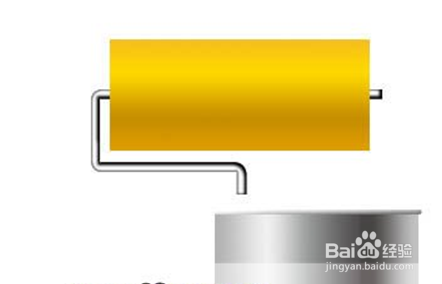
5、新建一个图层,用钢笔勾出下图所示的选区,拉上右边所示的线性渐变色。新建一个图层,用矩形选框工具拉出下图所示的选区,并拉上上端所示的线性渐变。
Photoshop制作一个精致的油漆桶图标2

© 2026 海能知识库
信息来自网络 所有数据仅供参考
有疑问请联系站长 site.kefu@gmail.com