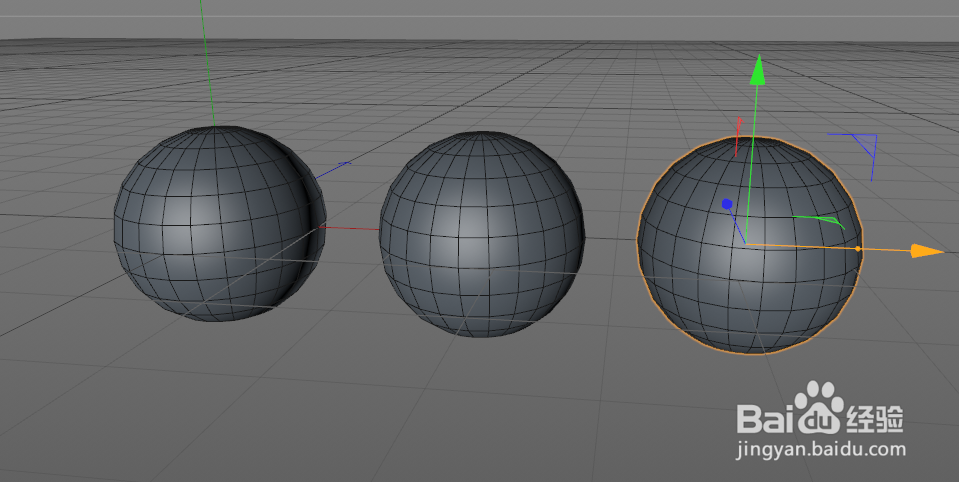
1、新建三个模型
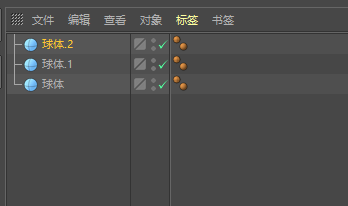
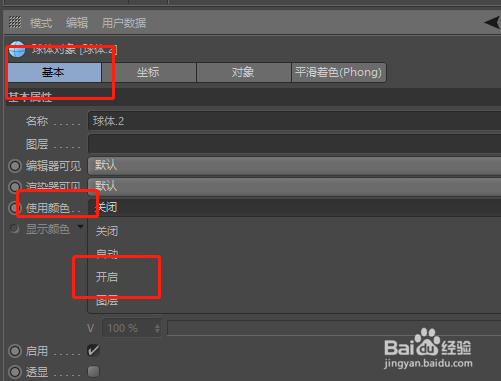
2、选中球体,在右下角的【球体对象】窗口中,选择【基本】-【使用颜色】-【开启】
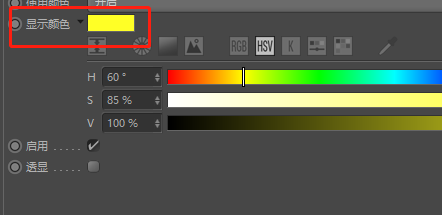
3、设置下方的显示颜色
4、然后给每个模型,设置不同的颜色
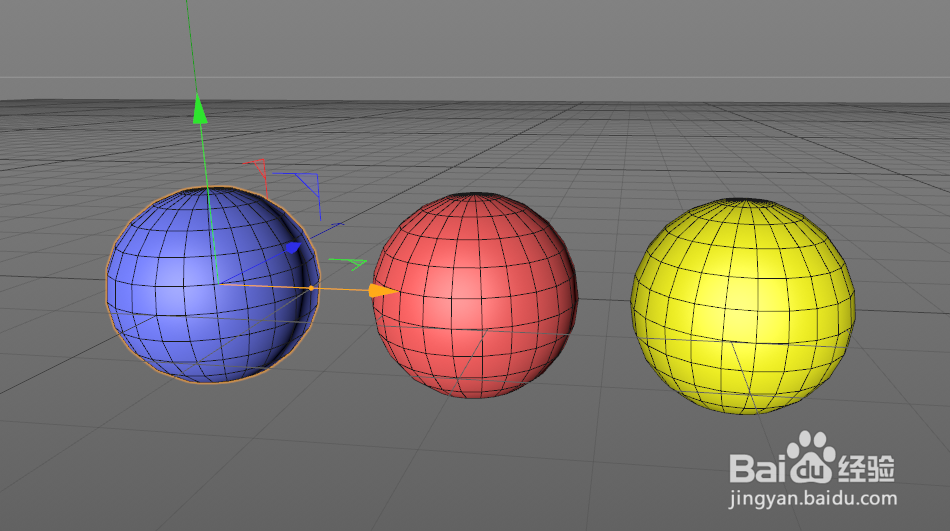
5、然后回到左下角,双击创建一个材质球
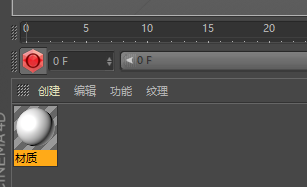
6、双击材质球,打开【材质编辑器】,在【颜色】中,找到【纹理】,添加【表面】-【显示颜色】
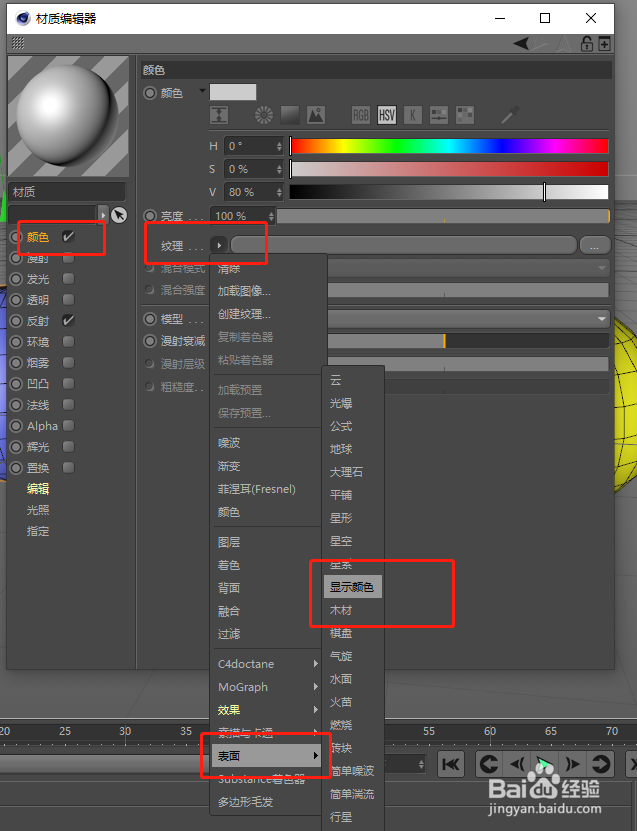
7、把材质球拖入到每个模型中
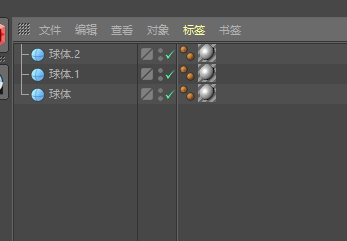
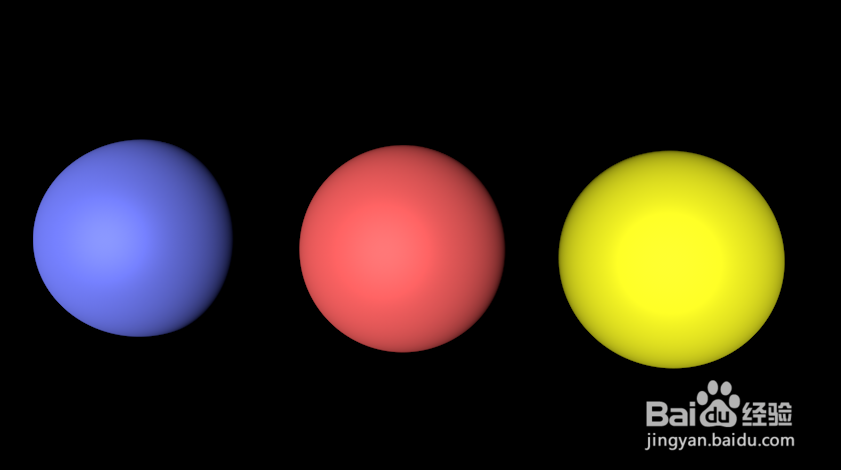
8、现在一个材质就可以显示不同的颜色了
1、新建三个模型
2、选中球体,在右下角的【球体对象】窗口中,选择【基本】-【使用颜色】-【开启】
3、设置下方的显示颜色
4、然后给每个模型,设置不同的颜色
5、然后回到左下角,双击创建一个材质球
6、双击材质球,打开【材质编辑器】,在【颜色】中,找到【纹理】,添加【表面】-【显示颜色】
7、把材质球拖入到每个模型中
8、现在一个材质就可以显示不同的颜色了