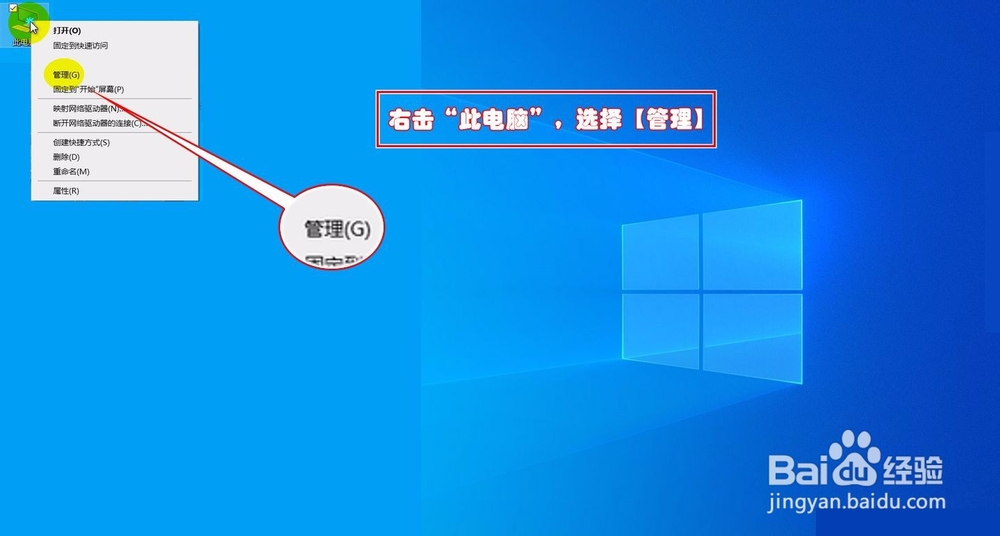
1、桌面右击“此电脑”,选择【管理】。
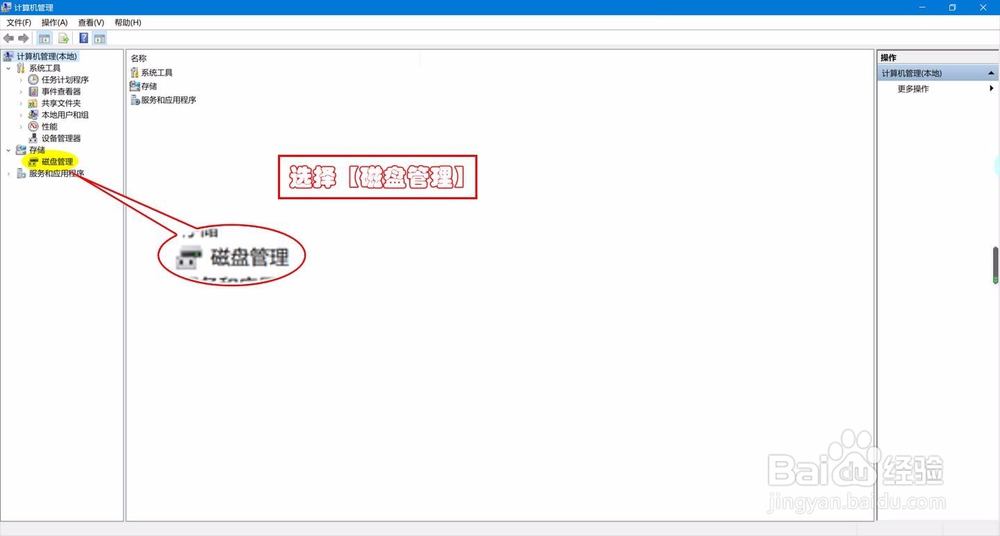
2、选择【磁盘管理】。
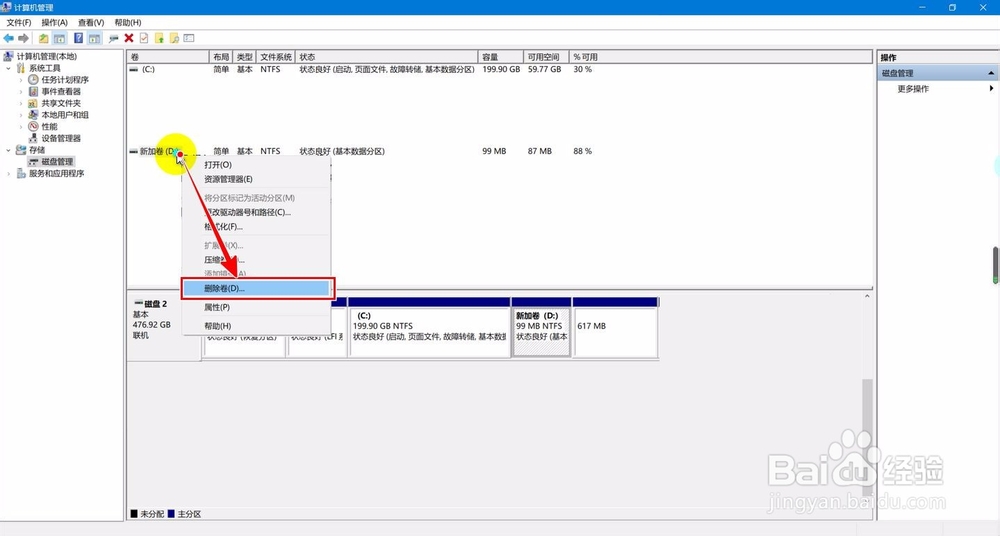
3、右击D盘,选择【删除卷】。
由于C盘默认为系统盘,所以删除非系统盘D盘。删除之前要做好数据的备份或迁移。
4、然后点击【是】确认删除。
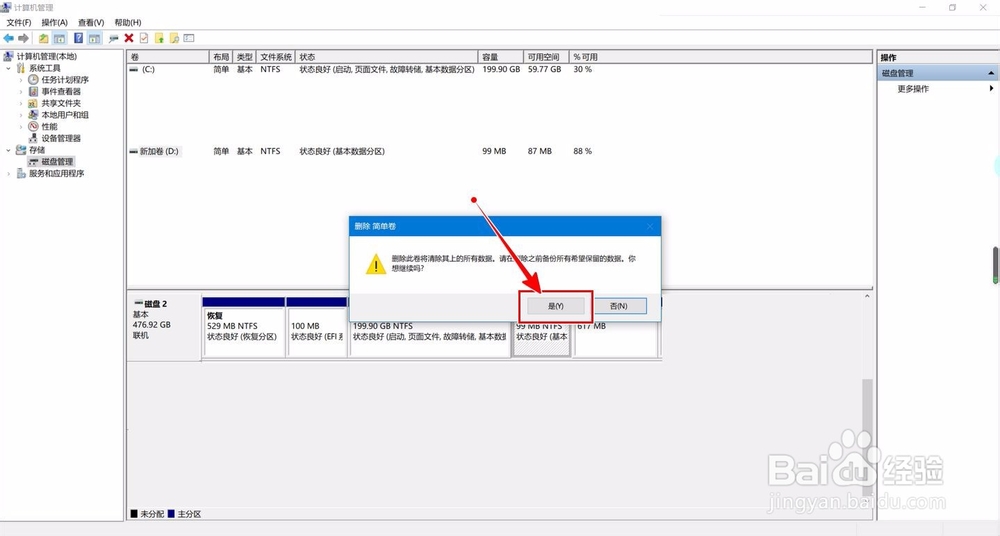
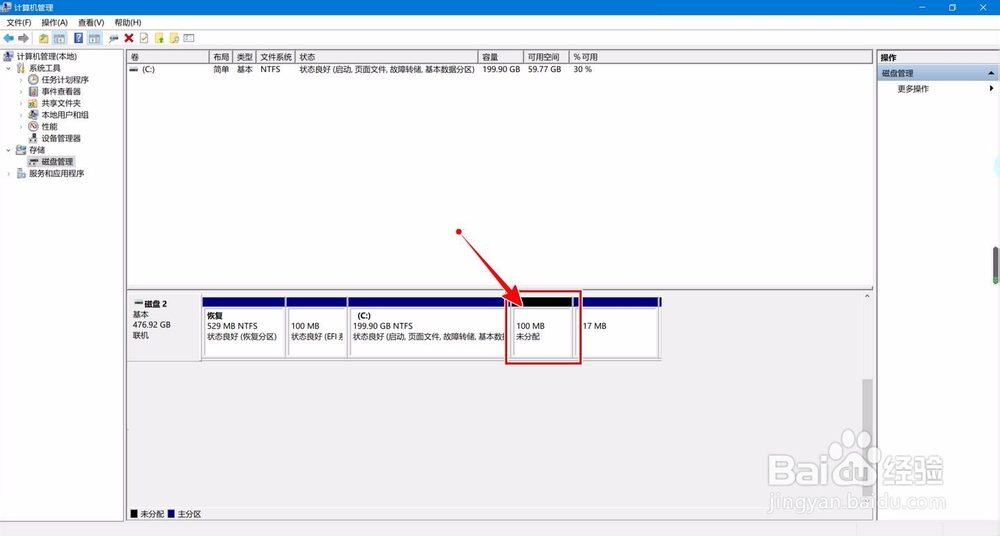
5、删除之后,磁盘变为“未分配”状态。
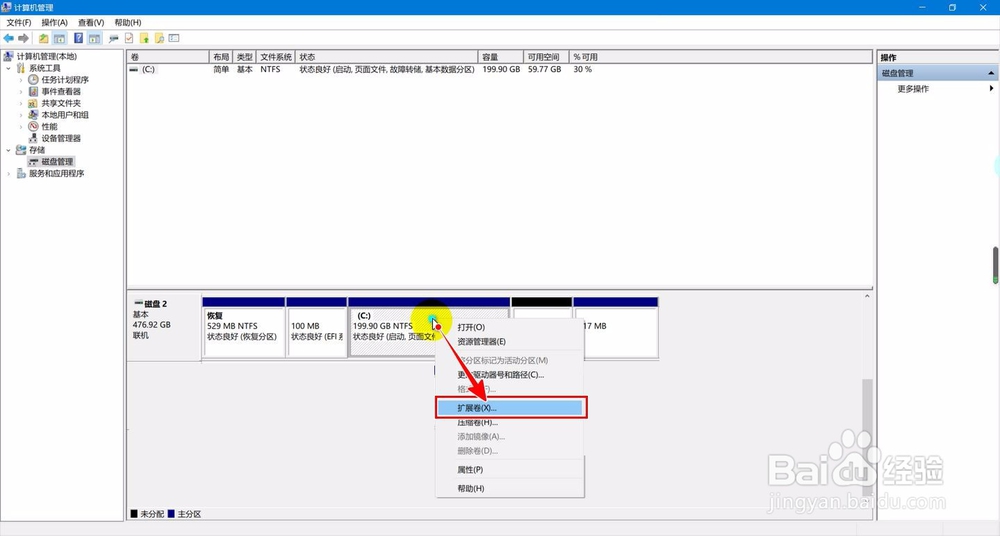
6、此时右击C盘,选择【扩展卷】。
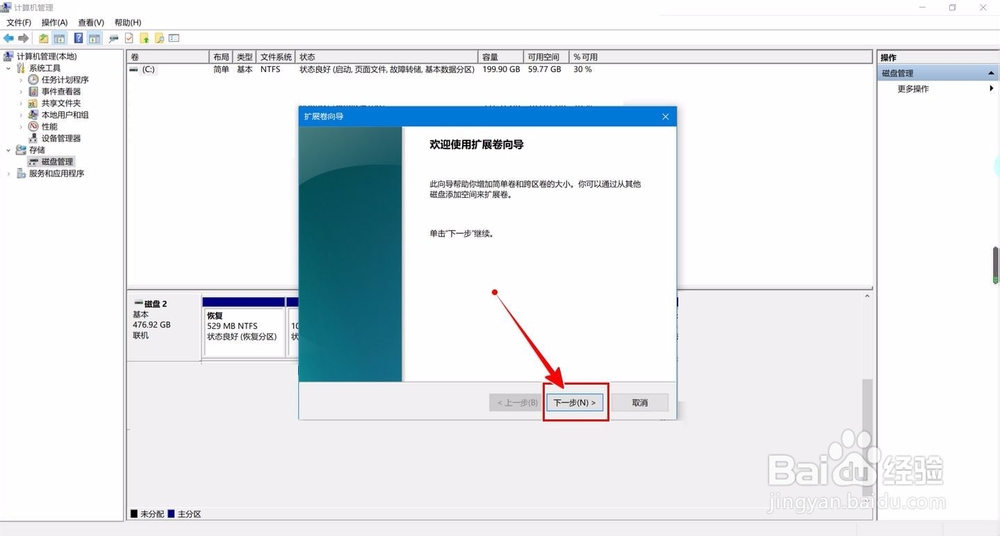
7、进入扩展向导,点击【下一步】。
8、选择磁盘,一般默认为未分配空间。
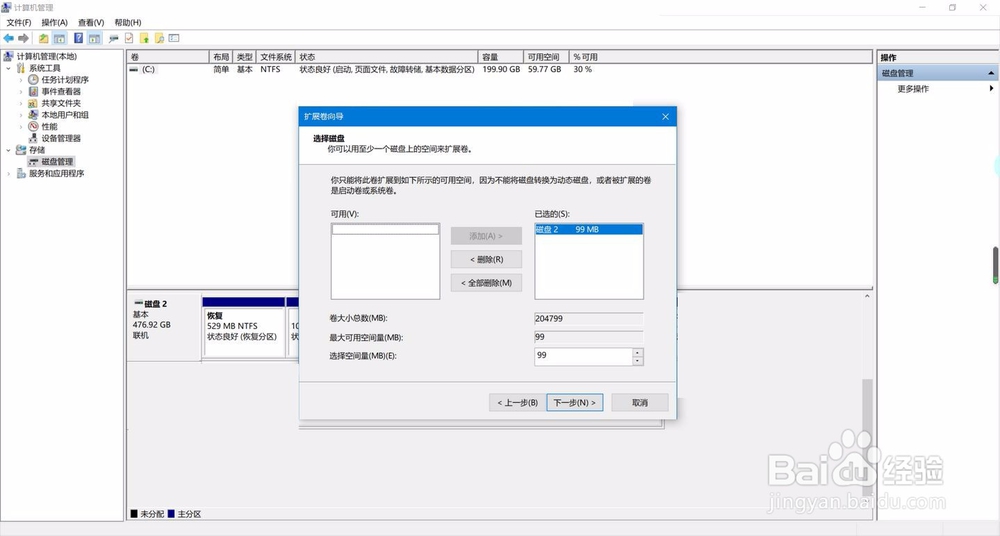
9、点击【完成】扩展卷。
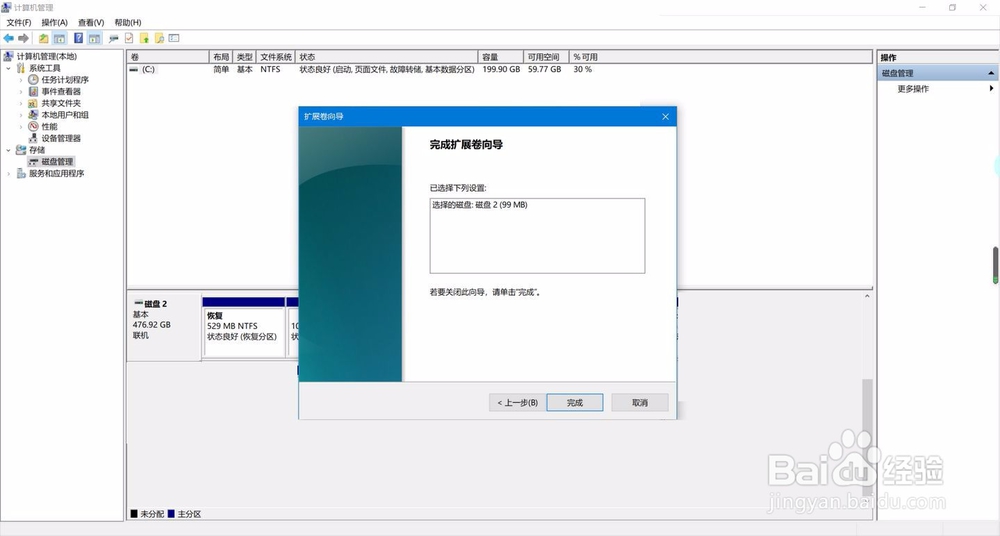
10、完成扩展就合并完成了。

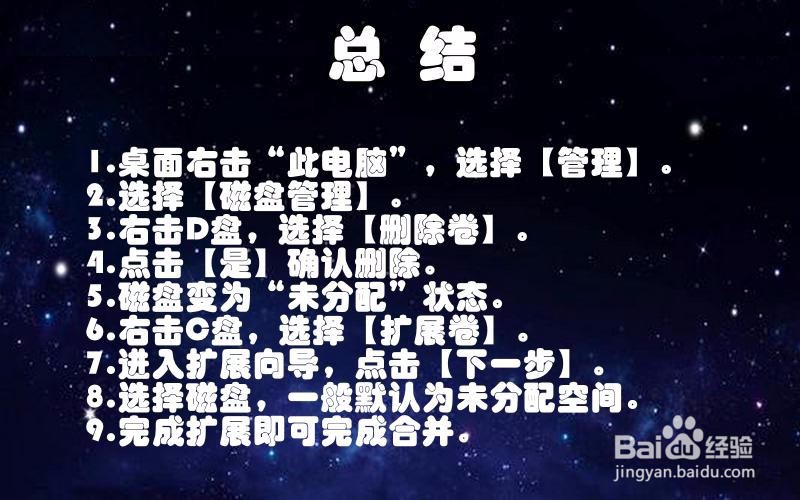
1、1.桌面右击“此电脑”,选择【管理】。
2.选择【磁盘管理】。
3.右击D盘,选择【删除卷】。
4.点击【是】确认删除。
5.磁盘变为“未分配”状态。
6.右击C盘,选择【扩展卷】。
7.进入扩展向导,点击【下一步】。
8.选择磁盘,一般默认为未分配空间。
9.完成扩展即可完成合并。