1、打开Visual Studio 2017
2、点击菜单栏的 文件(F)选项。
3、在弹出的小菜单栏中点击 新建(N) ,再在右边出现的选项中点击 项目(P)...
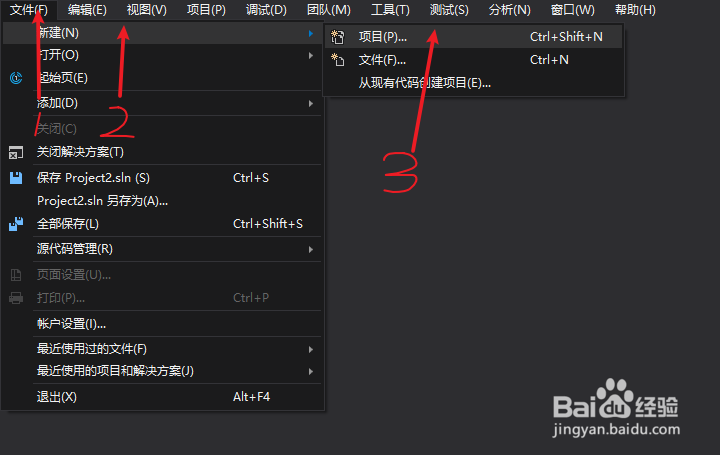
4、2~3步可以使用快捷键Ctrl+Shift+N快速完成。
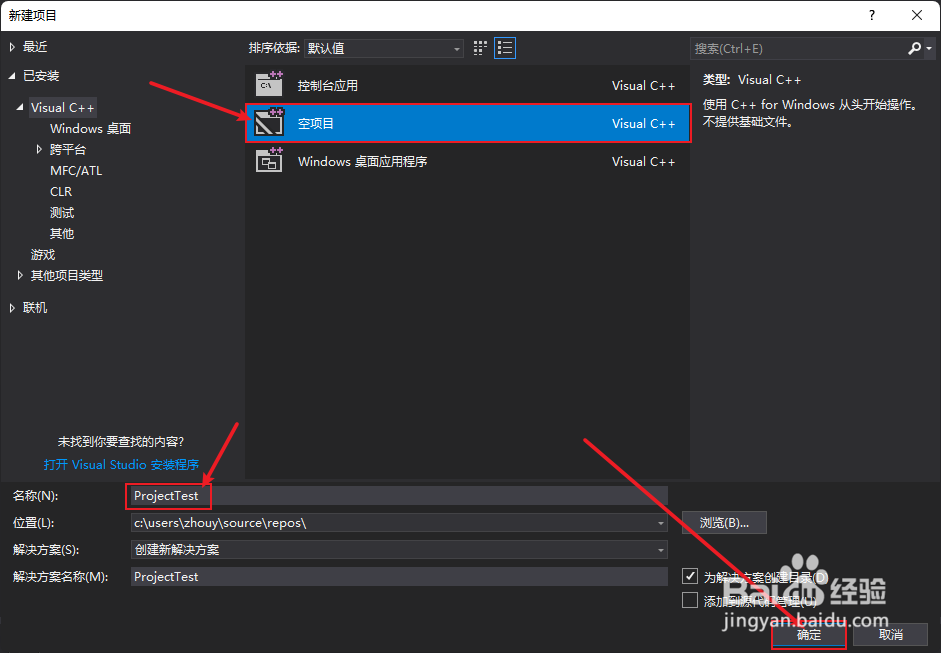
5、在接下来弹出的窗口中在最左边的"已安装"中点击"Visual C++",并且再点击 "空项目"。起一个你想要的名字,我这里叫ProjectTest,最后点击 确定。
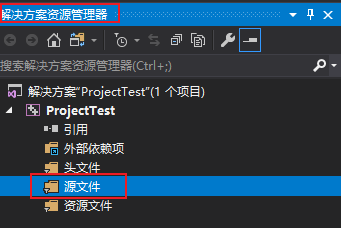
6、项目就这样创建好了,但是想要开始写文件并且想要编译调试文件,就得在最右边的"解决方案资源管理器"里的ProjectTest的项目树给打开,然后点击源文件这个文件夹图标。
7、右键,选择添加、再选择新建项。
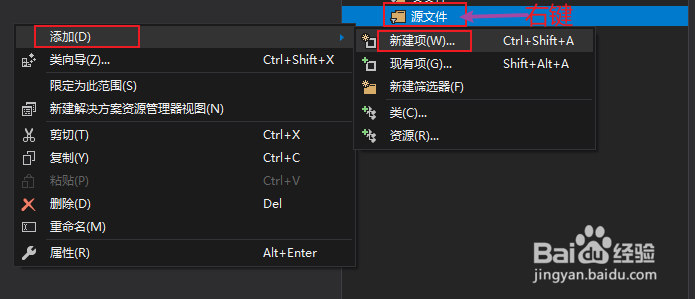
8、仅第7步可以使用快捷键Ctrl+Shift+A以来快速完成(不包含第六步)。
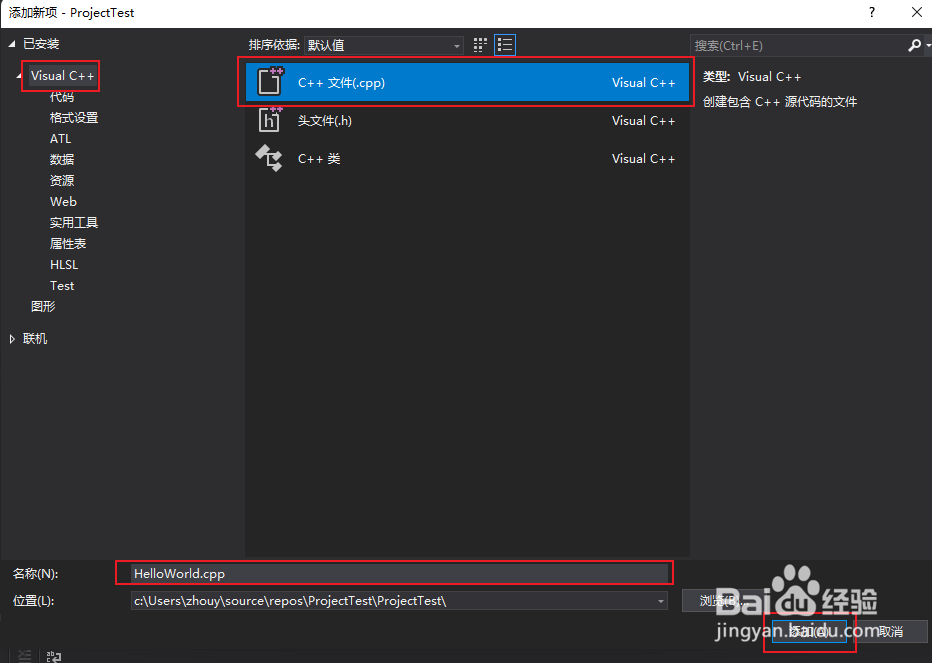
9、在弹出的窗口中选择C++文件(.cpp)选项,起好一个名称,例如说像是HelloWorld.cpp,必须要有后缀名.cpp。
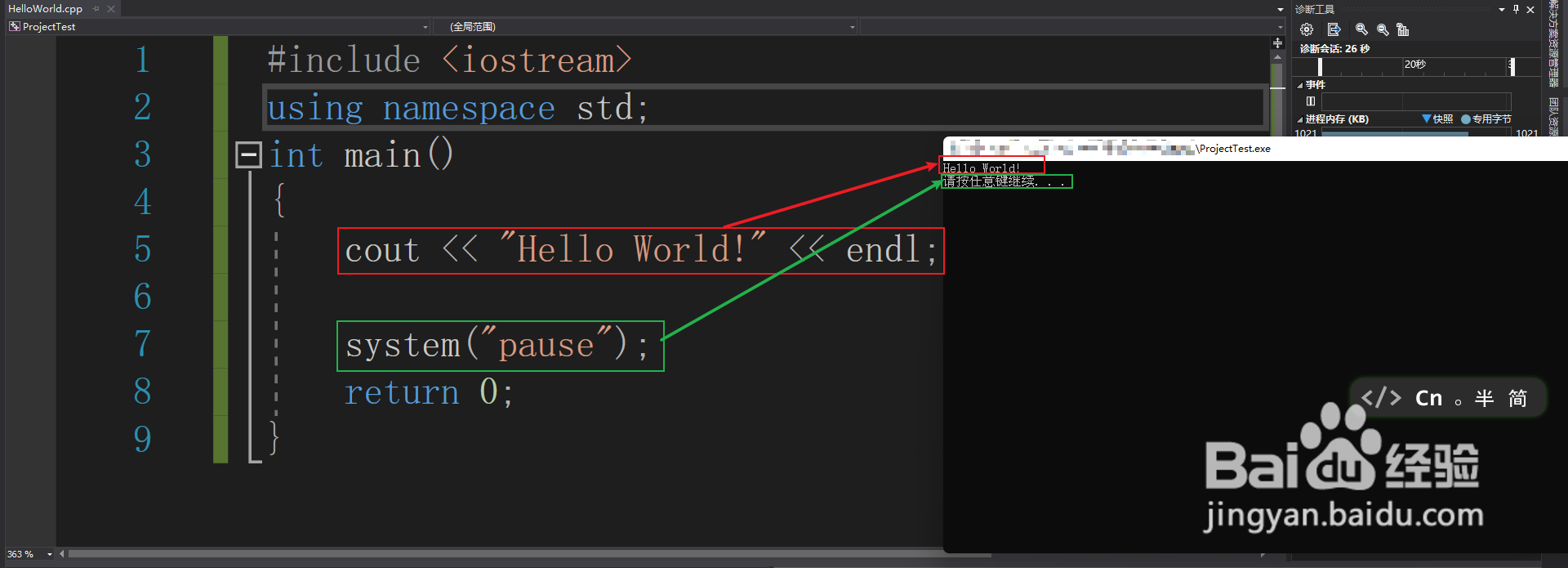
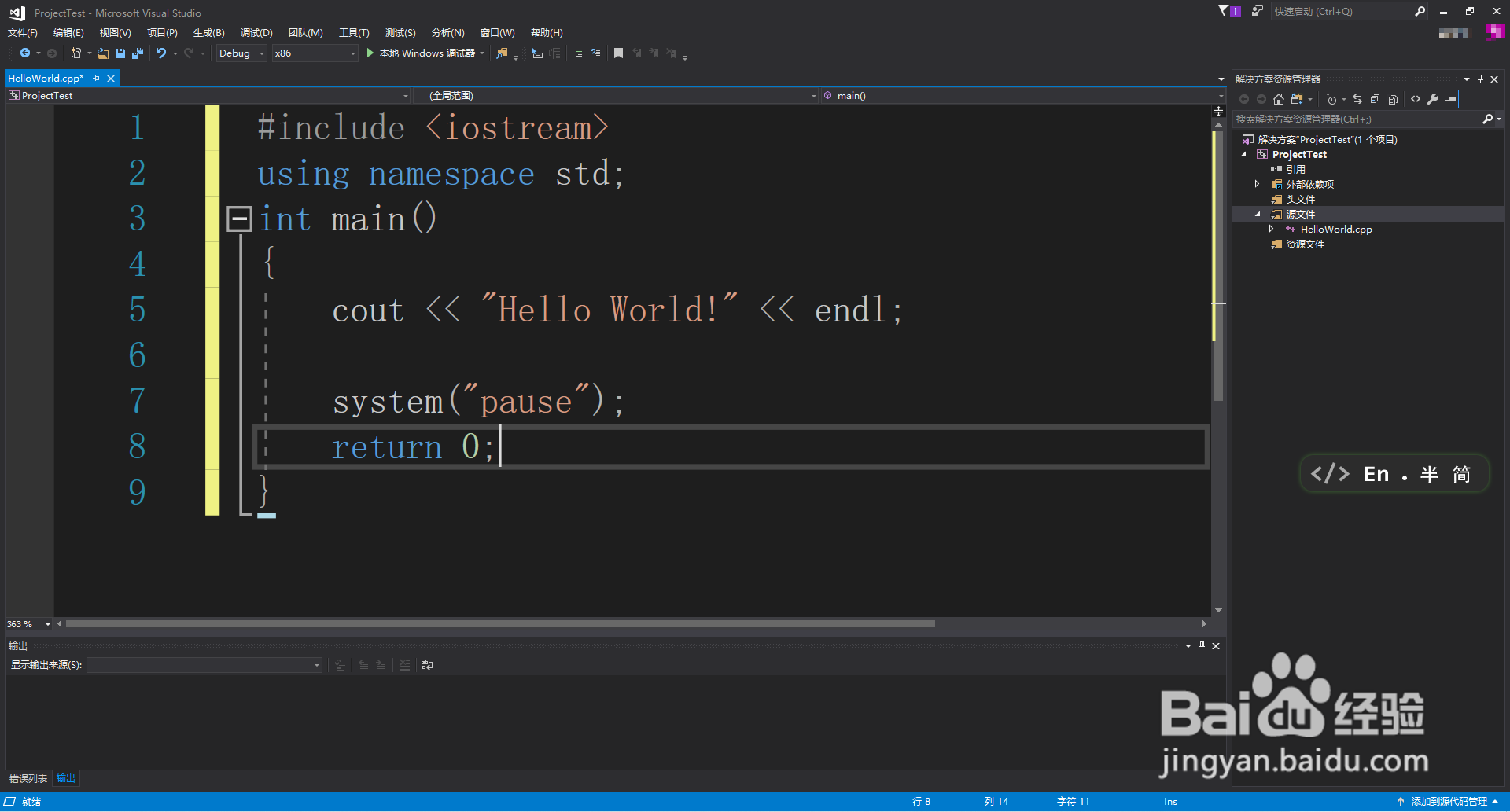
10、写好代码,点击 本地Windows调试器。
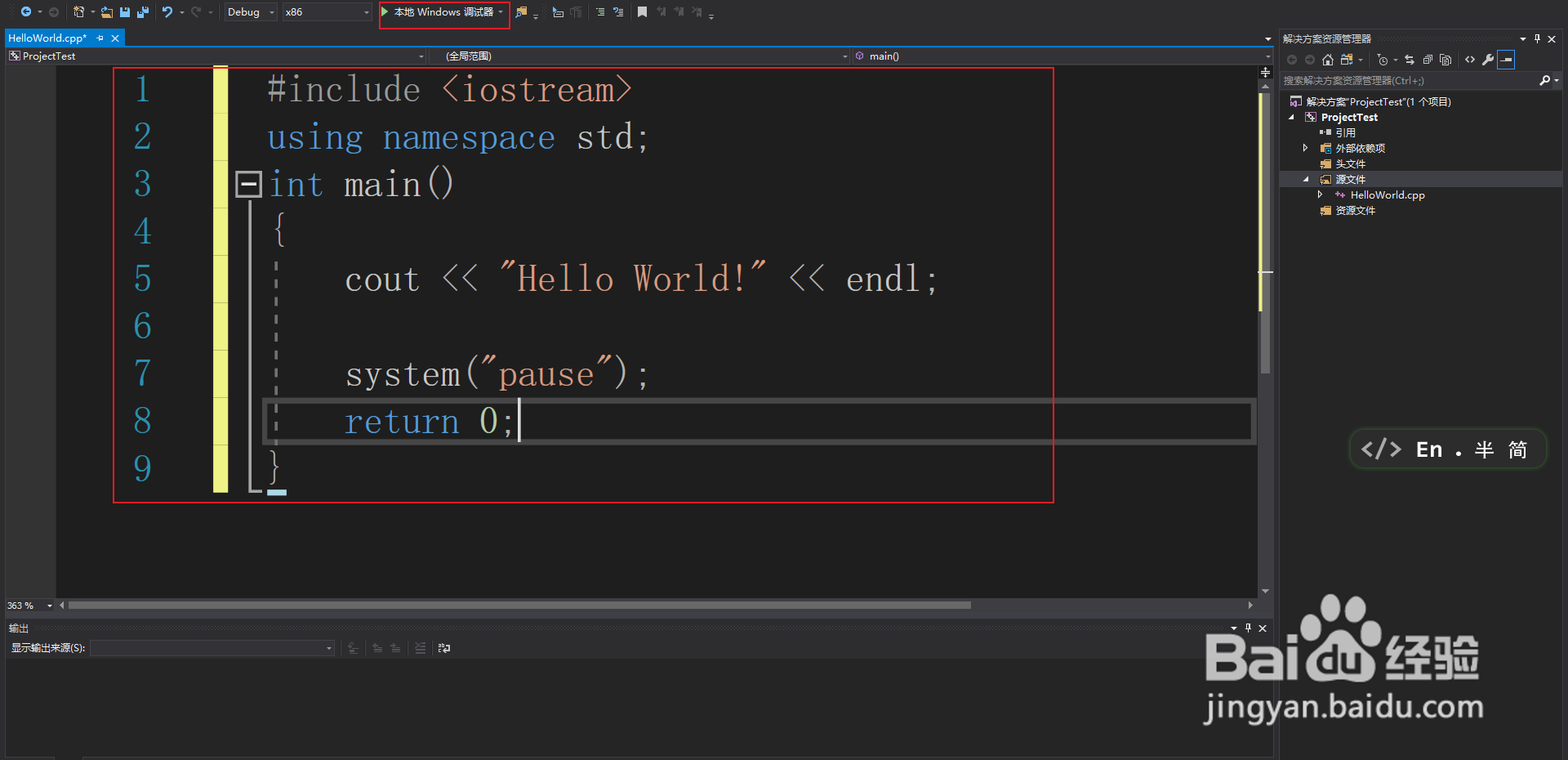
11、可以发现,控制台窗口输出了一个"Hello,World!"