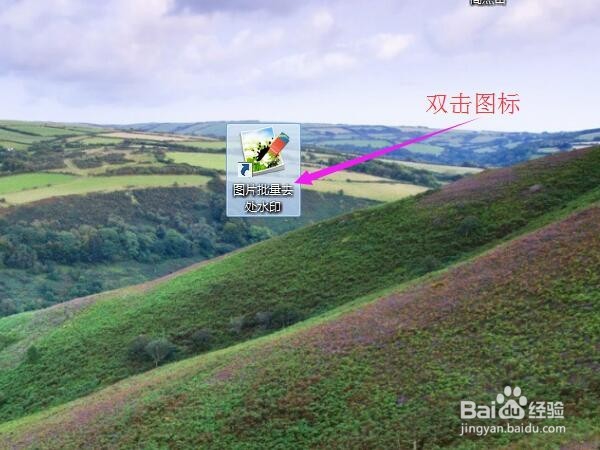
1、打开软件,双击图标
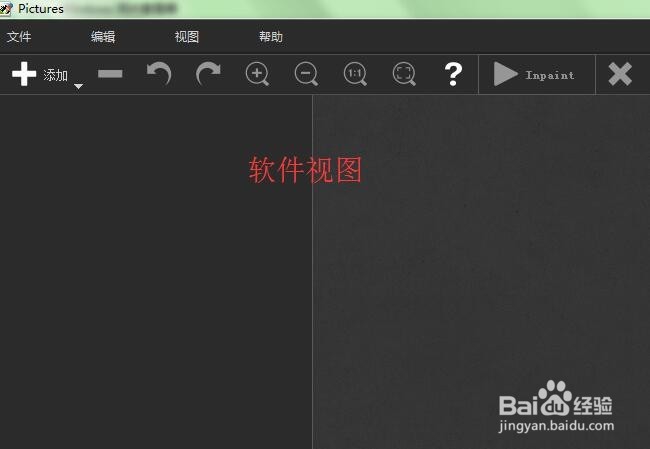
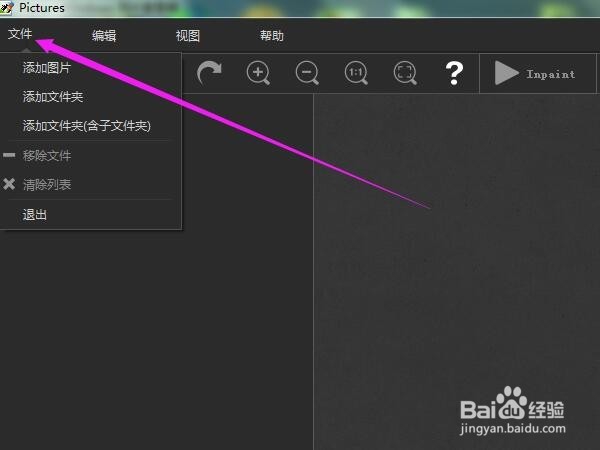
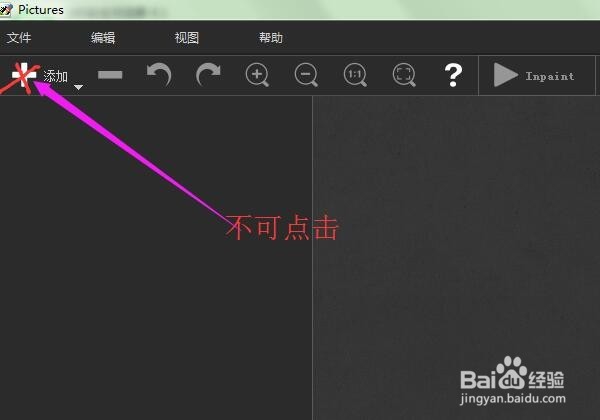
2、点击软件左上角“文件”,出现下拉列表,选择“添加图片”,切记不可点击大“+”号,该加号添加为单个处理图片,无法实现批量。
3、以添加多个水印位置一样的图片为例,添加图片,批量处理


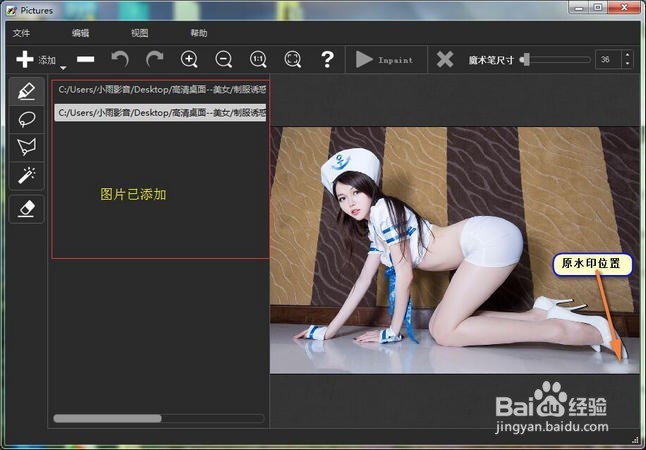
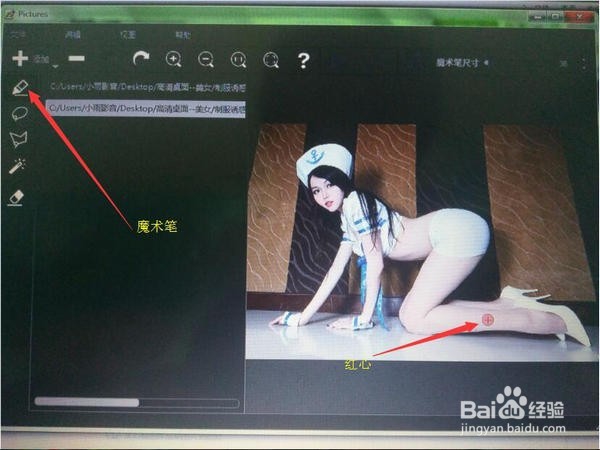
4、调出“魔术笔”工具
单击左上角大“+”下面工具栏第一个按钮“魔术笔”,把鼠标移动到要修改的图片上,此时鼠标变成一个红色加号圆圈(颜色任意均可)
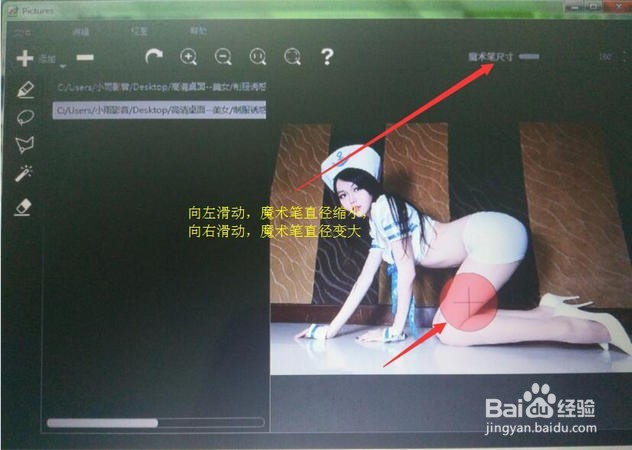
5、调节“魔术笔”大小,以便完全覆盖水印,一次性把水印涂完。
单击“魔术笔尺寸”条,向左滑动,红色加号直径变小,向右滑动,红色加号直径变大,
6、调整好“魔术笔”后,移动到水印区域,一次性覆盖完全涂抹,如图
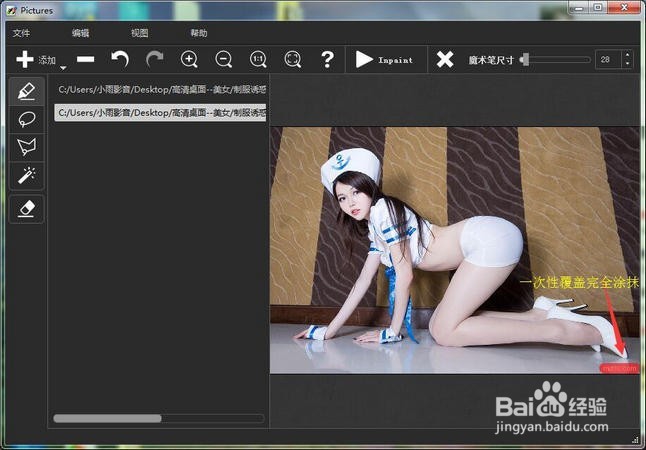
7、开始处理
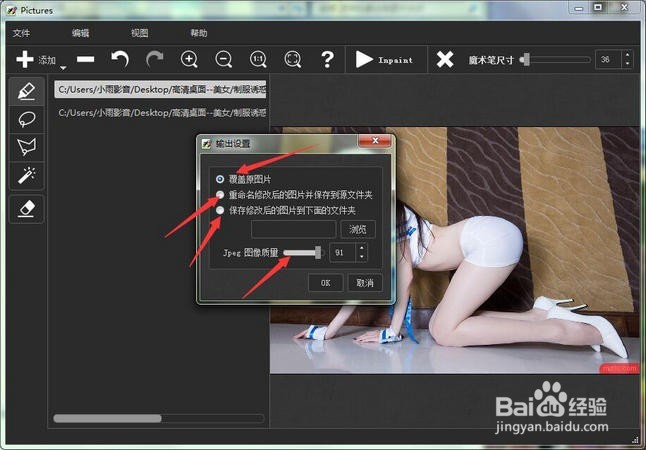
单击“Inpaint“,此时会弹出”输出设置项“,设置好后单击“ok”开始处理
选第一项会覆盖原图,在原文件夹重新生成无水印图
选第二项会保留原图的基础上在原文件夹重新生成无水印图
第三项选择重新生成无水印图保存的文件夹
第四项生成图像的质量,一般调到90%会跟原图大小一致
8、全部删除所添加的图片
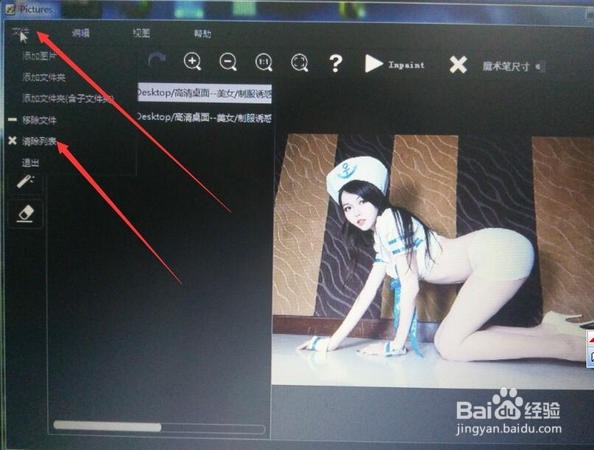
由于会遇到多次处理水印,如果上一次添加图片过多,需要清除后才能进行新的一批处理,所添加的图片在软件内不可全选,只能通过单击软件左上角“文件”子菜单“清除列表”进行全部清除
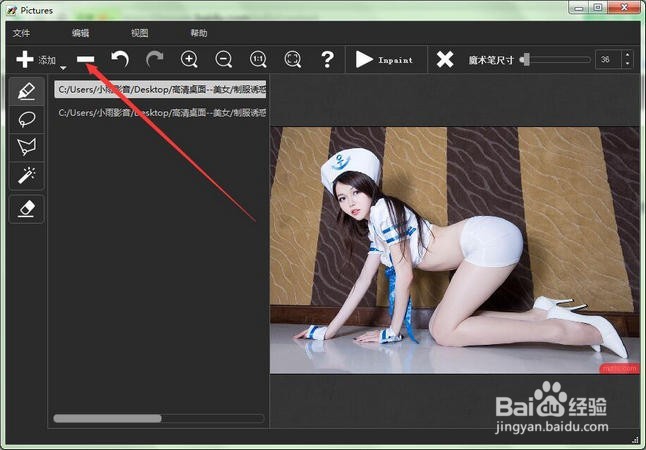
如果单独清除一个图片,则直接单击软件上方工具栏“--”减号即可
9、去除水印后图片视图