网站首页 美食营养 游戏数码 手工爱好 生活家居 健康养生 运动户外 职场理财 情感交际 母婴教育 生活知识 知识问答

鼠标指针动不了,“驱动无法使用”怎么办?

时间:2026-02-12 07:04:57

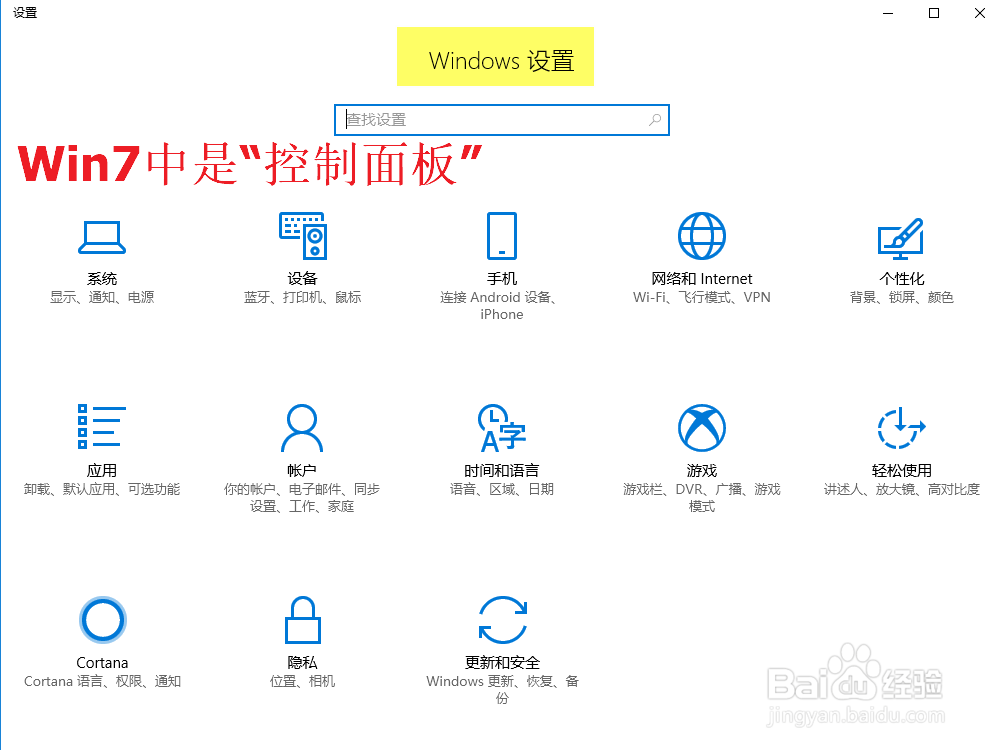
1、进入系统的控制面板。

按下Win徽标键,打开Windows系统的控制面板,Win10中的名称为“Windwows设置”。
鼠标指针动不了,“驱动无法使用”怎么办?

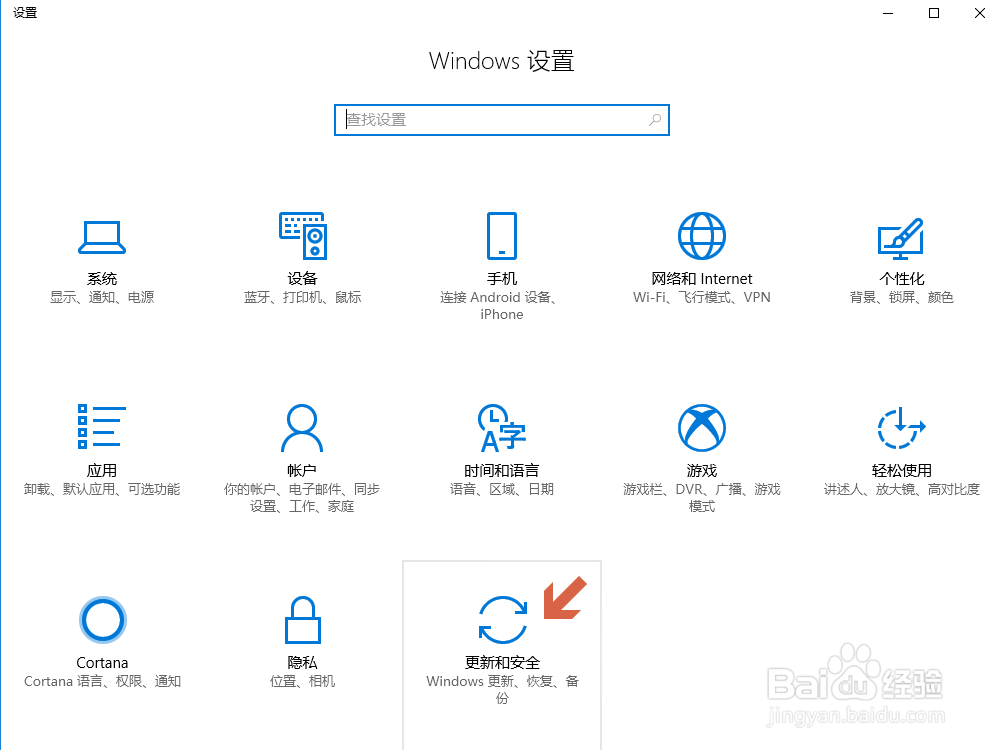
2、找到更新补丁的入口。

点击控制面板或者Windows设置中“更新和安全”。
鼠标指针动不了,“驱动无法使用”怎么办?

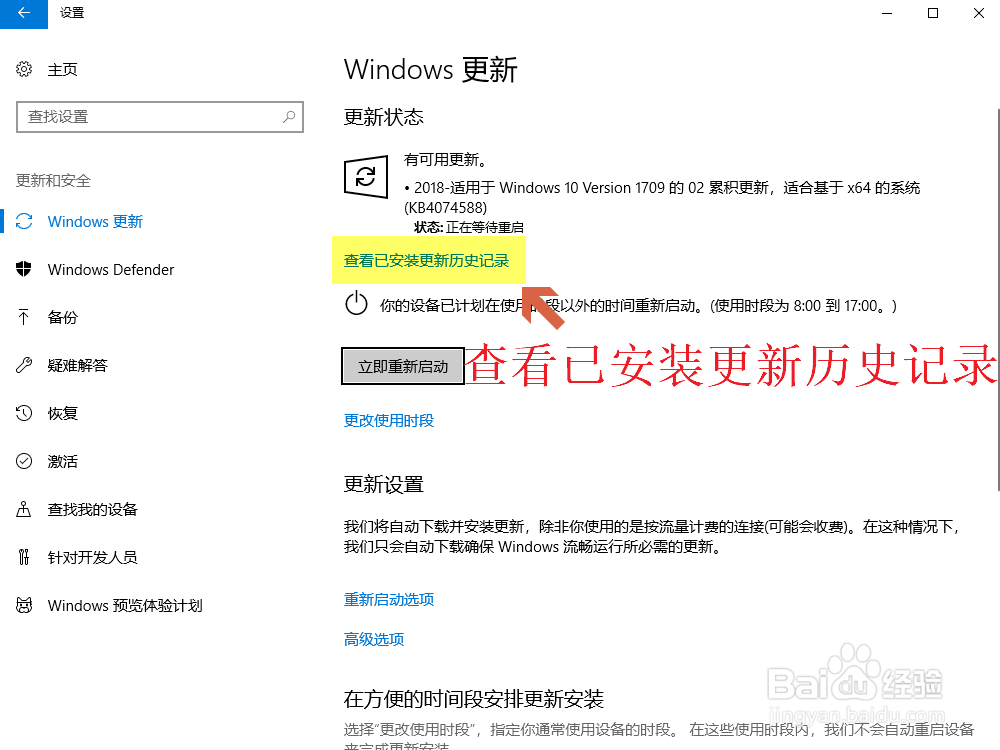
3、进入已更新历史记录列表。

点击“查看已安装更新历史记录”这行蓝色的链接进入卸载更新的界面。
鼠标指针动不了,“驱动无法使用”怎么办?

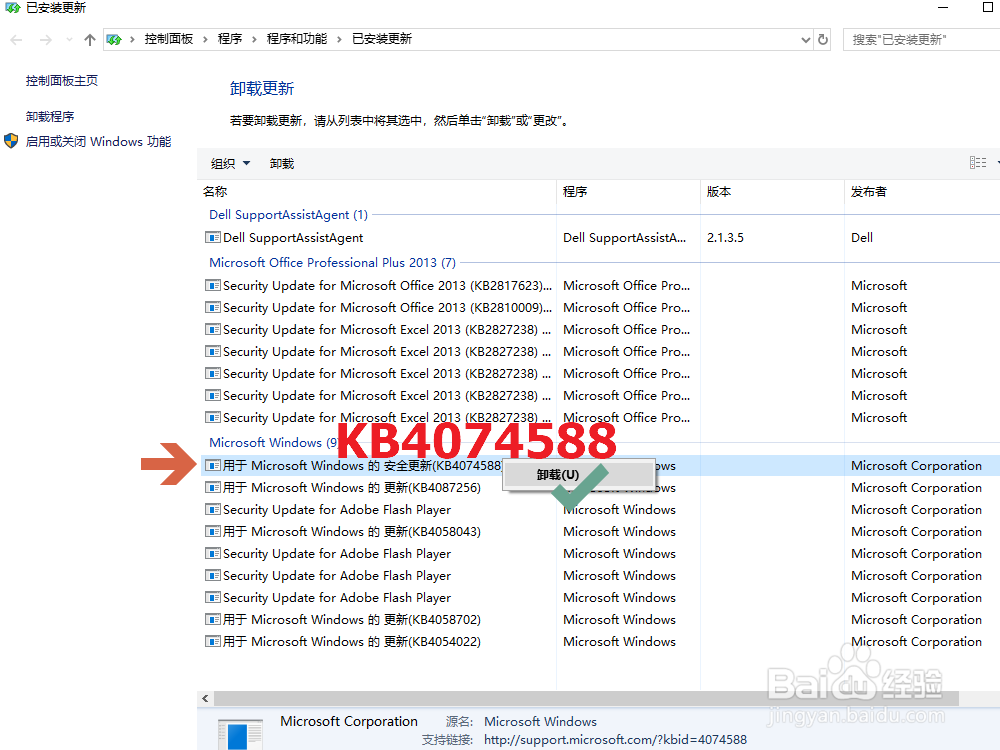
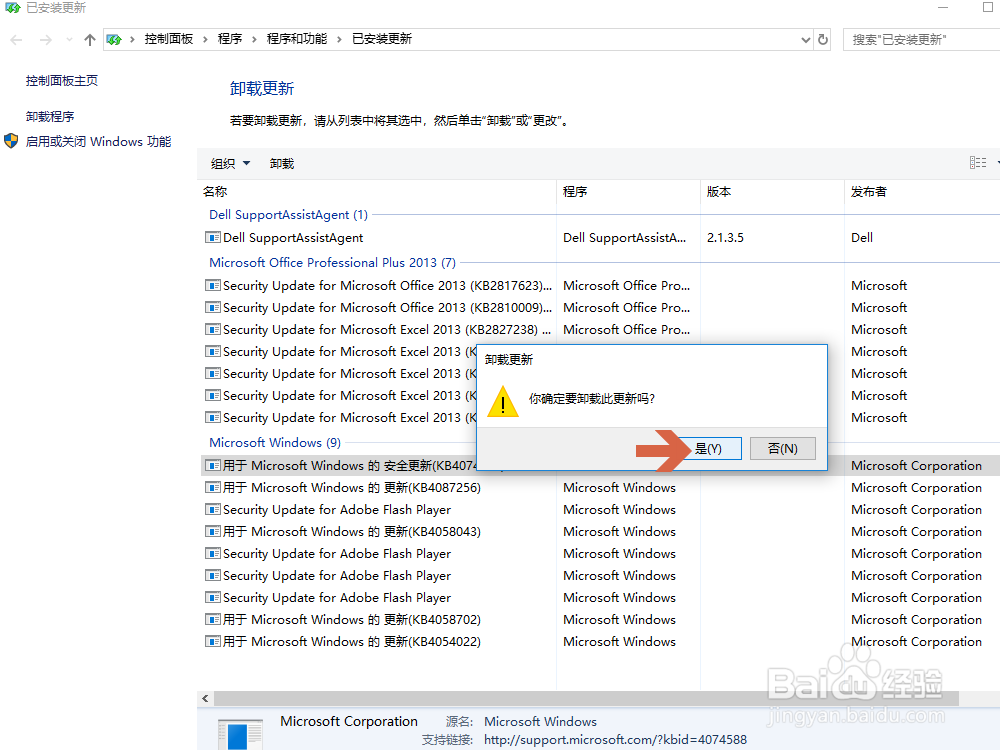
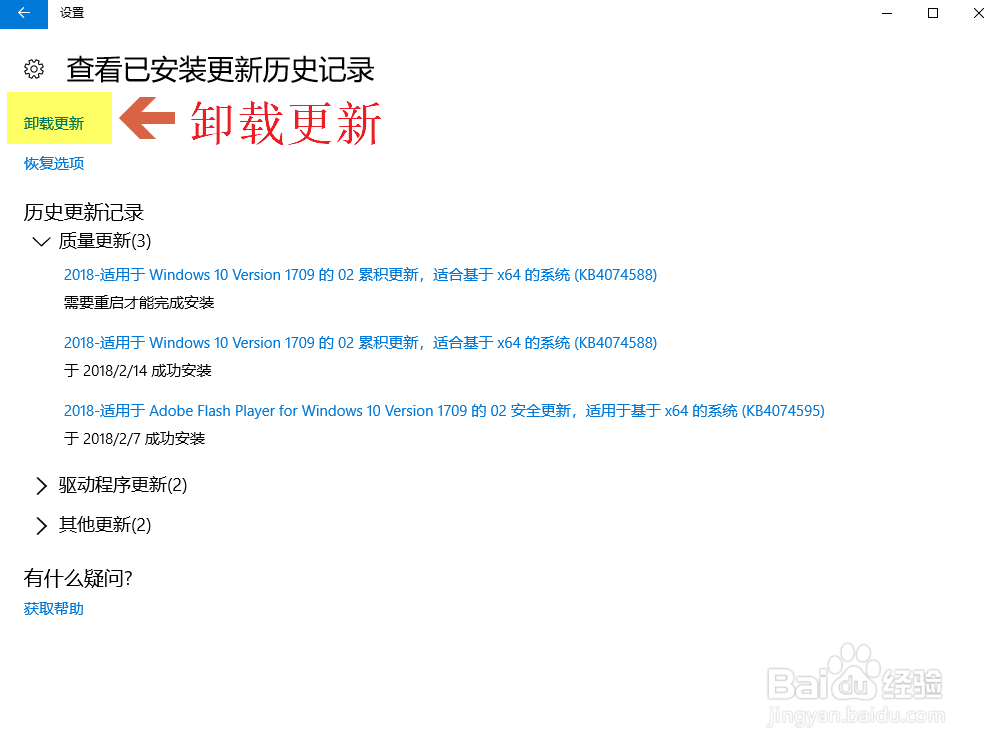
4、将有问题的KB4074588号更新卸载。

①点击“卸载更新”进入卸载列表;

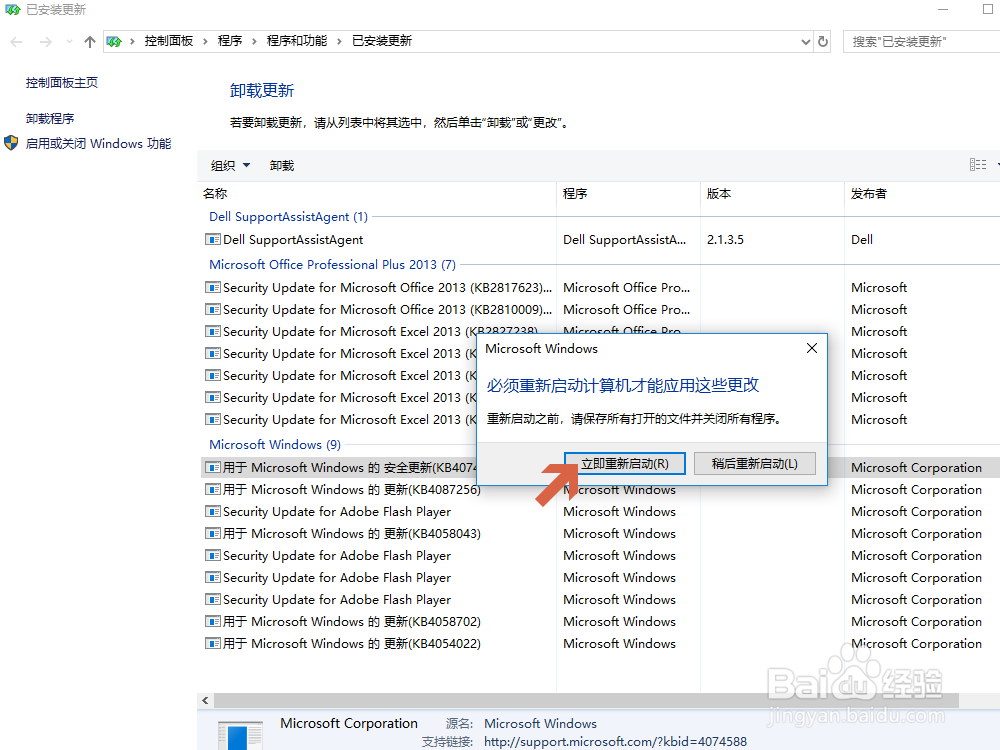
②在有问题的KB4074588号更新上右键单击,选择“卸载(U)”。
鼠标指针动不了,“驱动无法使用”怎么办?

鼠标指针动不了,“驱动无法使用”怎么办?

鼠标指针动不了,“驱动无法使用”怎么办?

5、重新启动电脑即可。

卸载完更新重新启动电脑即可,电脑重启后可以发现鼠标已经可以正常使用了。

更多工作生活问题,参考如下教程:
鼠标指针动不了,“驱动无法使用”怎么办?

© 2026 海能知识库
信息来自网络 所有数据仅供参考
有疑问请联系站长 site.kefu@gmail.com