网站首页 美食营养 游戏数码 手工爱好 生活家居 健康养生 运动户外 职场理财 情感交际 母婴教育 生活知识 生活百科 知识问答 更多知识

excel快速填充1到10000的序号

时间:2026-02-20 02:47:59

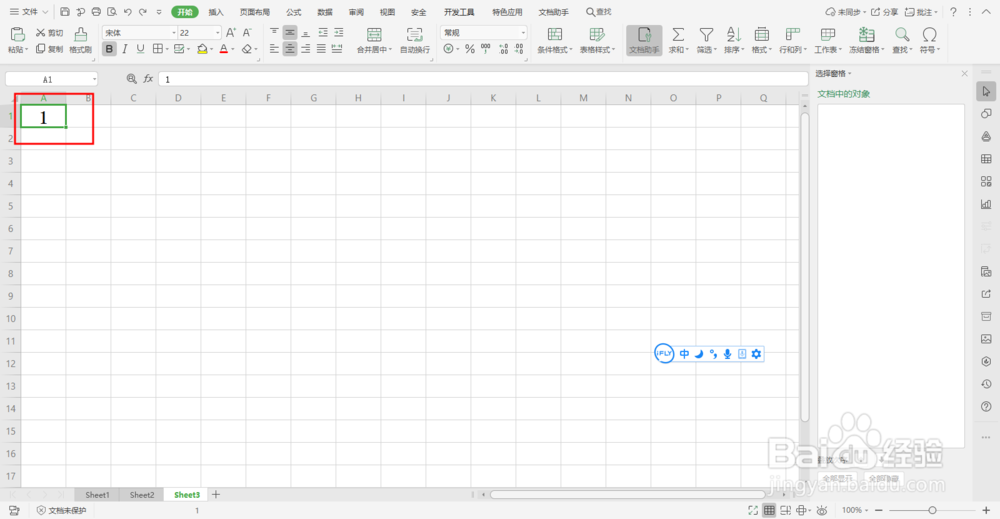
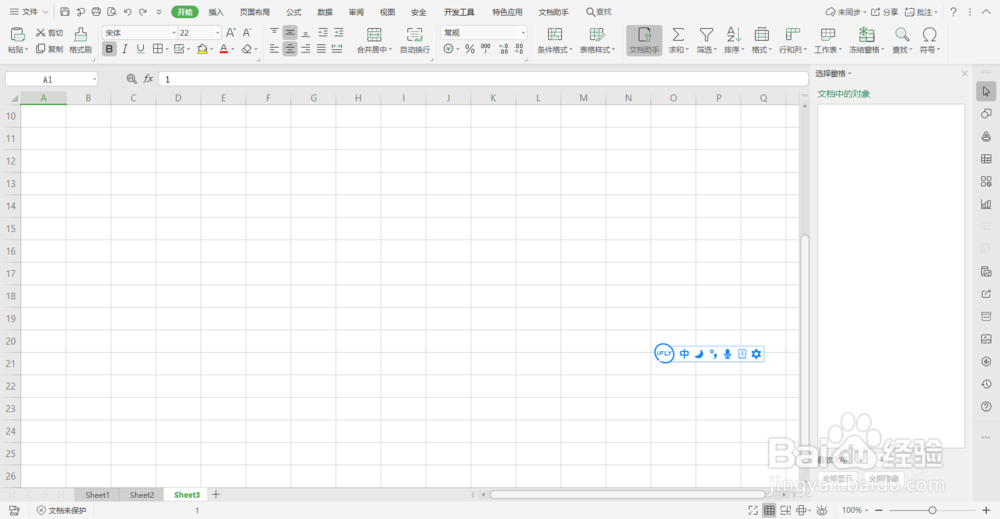
1、打开一个空白的excel,如下图所示
excel快速填充1到10000的序号

2、在第一膨态处个单元格中输入数字1,如下图所示

excel快速填充1到10000的序号

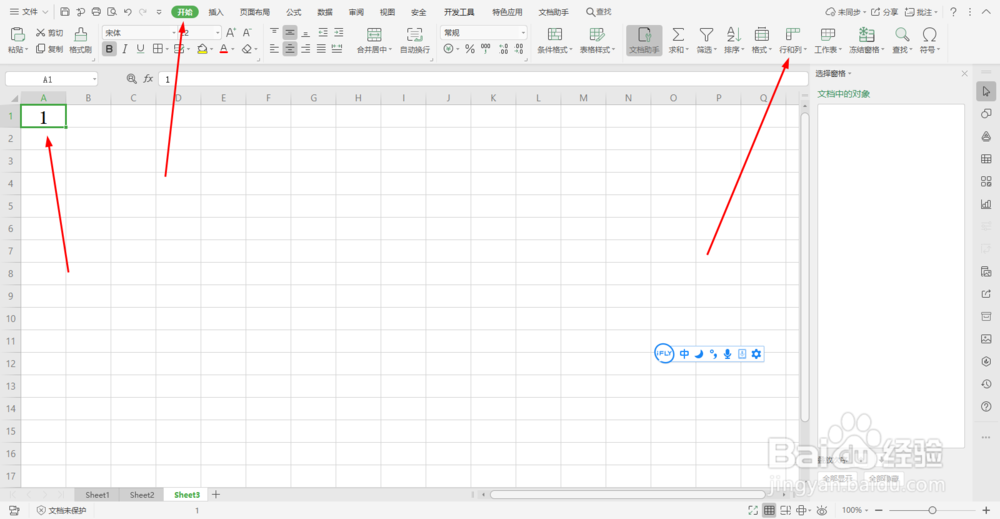
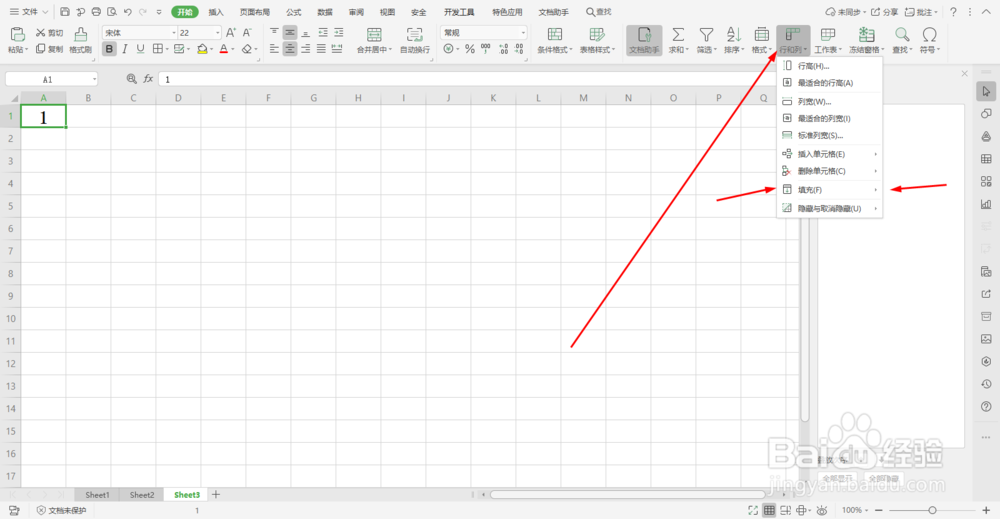
3、单击选中输入数字1的单元格,在开始工具栏中找到行和列工具,如下图所示

excel快速填充1到10000的序号

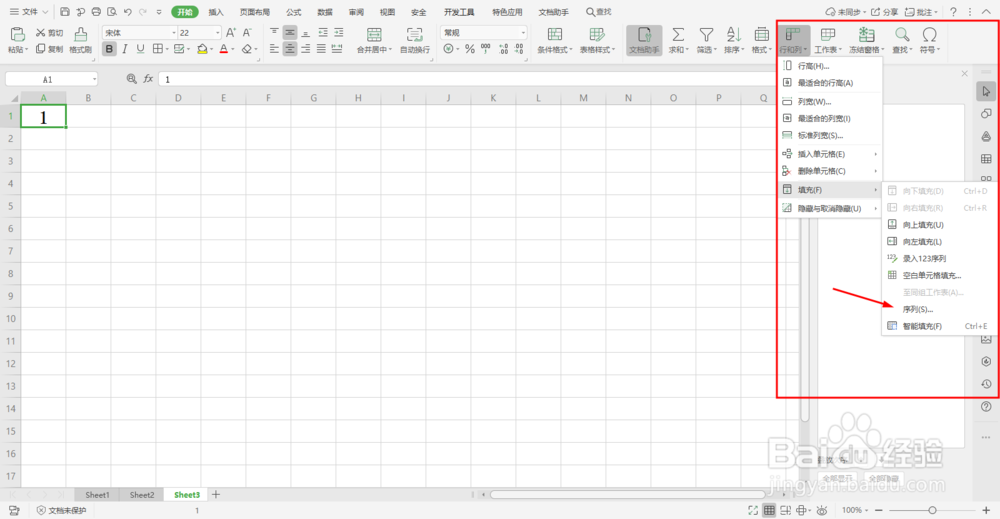
4、单击行和列右边向下的小亲互三角,会出来二级菜单,在二级菜单找到填充选项,如下图所示
excel快速填充1到10000的序号

5、单击填充选项在右边又出来一个菜单找到序列并单击,如下图所示

excel快速填充1到10000的序号

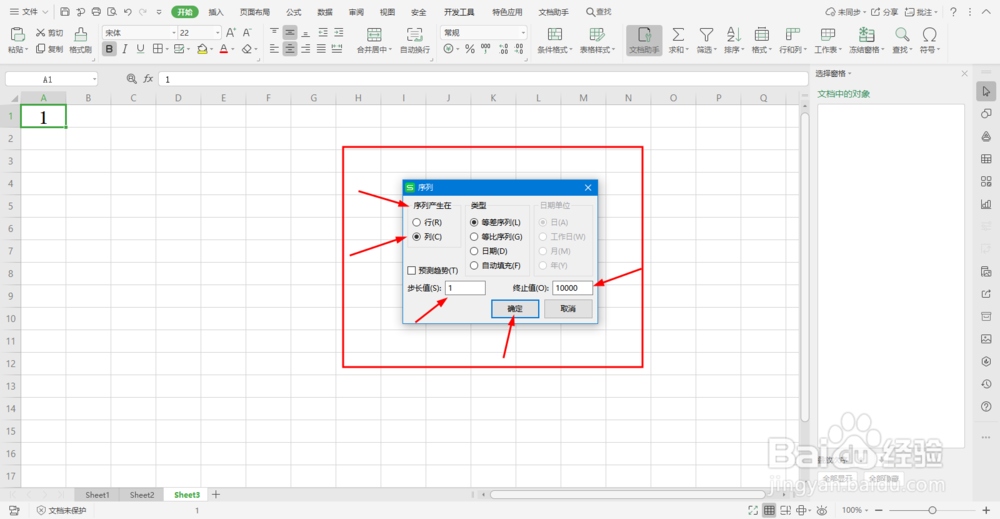
6、单击序列后会弹出一个对话季侧框,因为我们是向下填充的所以在序列产生在这一选项我们单击列前面的复选框,步长值不用管,我们在终止值填写10000并单击确定,如下图所示
excel快速填充1到10000的序号

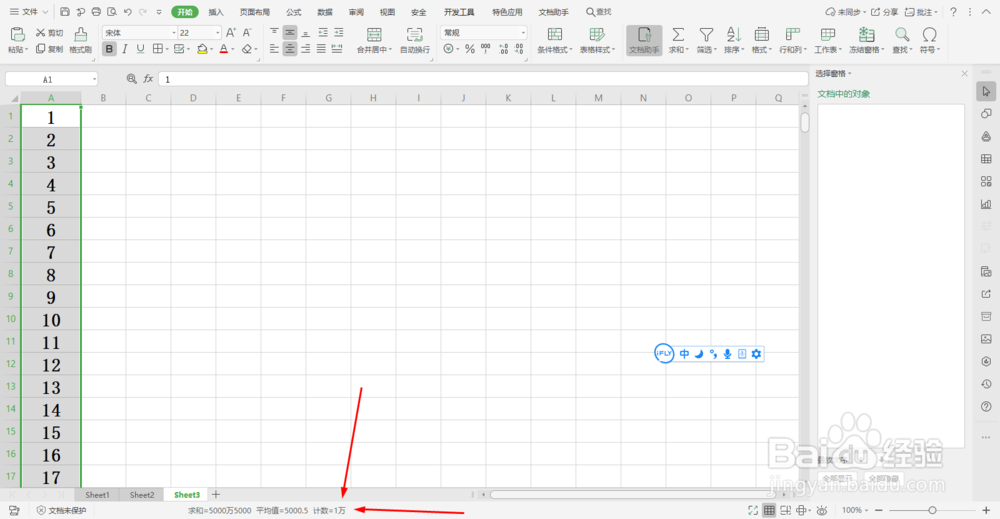
7、单击确定后10000个序号就填写好了。

excel快速填充1到10000的序号

excel快速填充1到10000的序号

© 2026 海能知识库
信息来自网络 所有数据仅供参考
有疑问请联系站长 site.kefu@gmail.com