网站首页 美食营养 游戏数码 手工爱好 生活家居 健康养生 运动户外 职场理财 情感交际 母婴教育 生活知识 生活百科 知识问答 更多知识

快剪辑如何使用教程【360快剪】

时间:2026-02-27 07:44:54

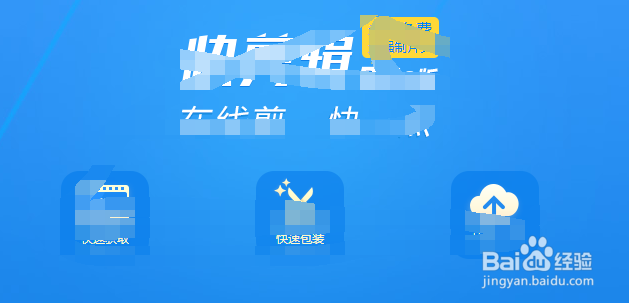
1、首先,官网上下载快剪辑视频制作软件,下载完毕后进行默认安装即可
快剪辑如何使用教程【360快剪】

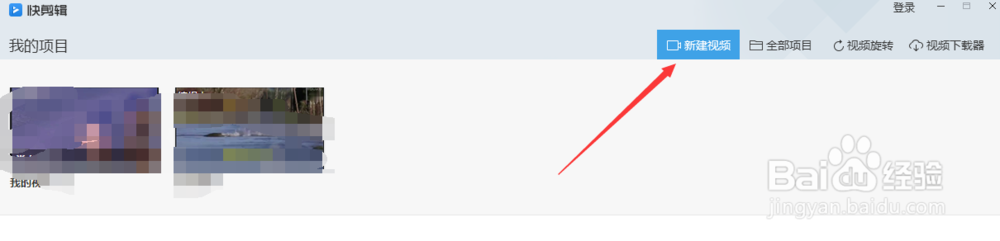
2、安装完毕后,点击启动快剪辑图标,在快剪辑窗口右上角点击【新建视频】按钮
快剪辑如何使用教程【360快剪】

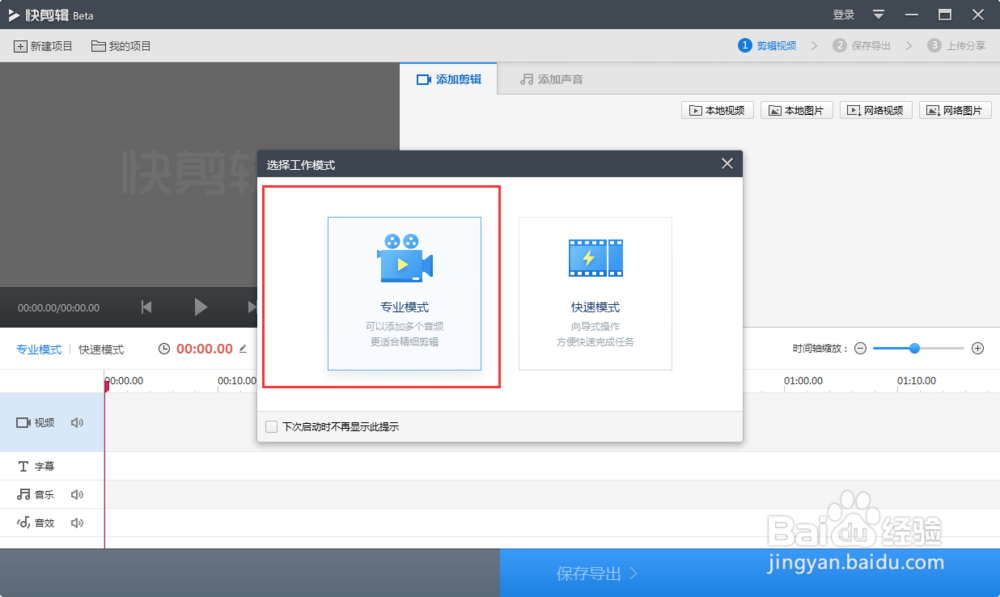
3、根据需要选择模块,这里选择【专业模式】

快剪辑如何使用教程【360快剪】

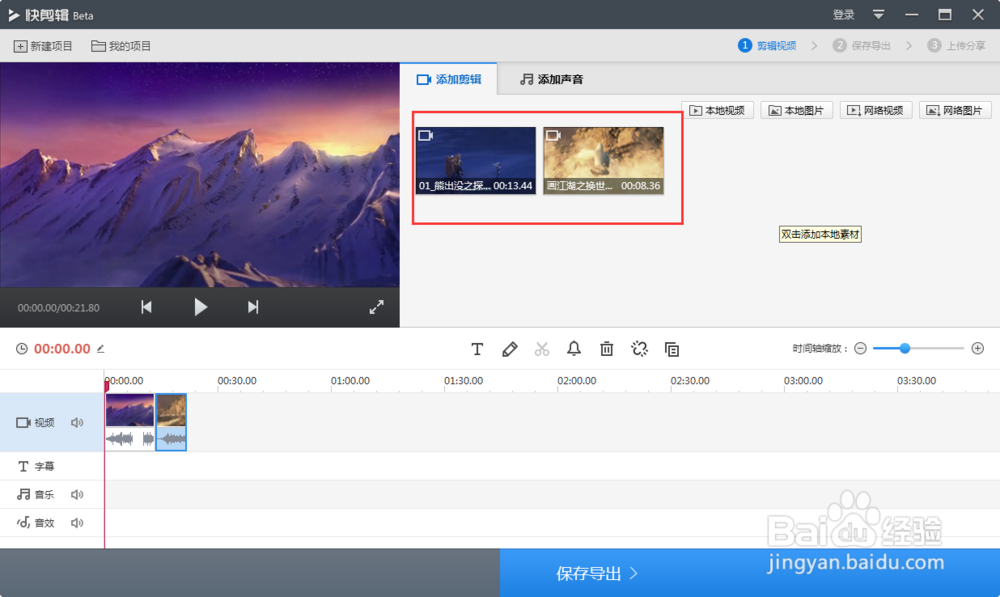
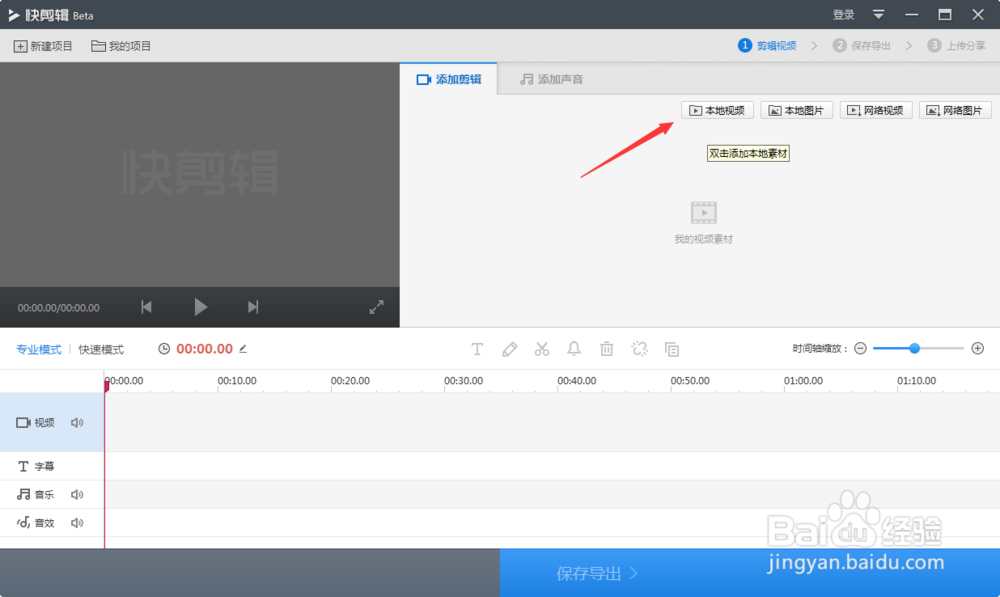
4、先添加需要剪辑的视频,点击右上角【添加本地视频】,也可以添加本地图片、网络图片、网络视频等
快剪辑如何使用教程【360快剪】

快剪辑如何使用教程【360快剪】

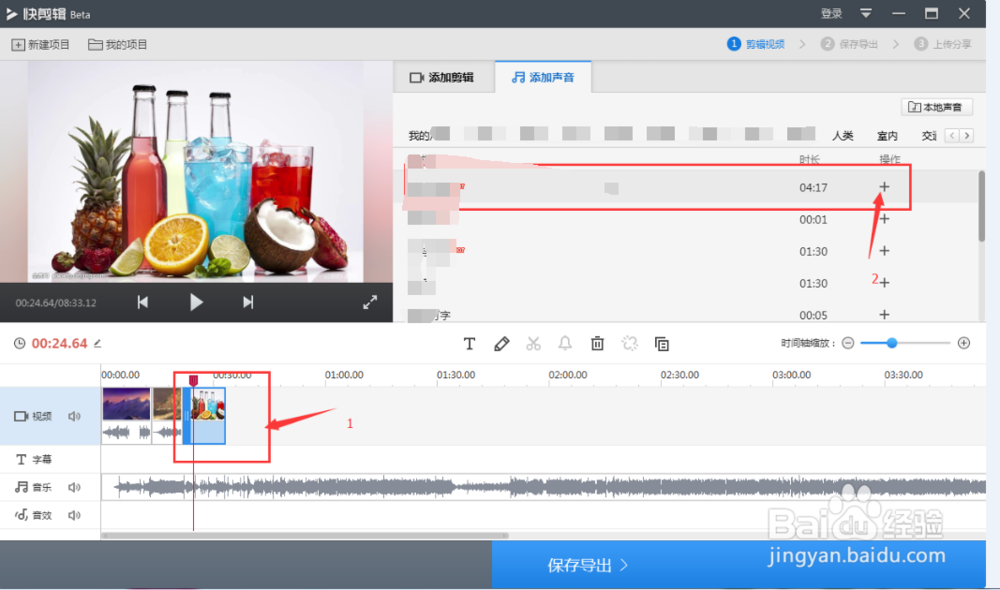
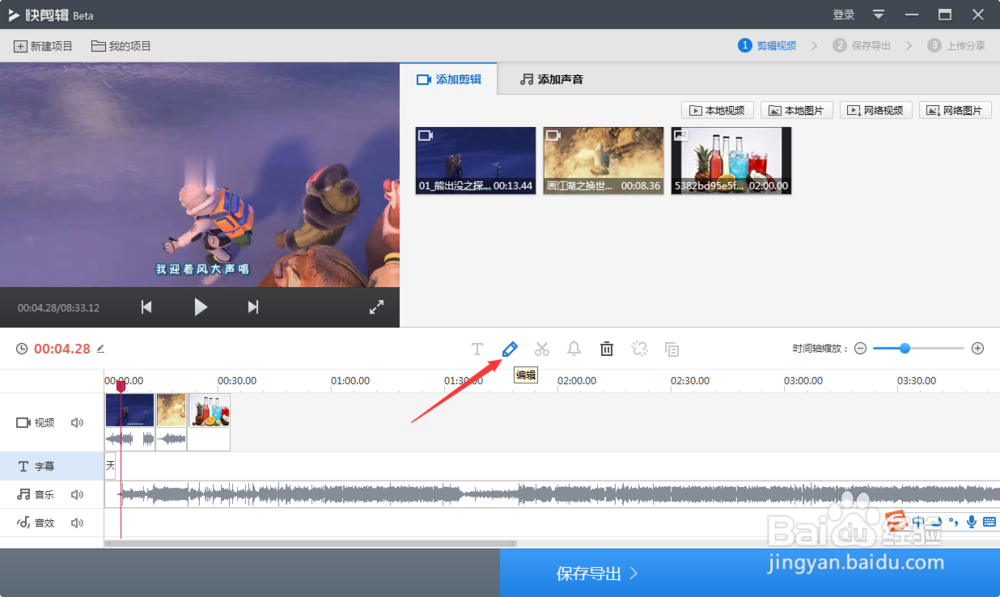
5、添加声音特效:底部选中需要添加声音的位置,选择后,右上角点击加号按钮声音就添加完成
快剪辑如何使用教程【360快剪】

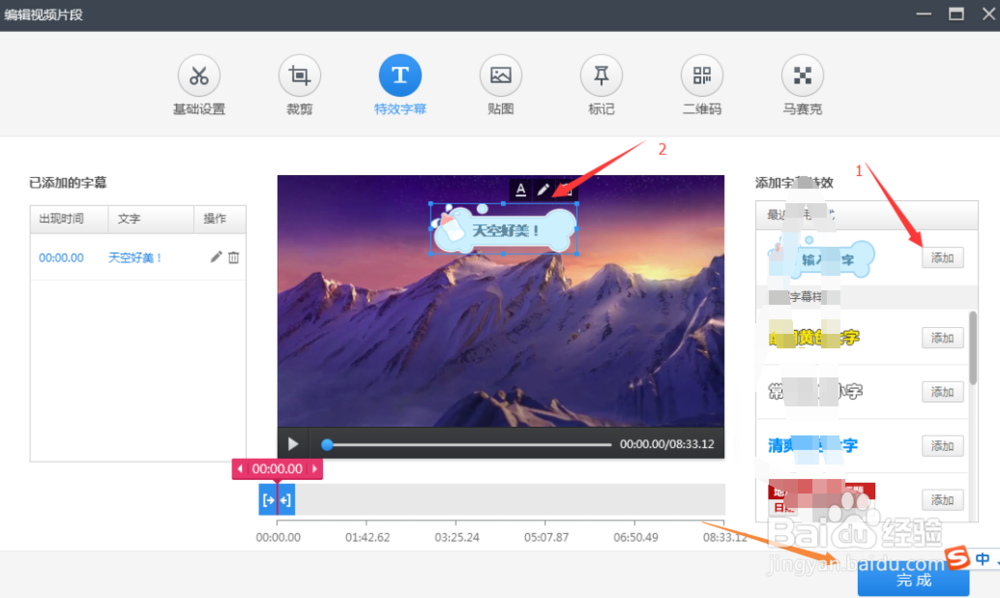
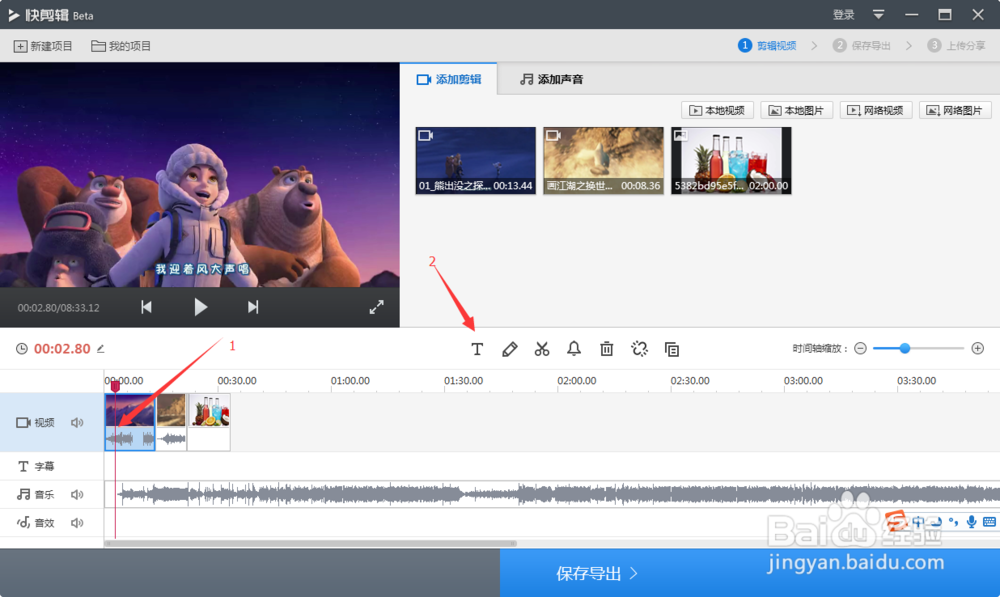
6、视频添加文字特效:鼠标选择添加文字的视频文字后,然后点击【T】,T代表字体编辑,弹出窗口进行文字描述添加
快剪辑如何使用教程【360快剪】

快剪辑如何使用教程【360快剪】

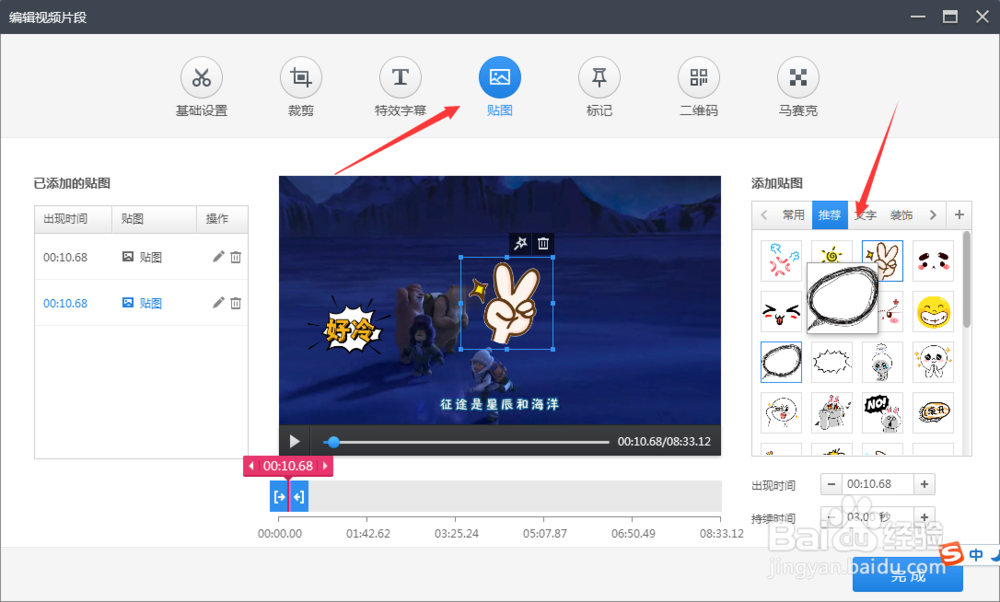
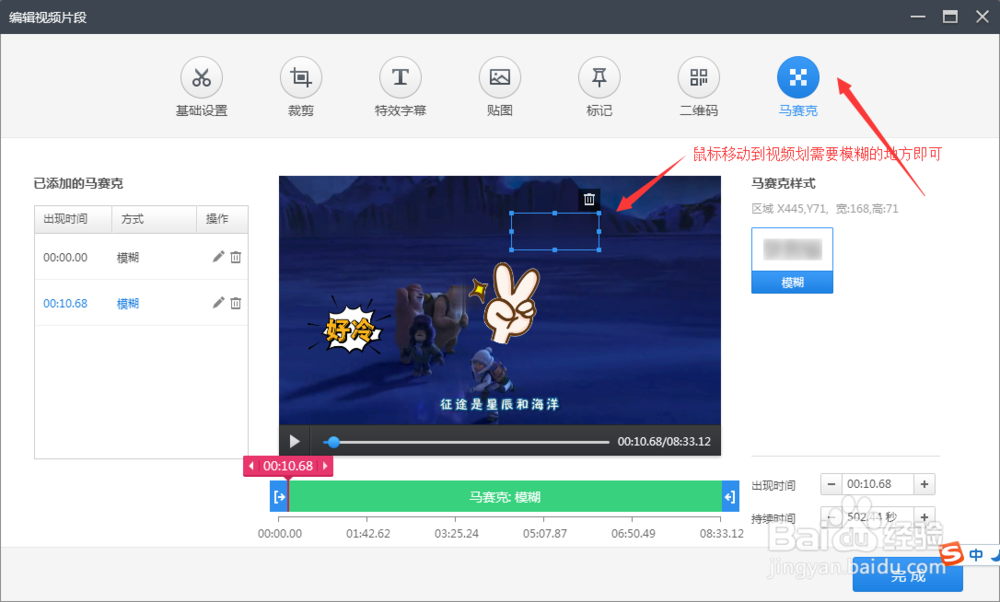
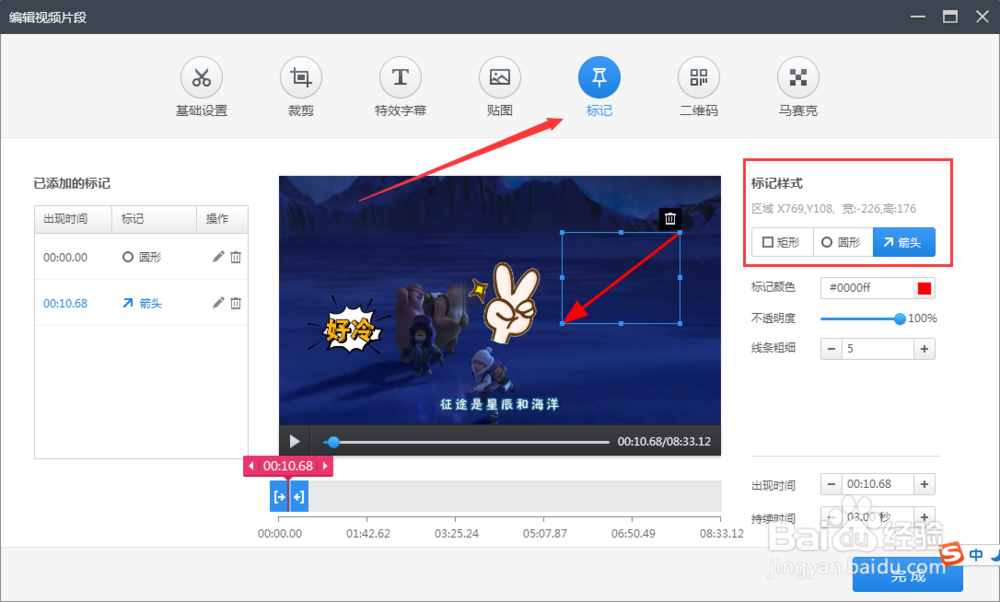
7、马赛克、贴图、标记功能添加,也是先选中需要添加特效的位置,设置完成后,点击【完成】按钮即可
快剪辑如何使用教程【360快剪】

快剪辑如何使用教程【360快剪】

快剪辑如何使用教程【360快剪】

快剪辑如何使用教程【360快剪】

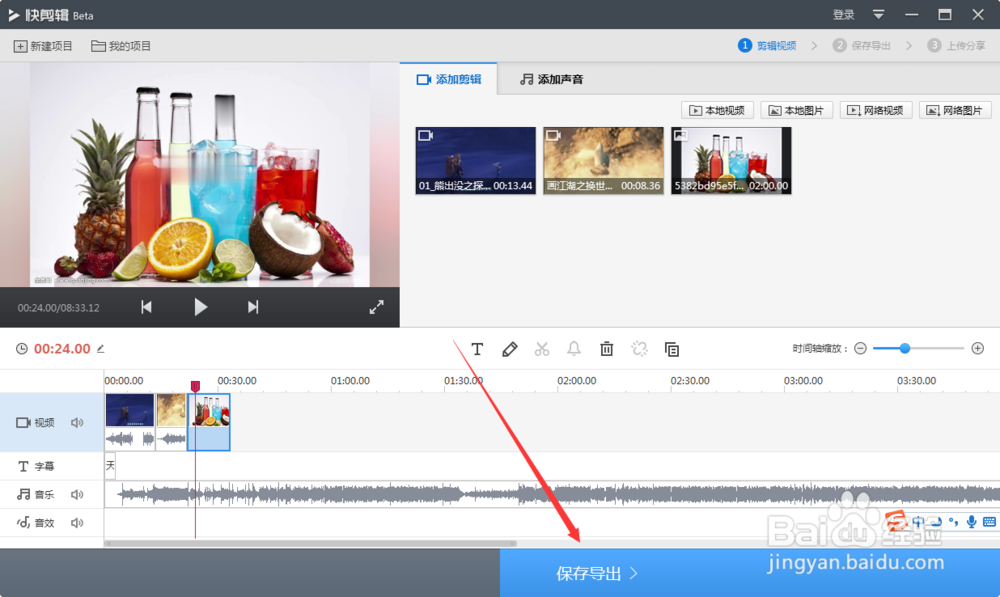
8、都设置完成后,点击右下角【保存退出】按钮即可

快剪辑如何使用教程【360快剪】

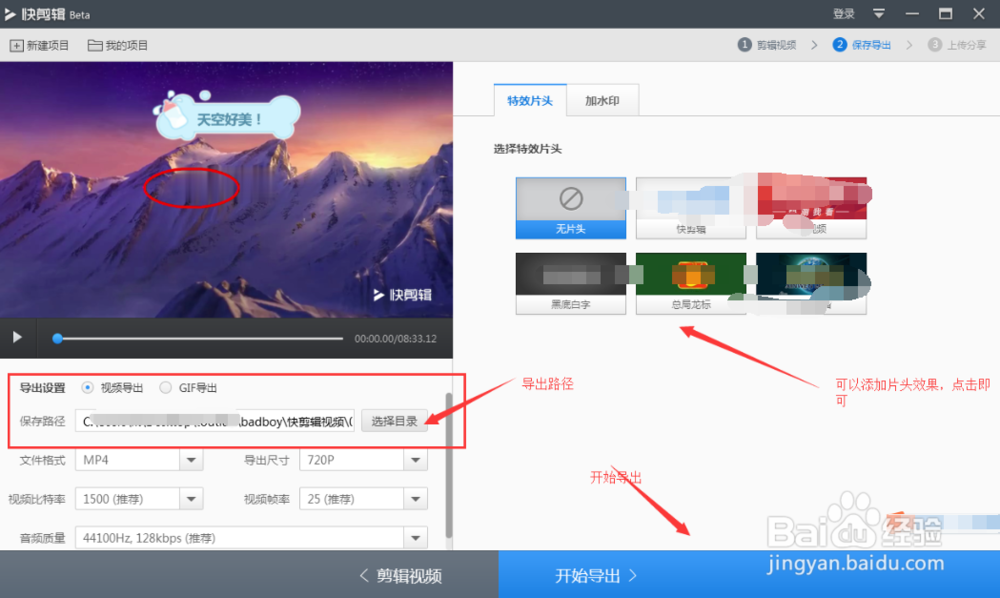
9、最后一步设置:导出之前可以设置短视频的片头效果,设置保存路径,点击开始导出即可,整个视频剪辑就完成了
快剪辑如何使用教程【360快剪】

© 2026 海能知识库
信息来自网络 所有数据仅供参考
有疑问请联系站长 site.kefu@gmail.com