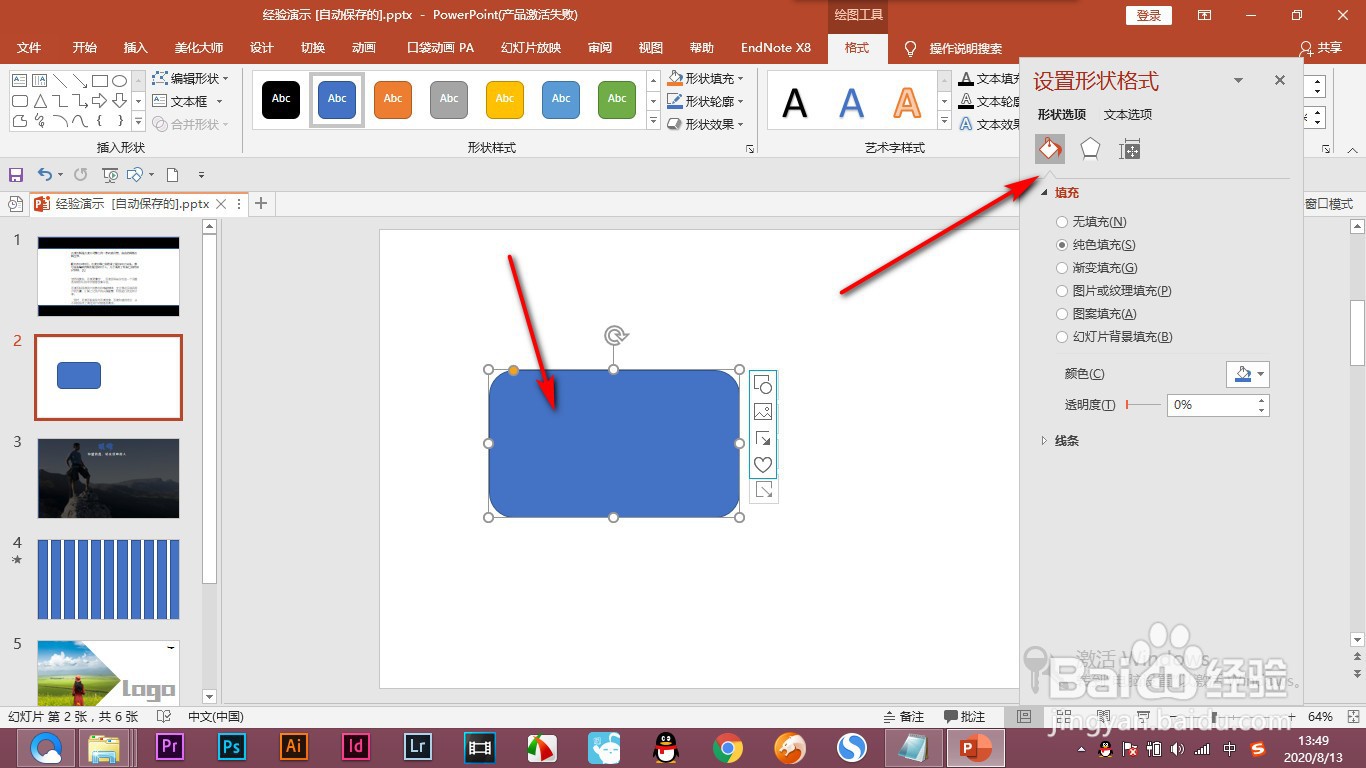
1、1.当前我们拖拽一个形状,然后右键打开设置形状格式,选择填充,将形状的不透明度降低。
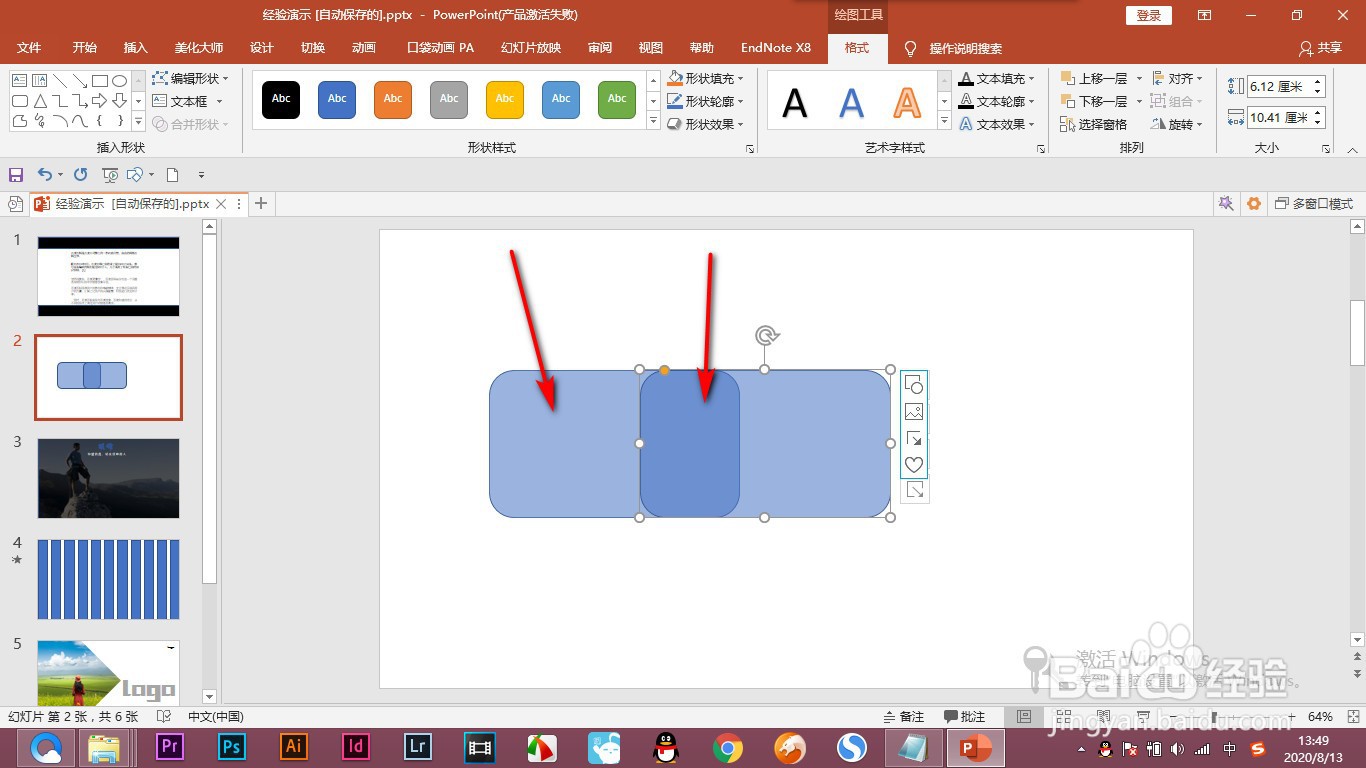
2、2.复制一下出现交叉的部分,颜色就会变深,怎么办呢?
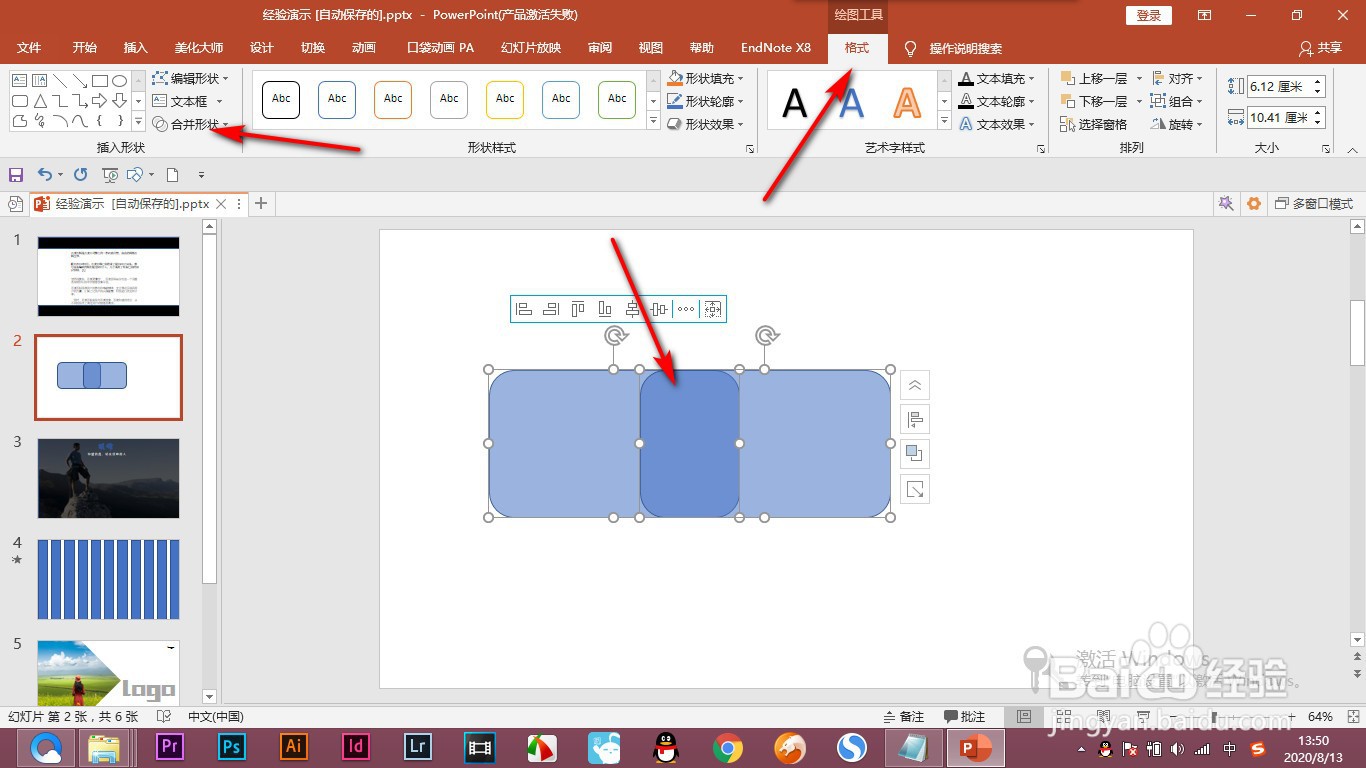
3、3.我们就将两者全部选中,点击格式里面的合并形状按钮。
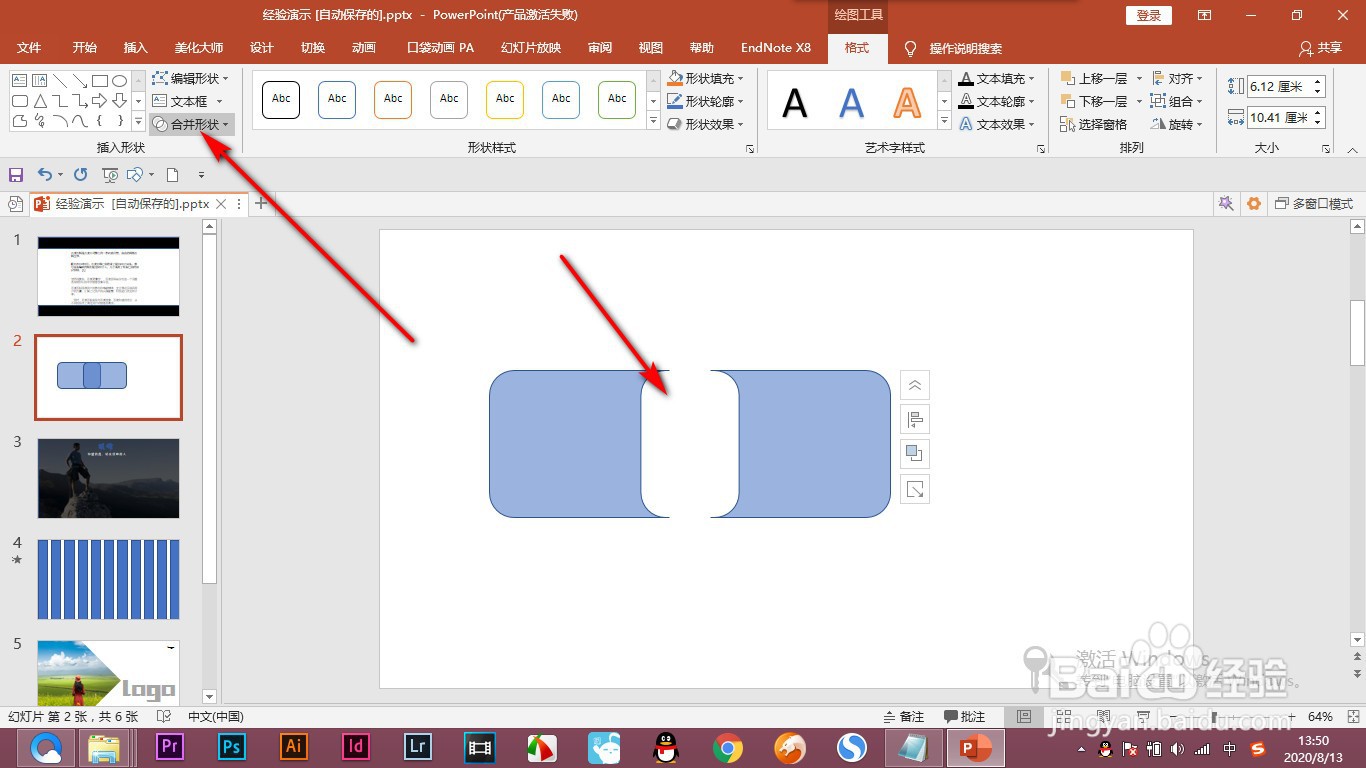
4、4.然后点击拆分,但是因为两者的交叉不存在错位,所以就会将交叉部分删除。
5、5.我们通过圆形来演示一下,将交叉部分拆分出来。
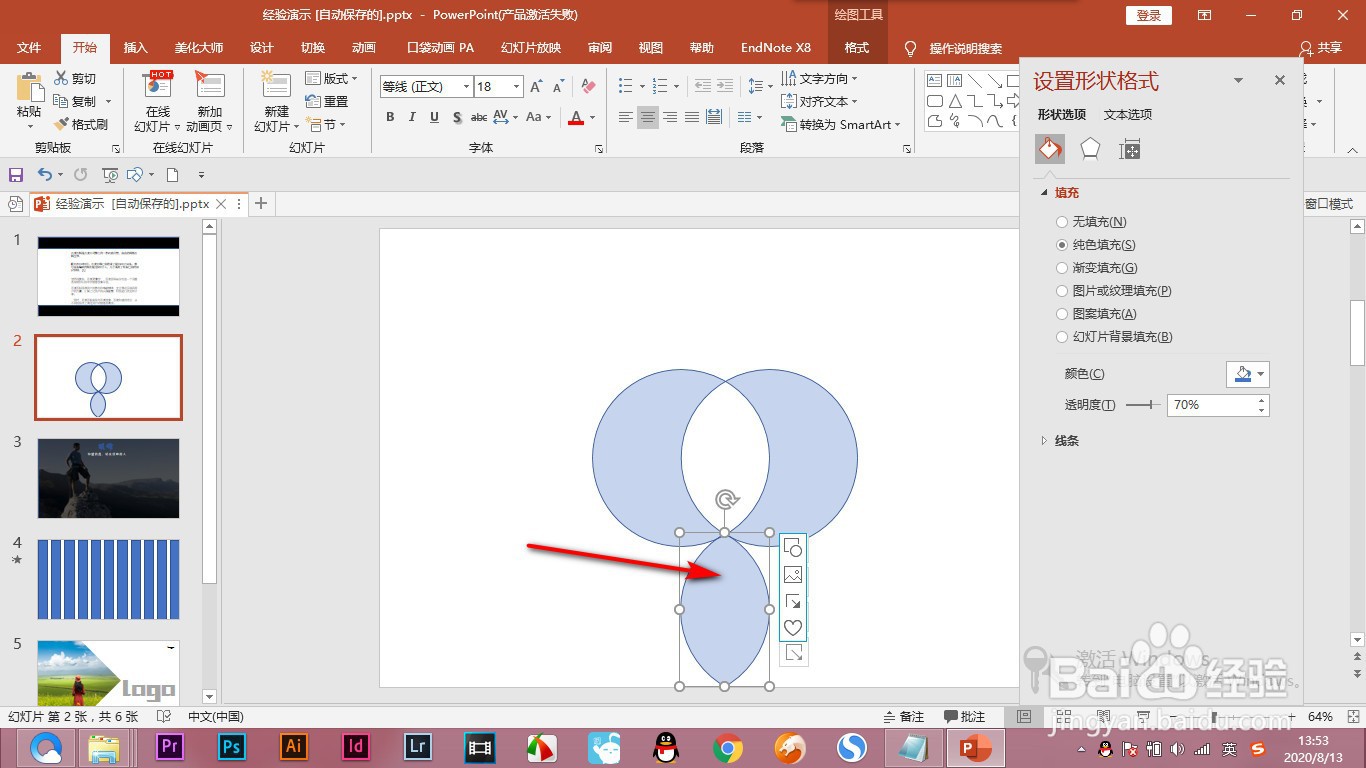
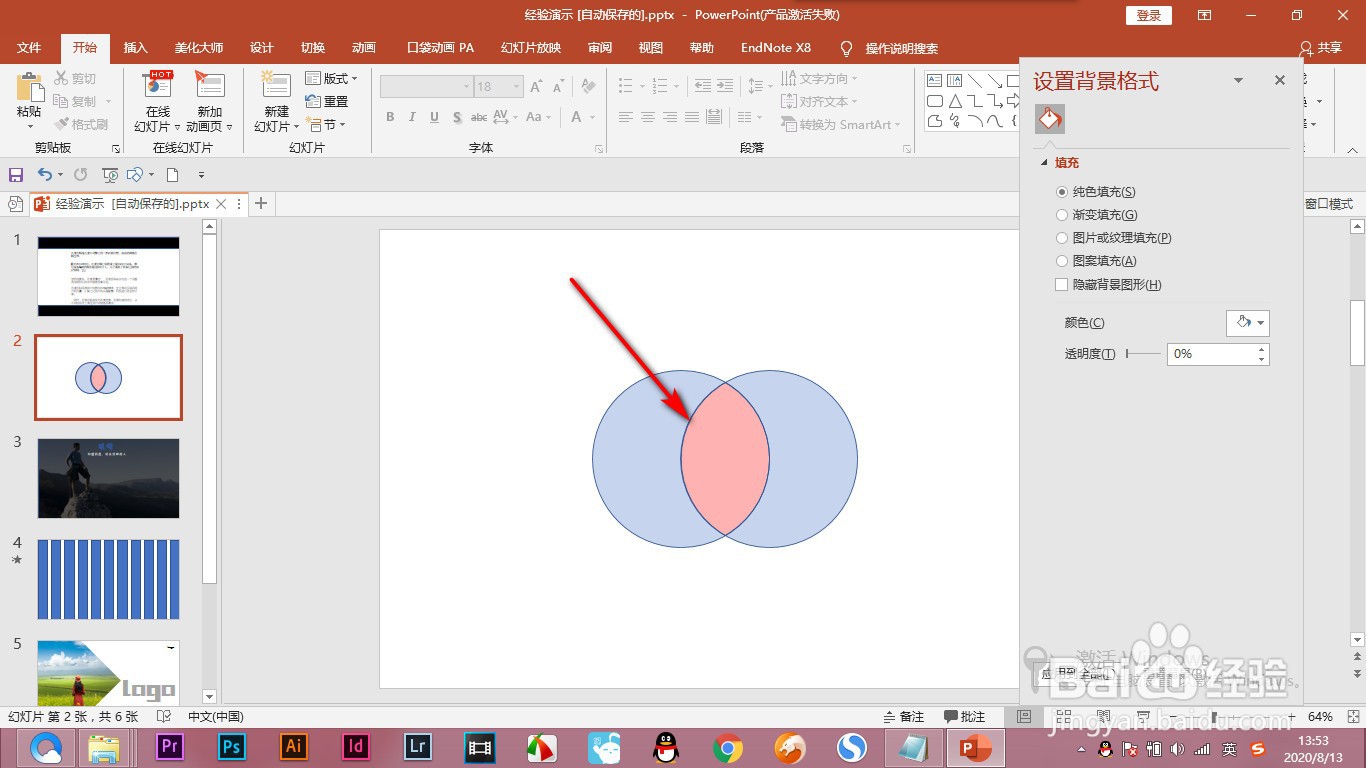
6、6.然后再填充一个颜色,就能解决这种颜色叠加的问题了。
1、1.当前我们拖拽一个形状,然后右键打开设置形状格式,选择填充,将形状的不透明度降低。
2.复制一下出现交叉的部分,颜色就会变深,怎么办呢?
3.我们就将两者全部选中,点击格式里面的合并形状按钮。
4.然后点击拆分,但是因为两者的交叉不存在错位,所以就会将交叉部分删除。
5.我们通过圆形来演示一下,将交叉部分拆分出来。
6.然后再填充一个颜色,就能解决这种颜色叠加的问题了。