1、1.打开WPS演示文件,需要每页PPT中都插入一张图片。

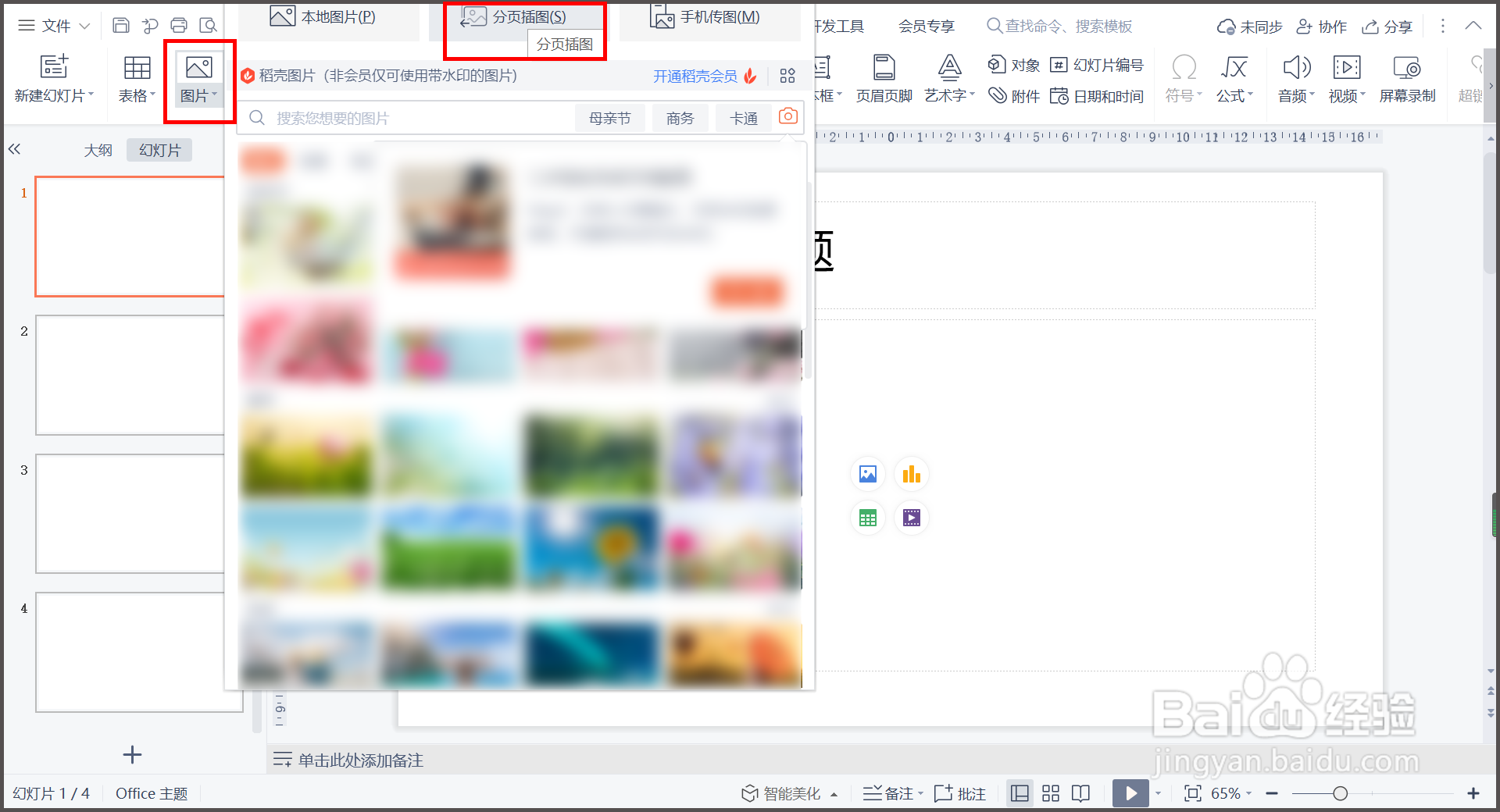
2、2.点击【图片】右下方的小箭头,点击【分页插图】。
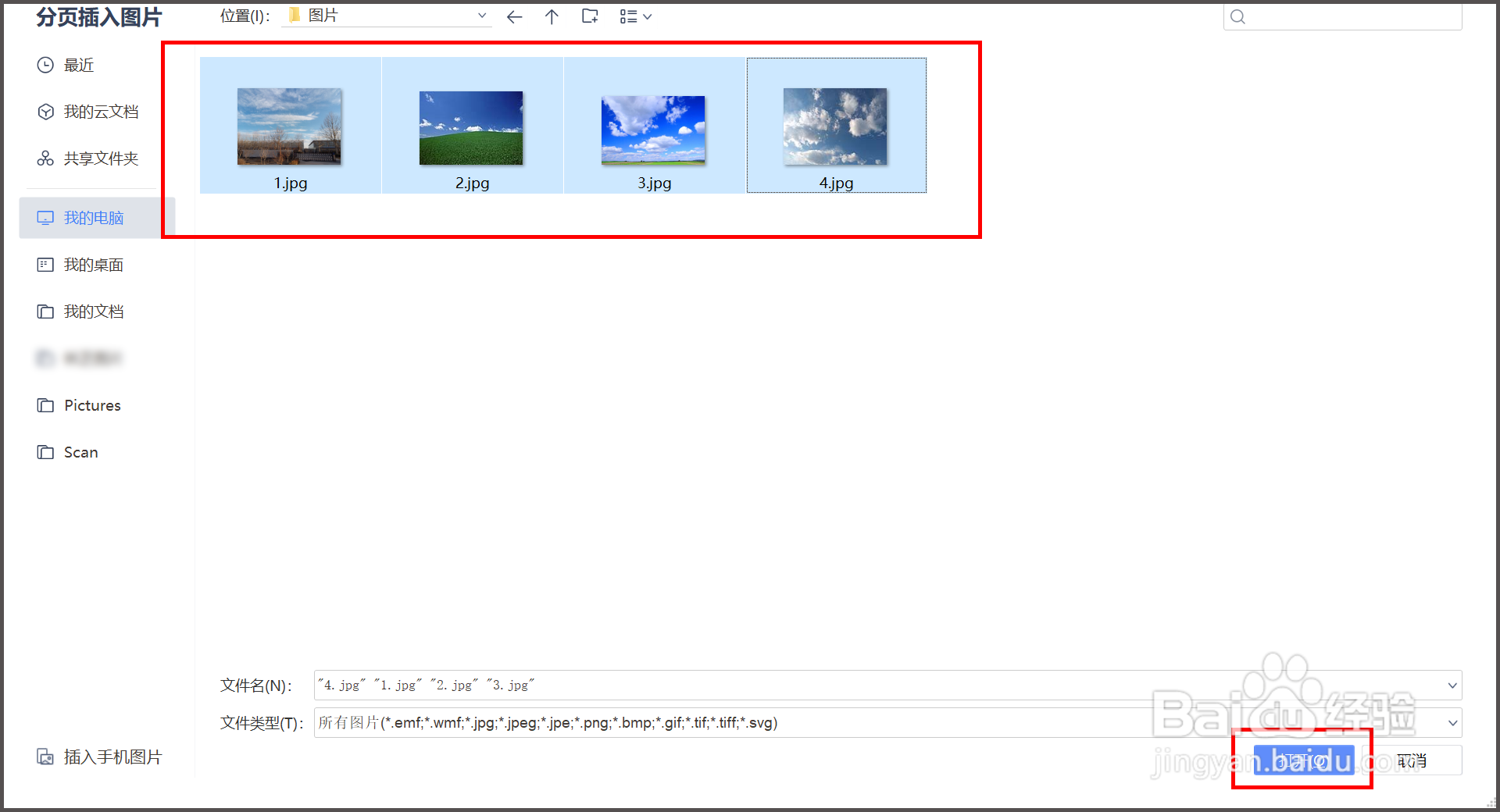
3、3.在电脑中找到插入图片所在的文件夹,点击【打开】。

4、4.全选文件夹里的图片,按住SHIFT键全选,点击【打开】。
5、5.回到WPS演示界面,发现每一页PPT都有一张不同图片。

6、总结:
1.打开WPS演示文件,需要每页PPT中都插入一张图片。
2.点击【图片】右下方的小箭头,点击【分页插图】。
3.在电脑中找到插入图片所在的文件夹,点击【打开】。
4.全选文件夹里的图片,按住SHIFT键全选,点击【打开】。
5.回到WPS演示界面,发现每一页PPT都有一张不同图片。