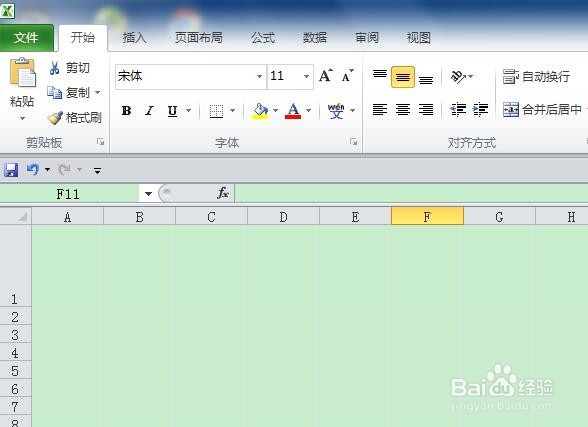
1、打开电脑桌面运行Excel2010,打开主界面;

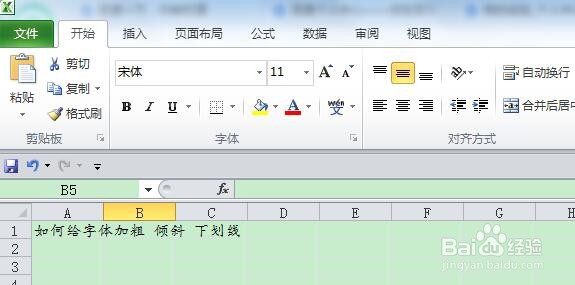
2、输入我们的资料;
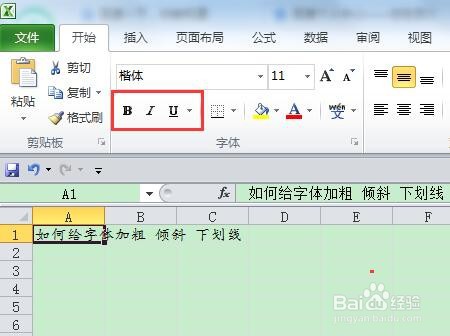
3、将鼠标放在边框里,选择“开始”菜单栏下的“B”“I”"U";
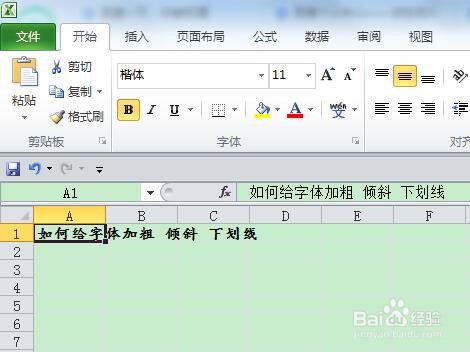
4、当我们点击“B”(或者Ctrl+B),发现资料的内容被加粗了;
5、当我们点击“I”(或者Ctrl+I),发现资料的内容发生了倾斜;
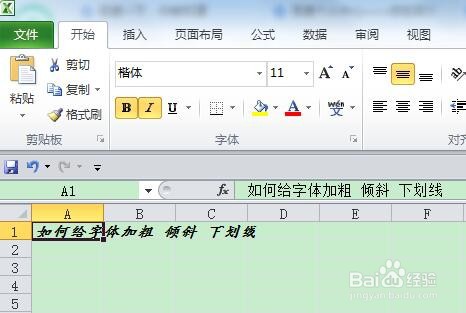
6、当我们点击“U”(或者Ctrl+U),发现资料的内容出现了下划线。
1、打开电脑桌面运行Excel2010,打开主界面;
2、输入我们的资料;
3、将鼠标放在边框里,选择“开始”菜单栏下的“B”“I”"U";
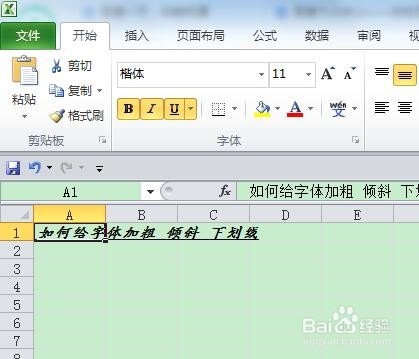
4、当我们点击“B”(或者Ctrl+B),发现资料的内容被加粗了;
5、当我们点击“I”(或者Ctrl+I),发现资料的内容发生了倾斜;
6、当我们点击“U”(或者Ctrl+U),发现资料的内容出现了下划线。