网站首页 美食营养 游戏数码 手工爱好 生活家居 健康养生 运动户外 职场理财 情感交际 母婴教育 生活知识 生活百科 知识问答 更多知识

怎么在win7开启局域网共享?权限管理与用户登录

时间:2026-02-13 14:27:07

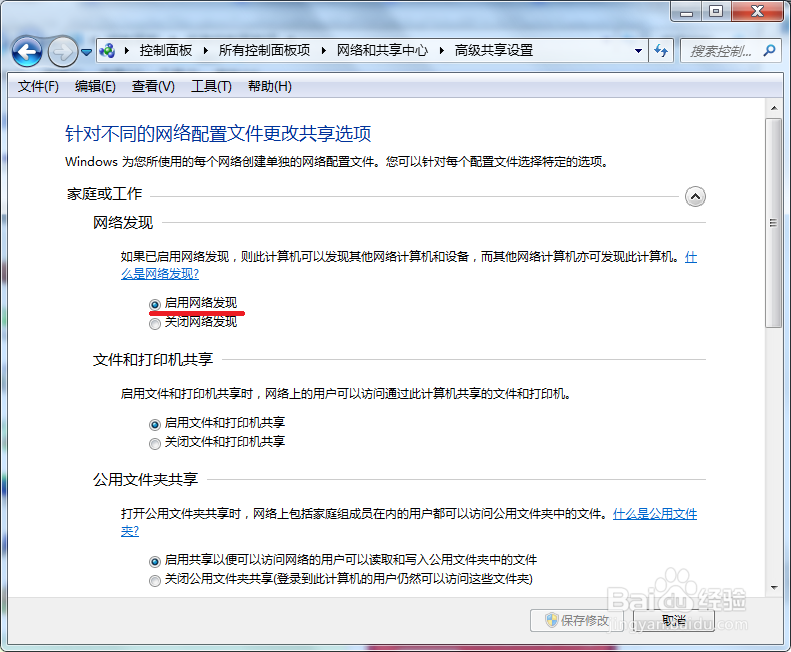
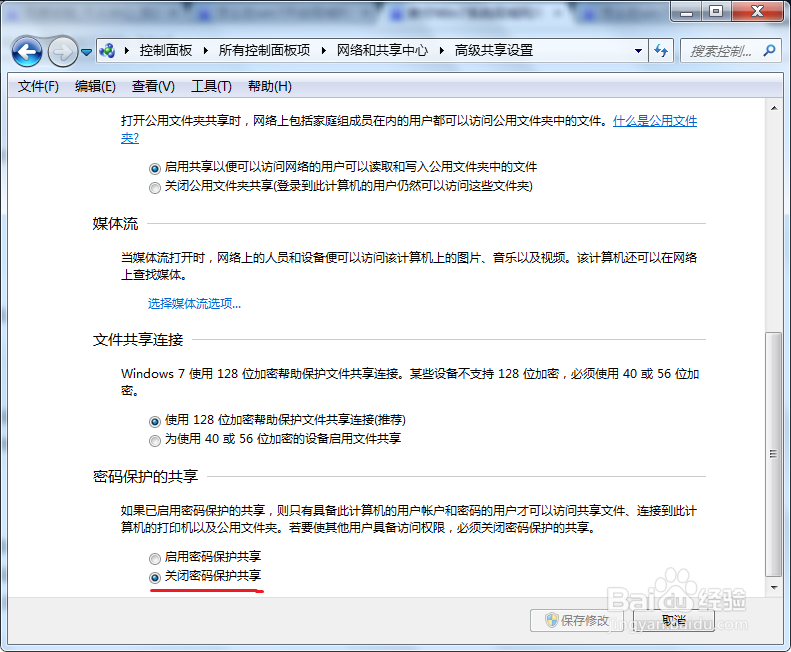
1、控制面板->网络和共享中心->更改高级共享设置,点击“启用网络发现”、“关闭密码保护共享”->“保存修改”。
怎么在win7开启局域网共享?权限管理与用户登录

怎么在win7开启局域网共享?权限管理与用户登录

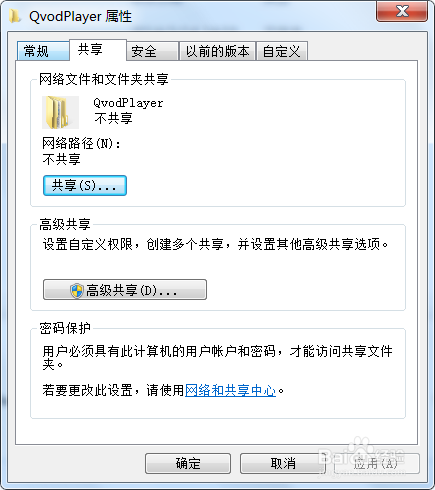
2、右键你要共享的文件夹,点击共享->高级共享

怎么在win7开启局域网共享?权限管理与用户登录

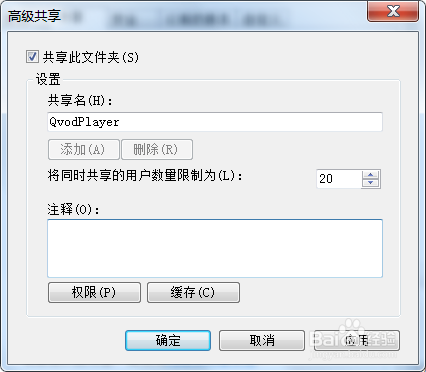
3、勾选“共享此文件夹”,同时修改共享时显示的文件名。

怎么在win7开启局域网共享?权限管理与用户登录

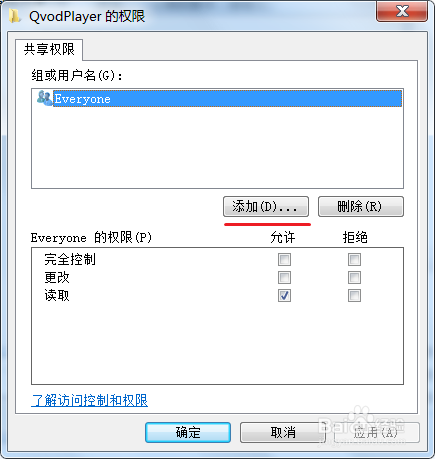
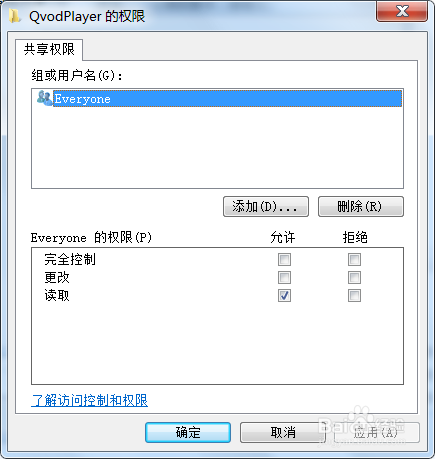
4、更可以赋予其他权限,在上图点击“权限”,点选“Everyone”(匿名用户),在下面的方框赋予相关权限。
怎么在win7开启局域网共享?权限管理与用户登录

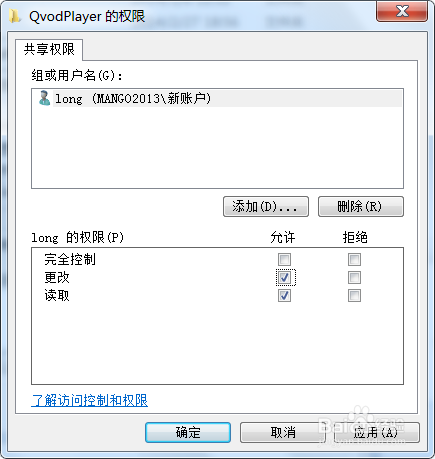
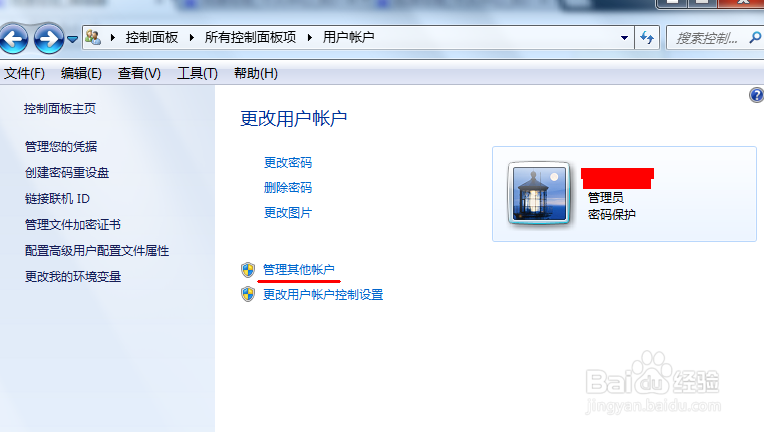
5、如果想要屏蔽匿名用户进入,更好地管理权限,可以设置为需要登录进入:先进入控制面版->用户账户->管理其他用户->创建一个新账户。此处略,以此创建一个登录用的账户。
怎么在win7开启局域网共享?权限管理与用户登录

6、然后回到刚才创建共享的界面,点击“添加”。

怎么在win7开启局域网共享?权限管理与用户登录

怎么在win7开启局域网共享?权限管理与用户登录

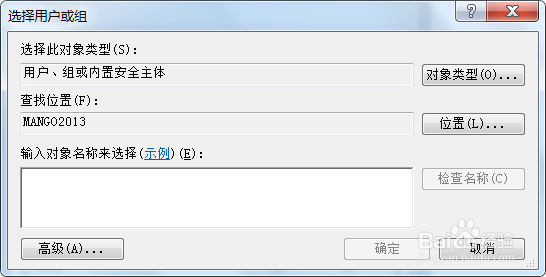
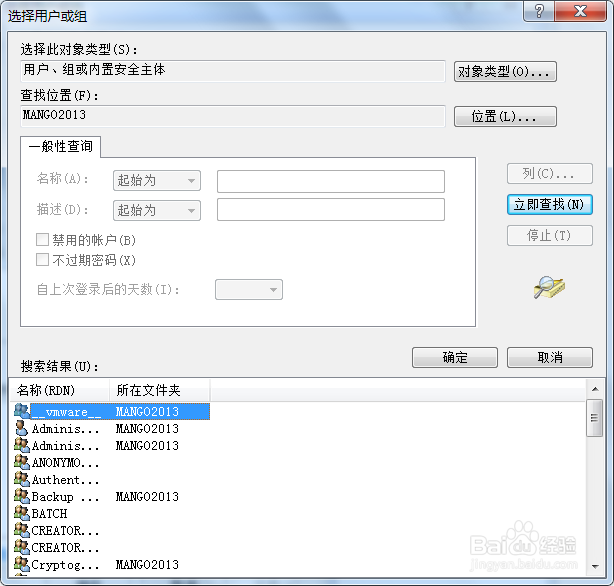
7、点击“高级”->立即查找,在搜索结果的方框里面找到刚才创建的用户,然后点击确定。回到图中页面,把匿名用户“Everyone”删掉,点选你刚才加入来的用户,并赋予应有的权限。
怎么在win7开启局域网共享?权限管理与用户登录

怎么在win7开启局域网共享?权限管理与用户登录

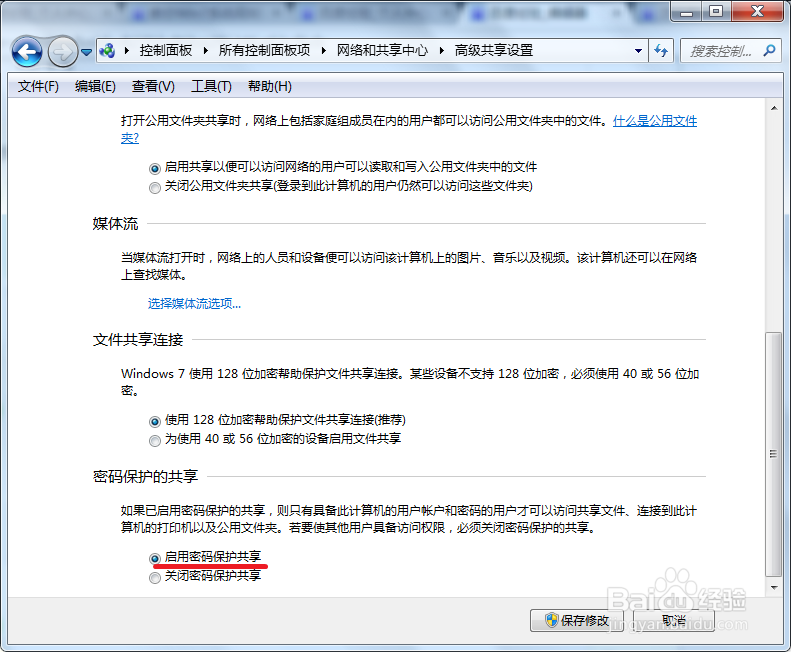
8、控制面板->网络和共享中心->高级共享设置,点击“启用密码保护共享”->“保存修改”。
怎么在win7开启局域网共享?权限管理与用户登录

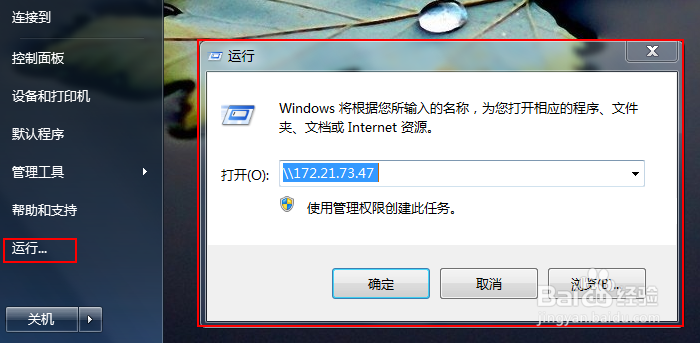
9、打开“菜单”,点击运行,输入\\你的ip地址,回车即可访问。(注意:\\此处是反斜杠)
怎么在win7开启局域网共享?权限管理与用户登录

© 2026 海能知识库
信息来自网络 所有数据仅供参考
有疑问请联系站长 site.kefu@gmail.com