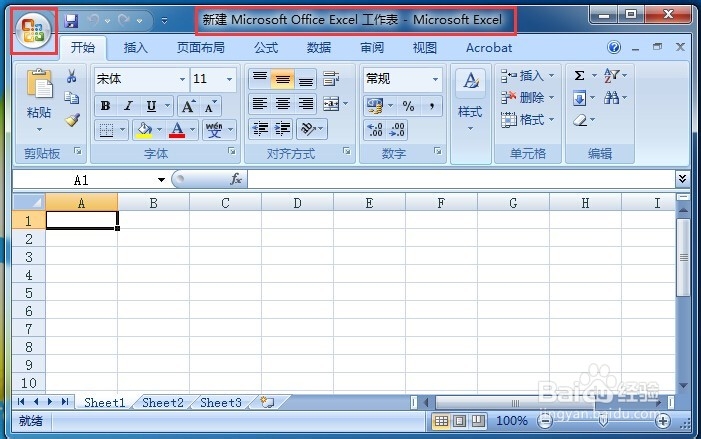
1、新建一个EXCEL2007工作薄,然后通过打开方式用Microsoft Office excel程序打开,或者直接双击也可以

2、进入到EXCEL的工作表页面,默认打开的是Sheet1工作表,在下面我们可以对Sheet1的工作表进行编辑
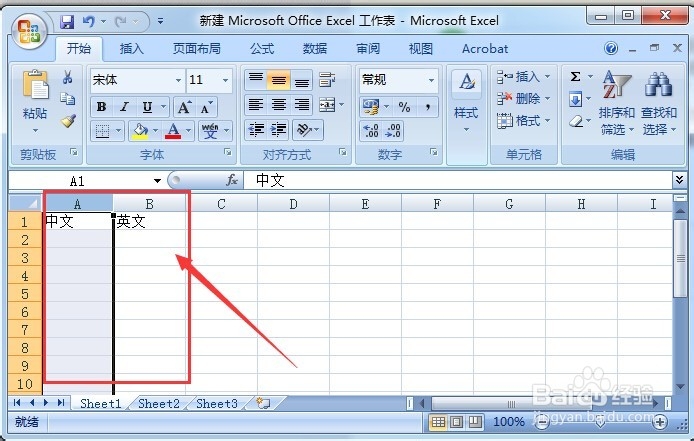
3、假如我们在A列的单元格中输入的是中文,在B列的单元格中输入的是英文
4、我们选中A列需要输入中文的数据单元格,在菜单栏中找到数据项
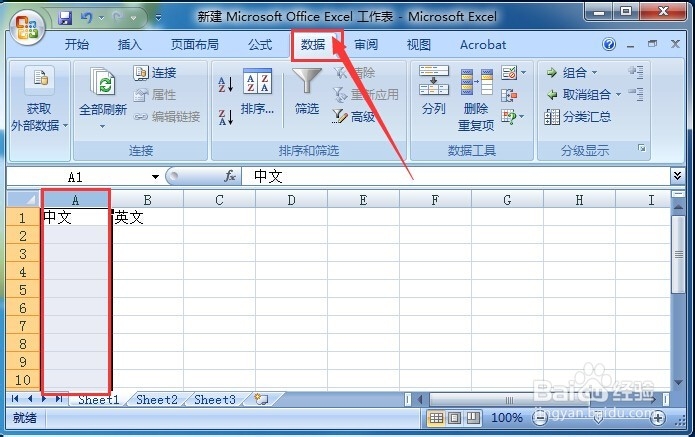
5、在数据项的下面工具栏中选择工具,在数据工具中找到数据有效性的图标
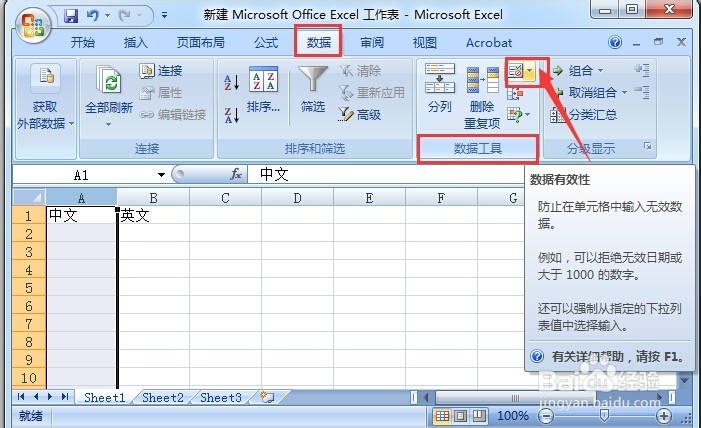
6、然后点击数据有效性按钮
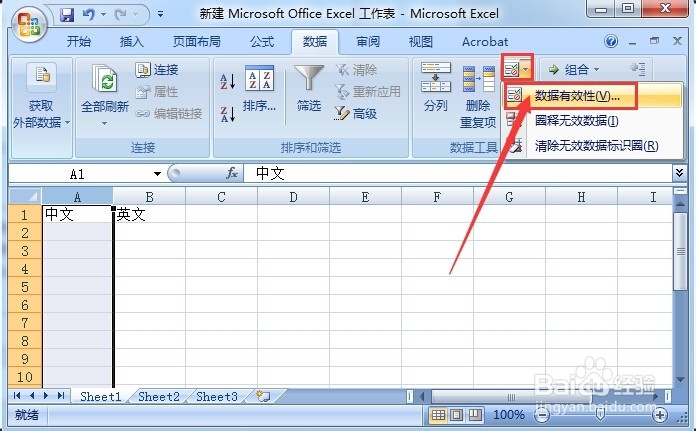
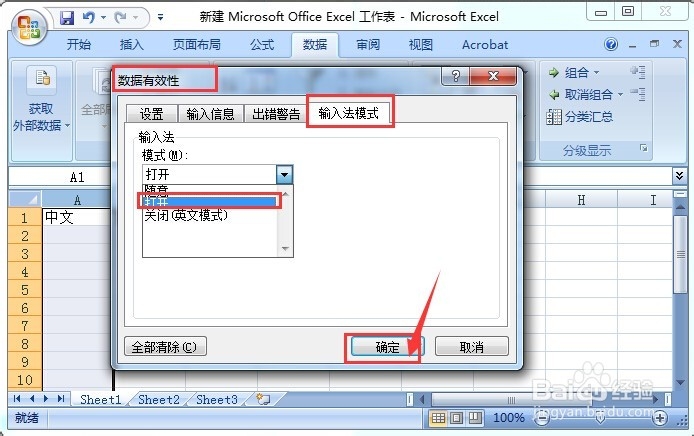
7、然后弹出数据有效性对话框,选中输入法模式,在输入法模式下方列表中选择打开选项后,再按确定。以后当选中需要输入中文的单元格区域中任意一个单元格时,中文输入法(输入法列表中的第1个中文输入法)自动打开
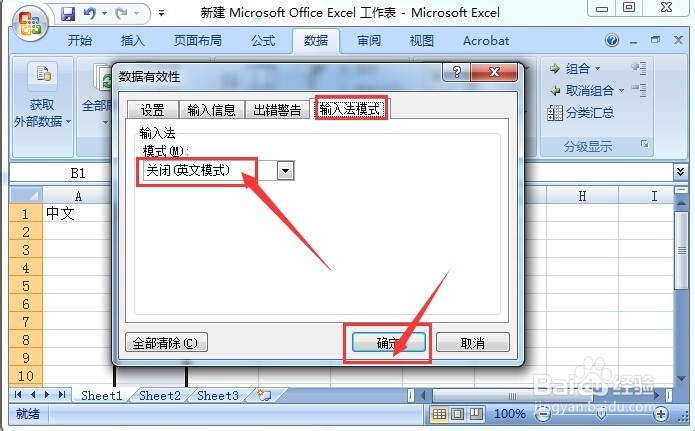
8、同样我们B列的单元格中的数据有效性进行设置,同样在输入法模式下方列表中选择关闭(英文)模式,然后在B列输入时,中文输入法就自动关闭了,只能输入英文
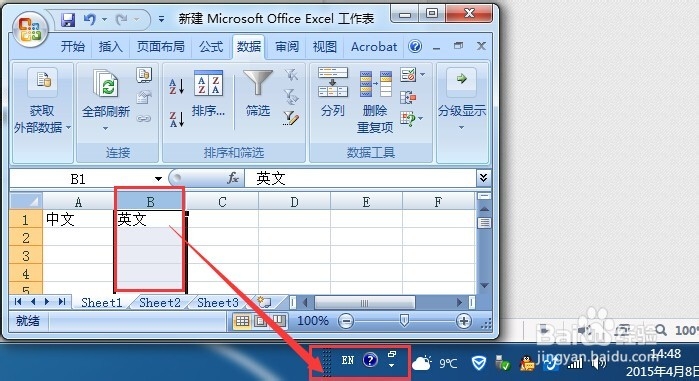
9、我们可以观察一下在电脑的工具栏处看语言栏的变化,在A列中文时,如果开着中文输入法,则在倒入B列语言栏中自动变成了英文