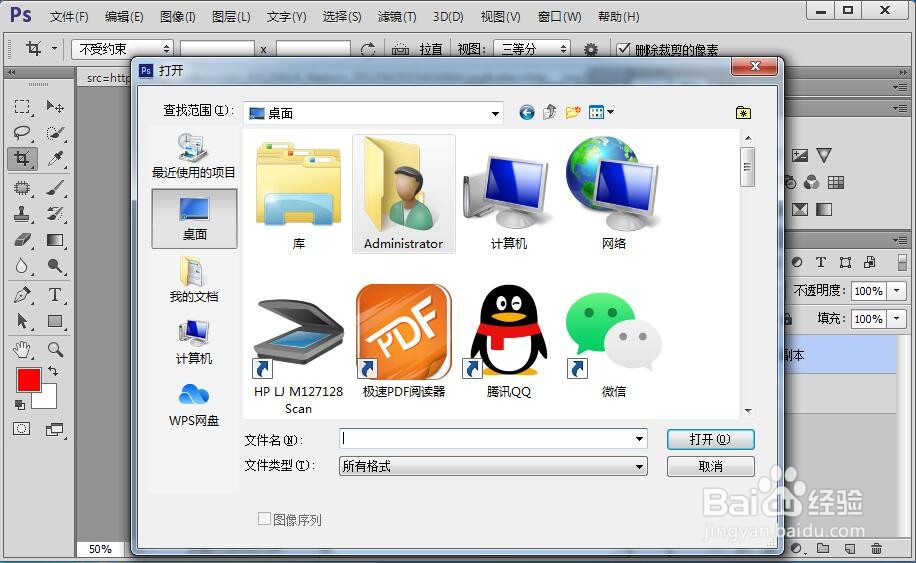
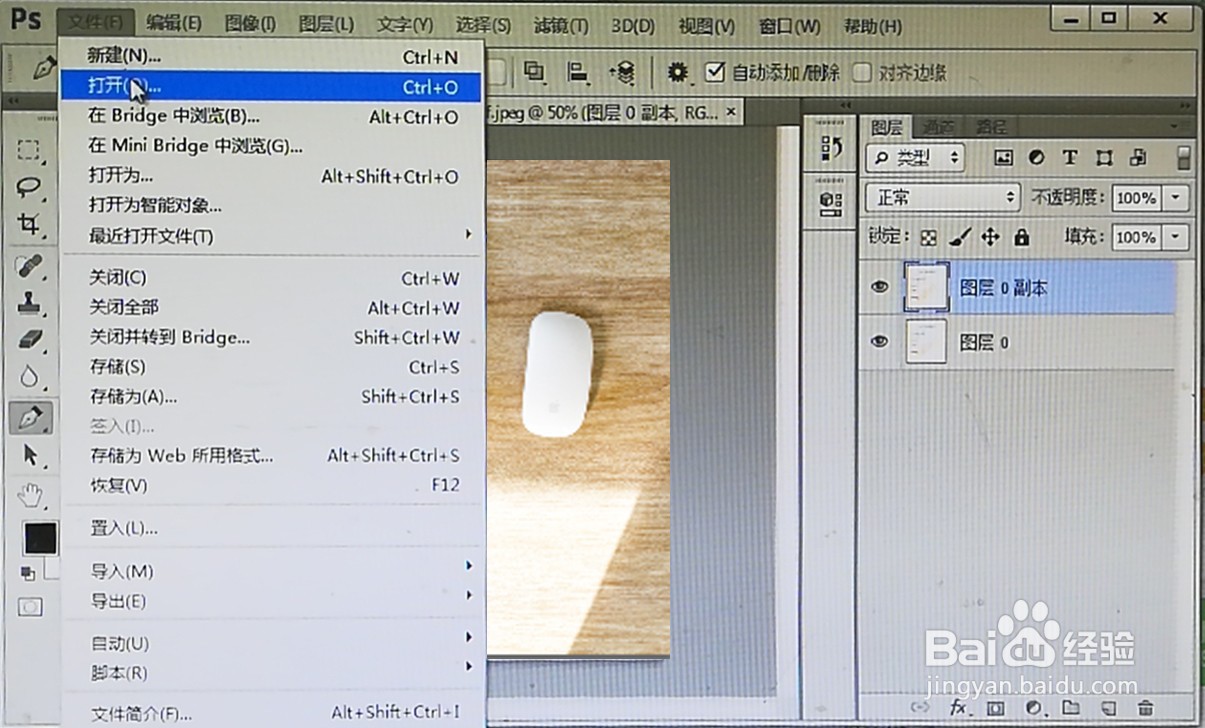
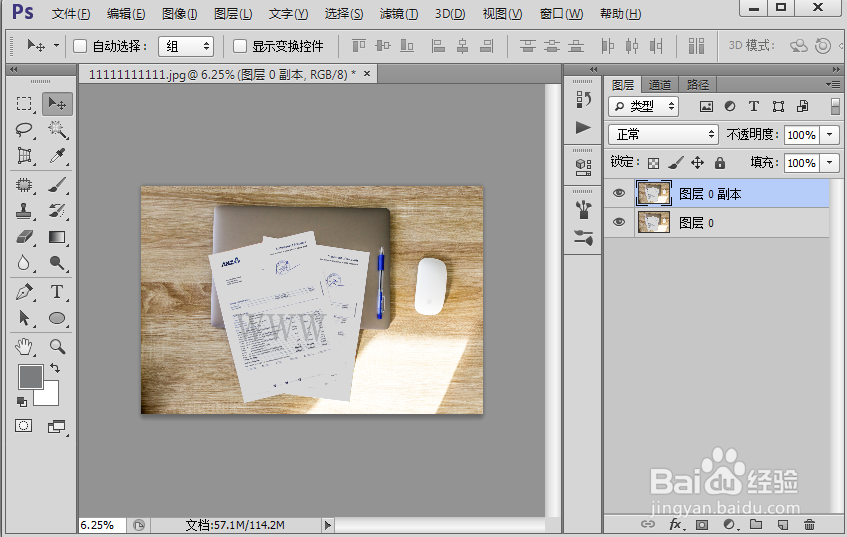
1、打开Photoshop cs6软件,使用快捷键Ctrl+o打开需要去水印的图片,如图一所示,或者执行文件-打开图片,如下图二所示。打开文件后,记得双击图层解锁。Ctrl+j复制图层,然后关闭背景图层前面的“小眼睛”,这是个好习惯,如下图所示。
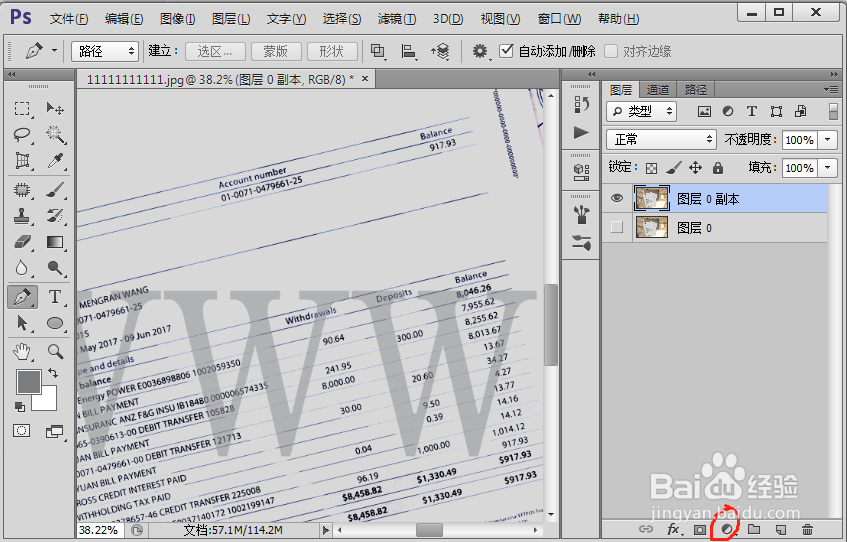
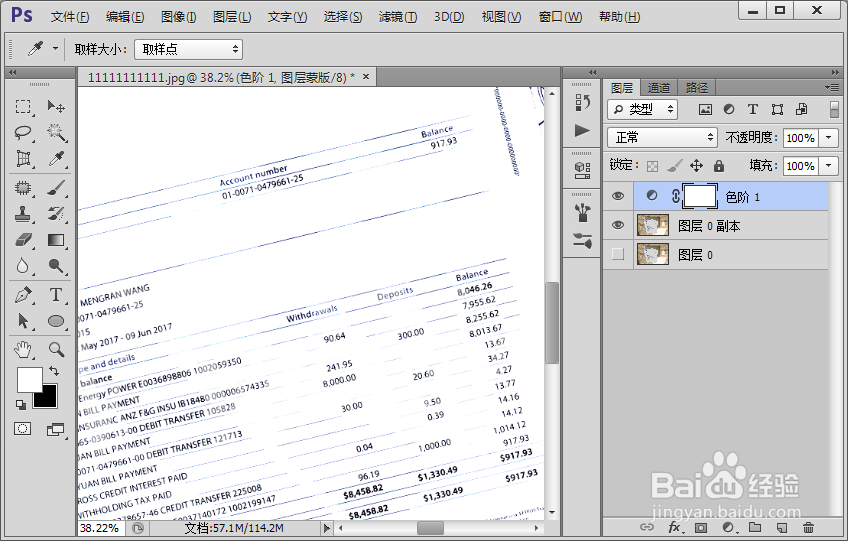
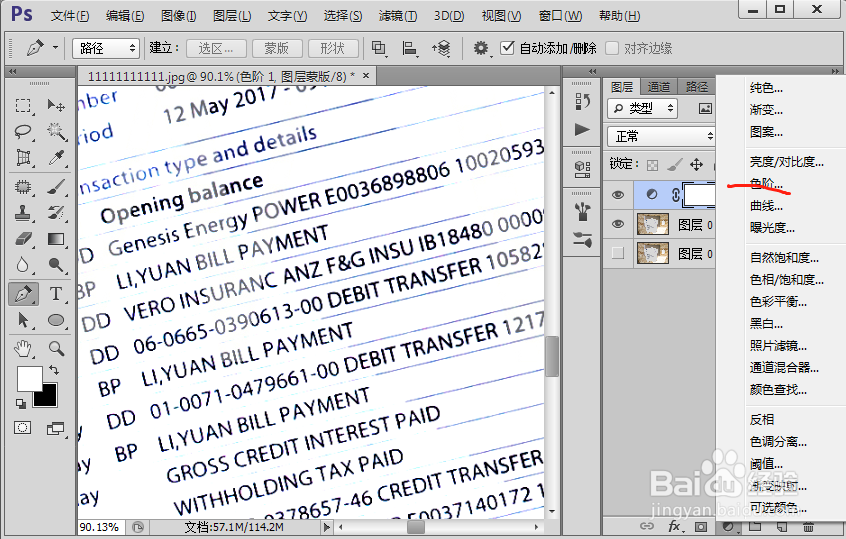
2、点击图层面板的第四个,黑白类似太极的图案的按钮,新建一个色阶层,如图一所示。打开色阶面板,设置白场,白场工具,设置纯白色,可以去除中间调或者不是很深的颜色去掉。如图二所示,设置完毕之后,关闭之后得到如图三所示的效果。你会神奇的发现,水印不见了,但是文字变亮了。
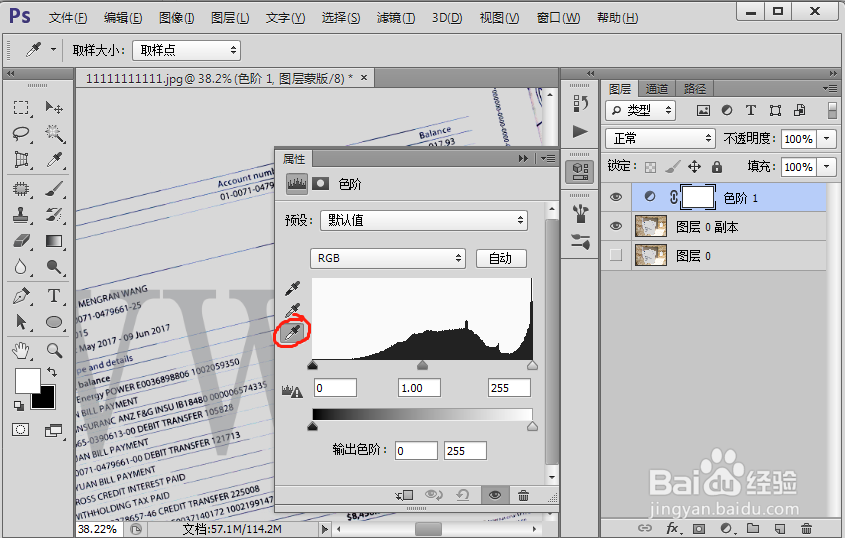
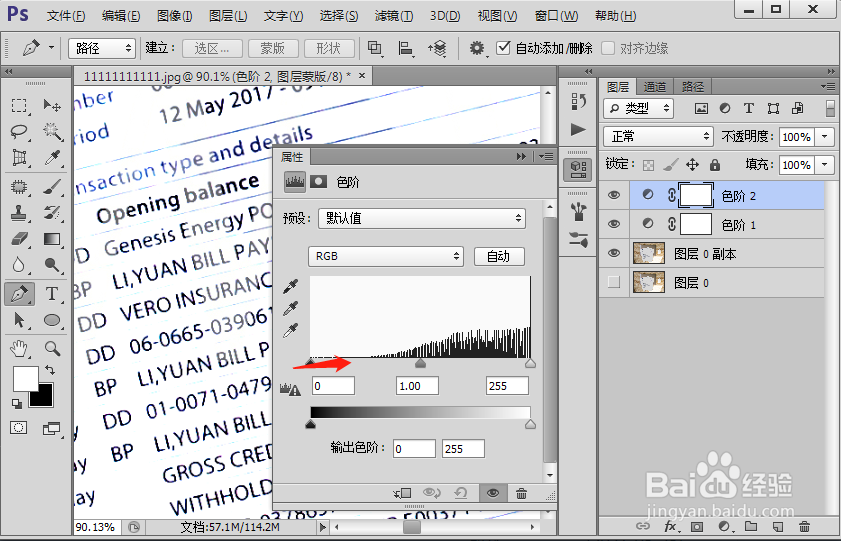
3、新建一个色阶图层,按照以上的方法进行,如图一所示。将黑色滑块向右移动,如图二所示。效果是字体慢慢的变黑了,变得没有那么的亮。调整过之后,你会发现文件纸张,连同背景全部提亮了。
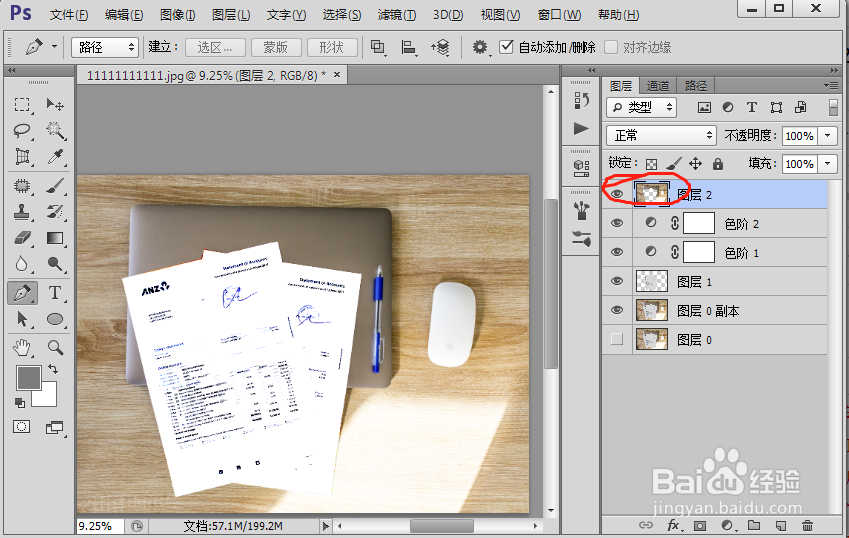
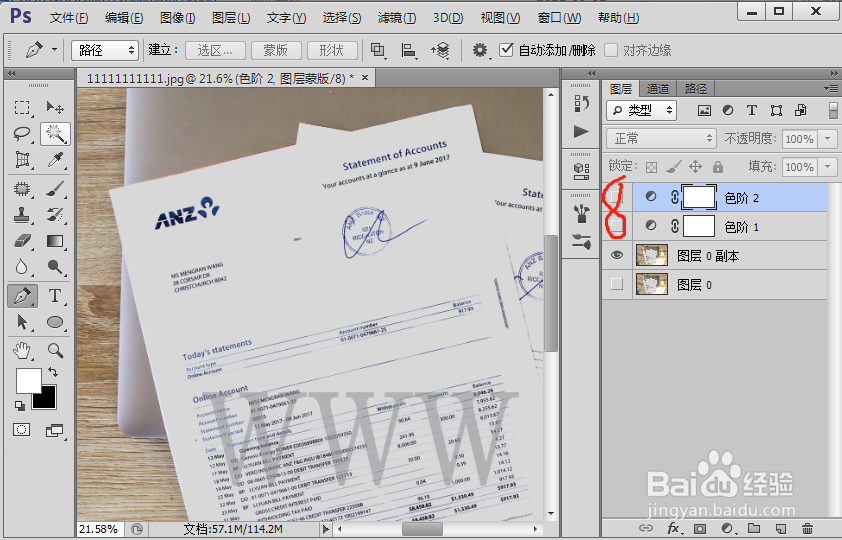
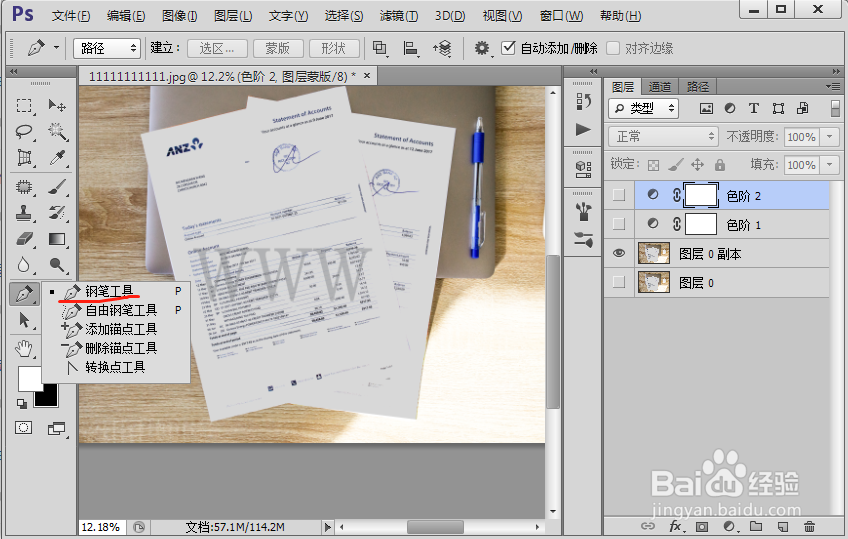
4、关闭两个调整色阶的图层。选择工具栏上的钢笔工具,将纸张文件抠出来,ctrl+enter转换成选区,在图层2上ctrl+j复制一层,得到图层1,如下图所示。
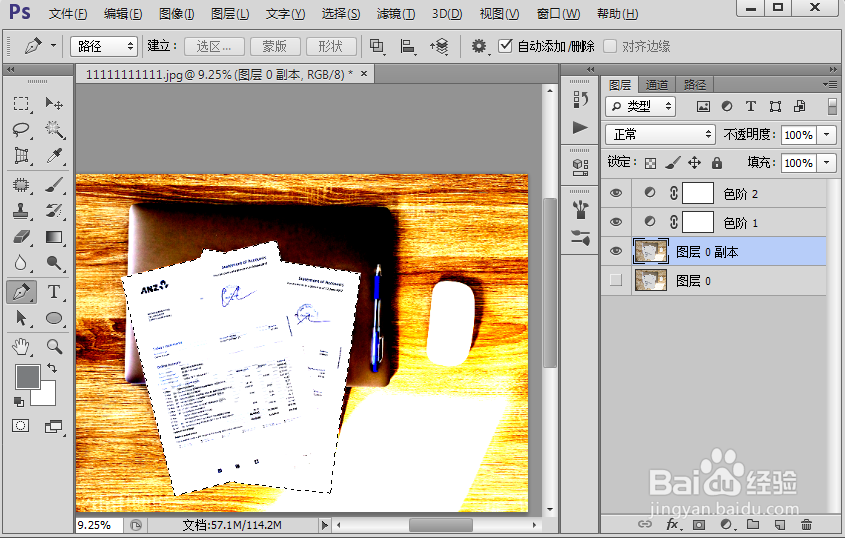
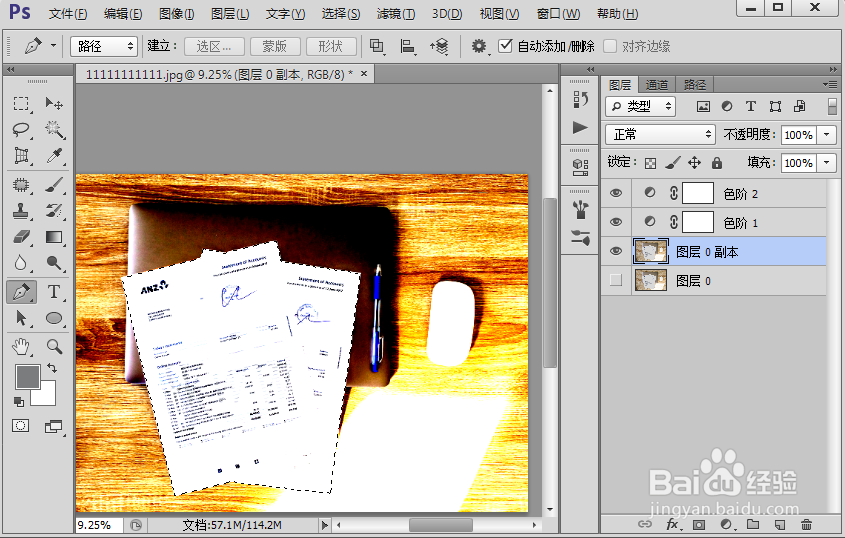
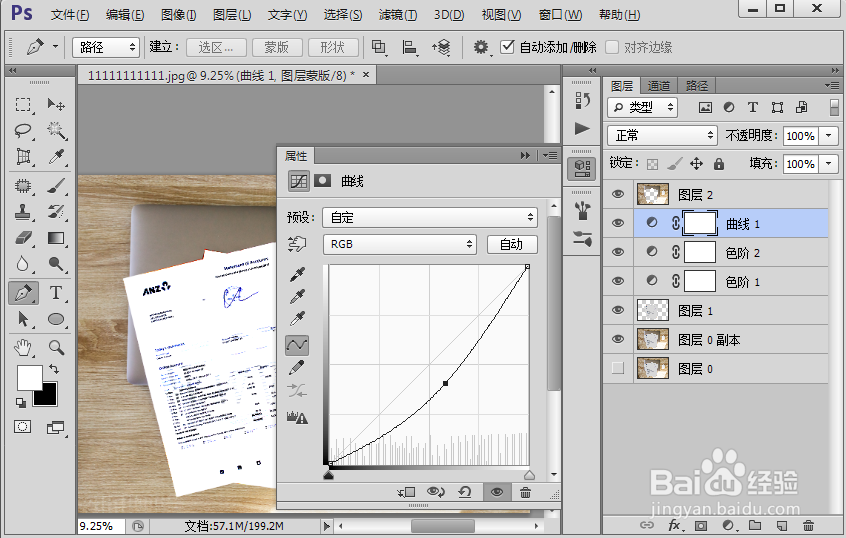
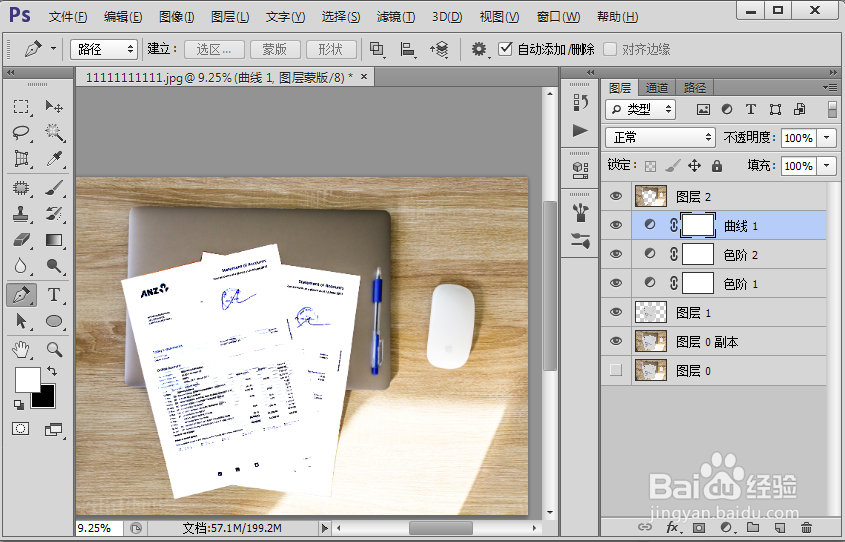
5、将图层2移动至最上层,如下图一所示,到这里,基本上完成,但是文件纸张看上去偏亮,如下图二新建一个曲线调整图层,压暗点整个文件纸张。适当的调整参数,压暗,得到下图三的效果。