1、1.Windows10系统键盘大小写切换键(Caps Lock)异常的解决方法
步骤:
用鼠标左键点击系统桌面右下角的字体图标,在打开的字体切换窗口点击:语言首选项;

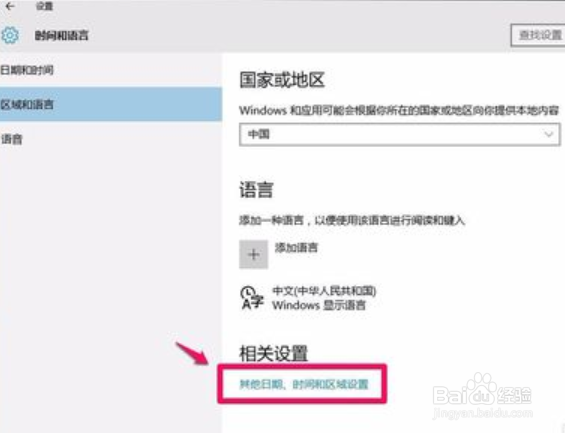
2、2.在打开的【时间和语言】设置窗口,点击:其他日期、时间和区域设置;
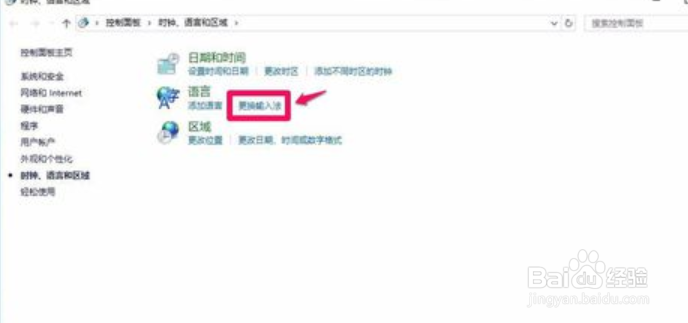
3、3.在打开的【时钟、语言和区域】窗口,我们点击:更换输入法;
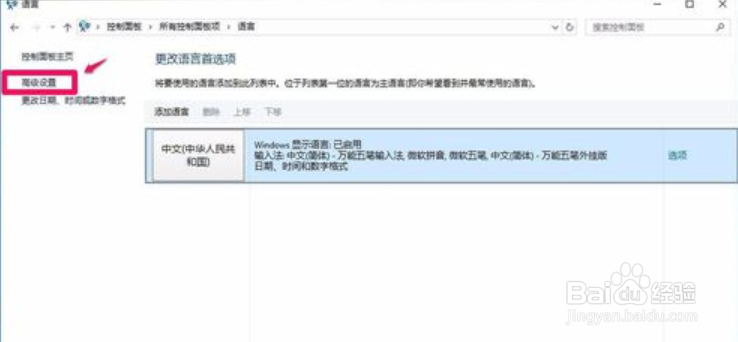
4、4.在打开的【语言】窗口,我们点击窗口左侧的:高级设置;

5、5.
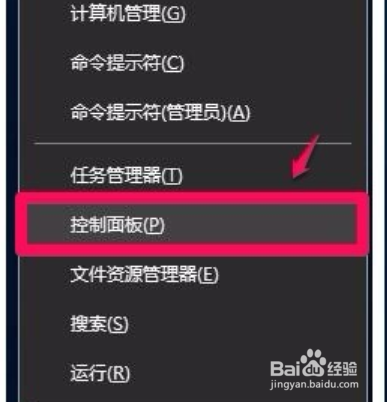
打开【语言】窗口的方法,也可以右键点击系统桌面左下角的【开始】,在开始菜单中点击:控制面板;
6、6.在打开的控制面板窗口,找到【语言】选项,并左键双击:语言选项;

7、7.这时也打开了【语言】窗口,点击窗口左侧的“高级设置”;
8、8.
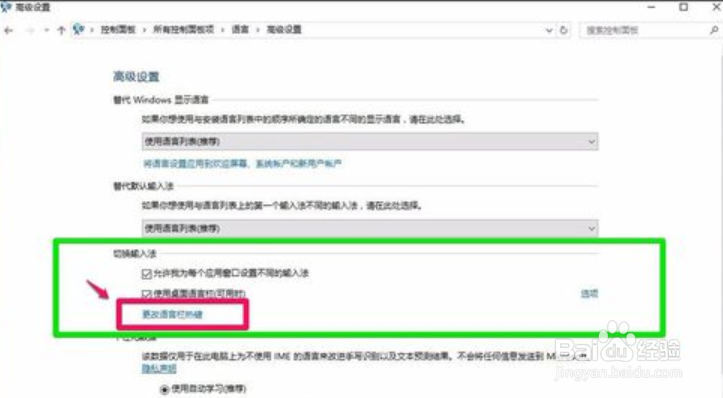
在语言的【高级设置】窗口,我们找到切换输入法选项,并点击:更改语言栏热键;
9、9.
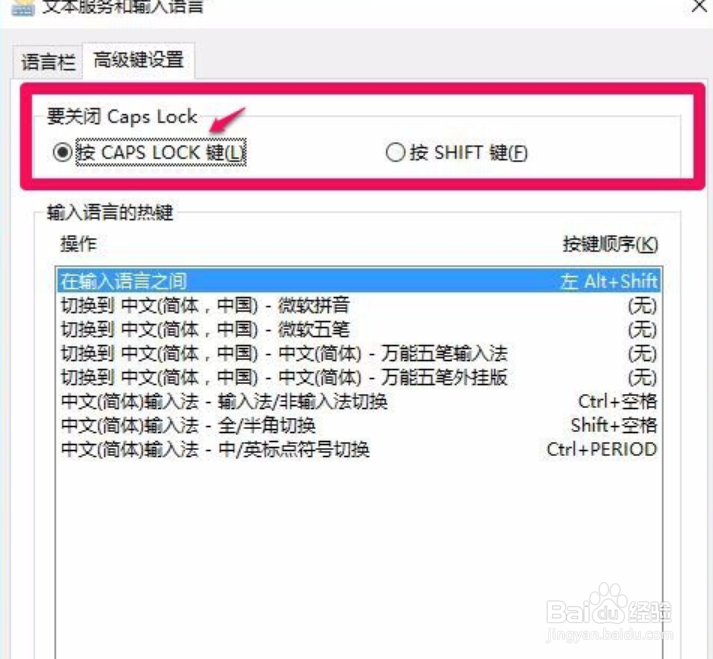
这时会打开一个【文本服务和输入语言】的窗口,在窗口的高级键设置下,可以看到:要关闭Caps Lock(大写锁定),设置的是按SHIFT键,出错的原因就在这里,是因为设置了关闭Caps Lock(大写锁定),按SHIFT键;
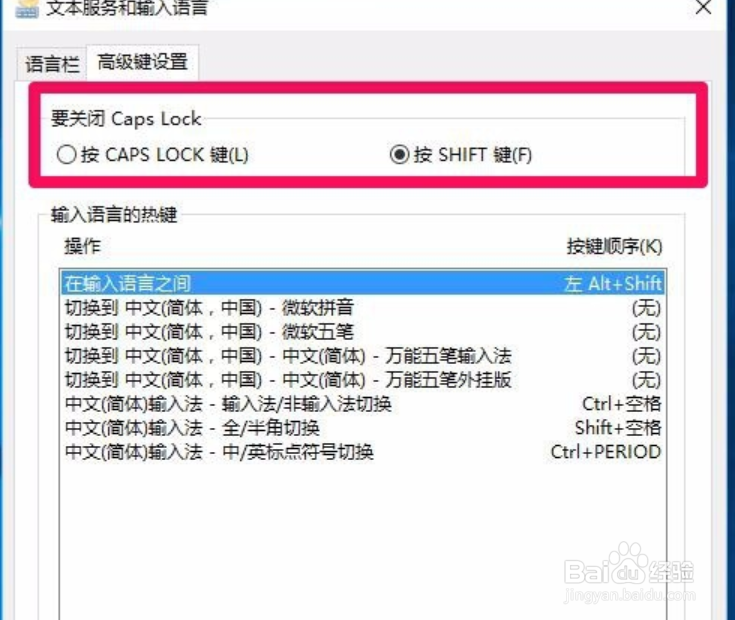
10、10.我们点击按CAPS LOCK键(L), 来关闭Caps Lock(大写锁定),再点击:应用 - 确定;