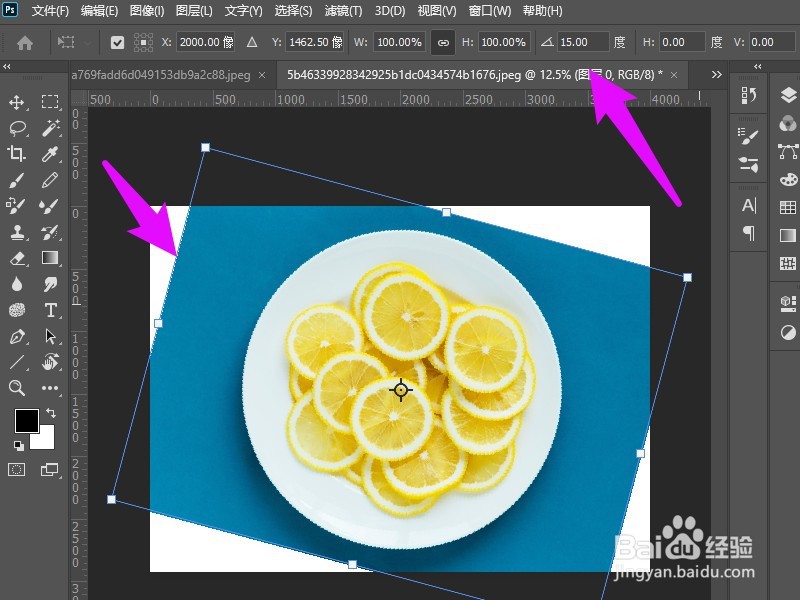
1、使用自由变换
打开图片后,Ctrl+T进行自由变换。

2、旋转图片
选择任意锚点旋转拖动,即可旋转图片。

3、确认旋转
旋转完毕,按下回车键即可完成旋转操作。

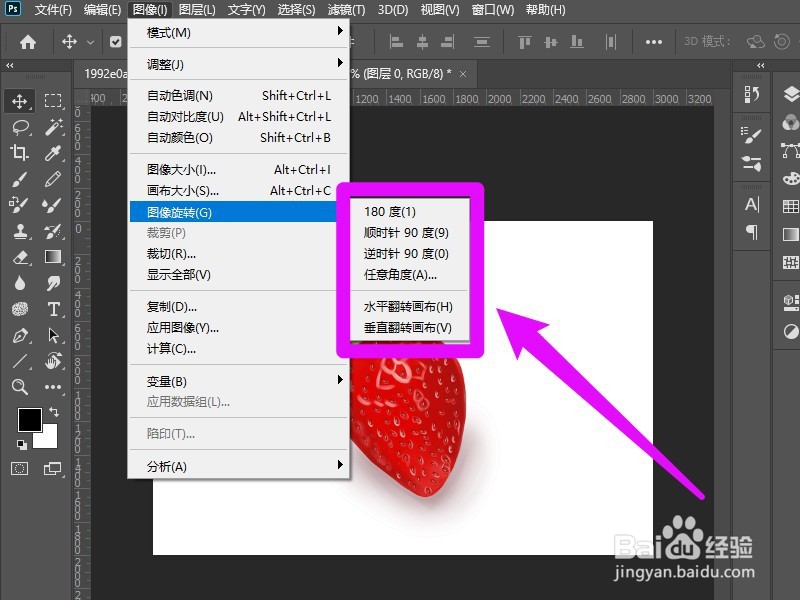
1、打开图像编辑栏
打开图片,点击菜单栏图像选项。

2、选择图像旋转
在下拉的页面中点击图像旋转。

3、选择旋转角度
在二级选项中根据实际情况选项旋转的角度即可。
1、直行自由变换操作
打开需要旋转的图片,Ctrl+T自由变换。

2、选择右键旋转选项
单击右键,可以发现很多旋转选项,这里以点击垂直翻转为例。

3、旋转图片成功
可以看到图片已经垂直翻转了。

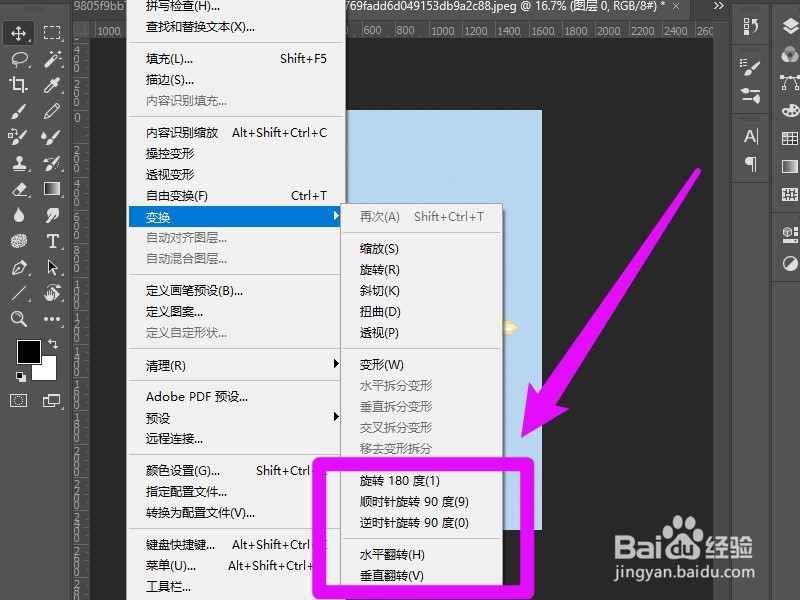
1、打开编辑页面
导入图片后,点击编辑选项。

2、打开变换选项
在下拉的选项中点击变换选项。

3、选择旋转或翻转
在二级的选项中根据需要选择角度旋转,或者翻转选项,可以旋转图片。
1、打开图片
将需要旋转的图片拖动至PS中打开。

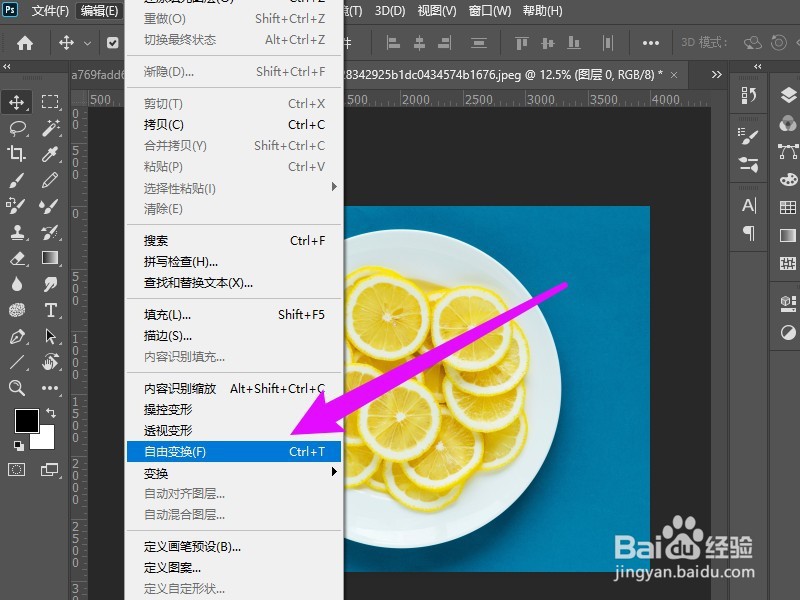
2、点击自由变换
打开编辑栏,点击自由变换。
3、按照角度旋转图片
按下shift键,拖动图片锚点,可以按照每次15度的角度旋转图片。