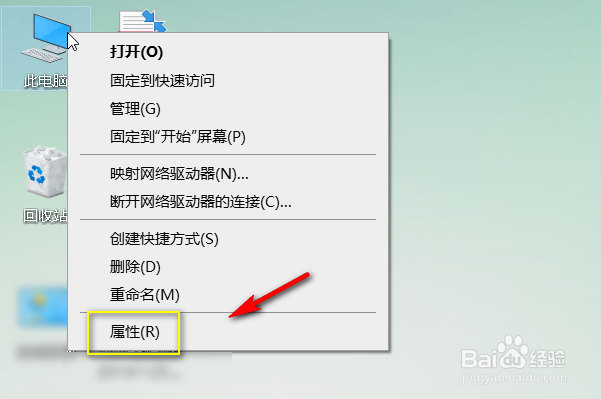
1、进入电脑桌面,右键单击此电脑选择属性,如下图所示
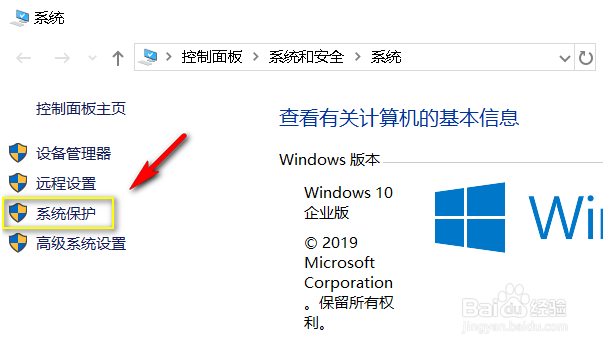
2、电脑属性界面点击系统保护,如下图所示
3、进入系统保护,点击选择系统盘,点击配置按钮,如下图所示

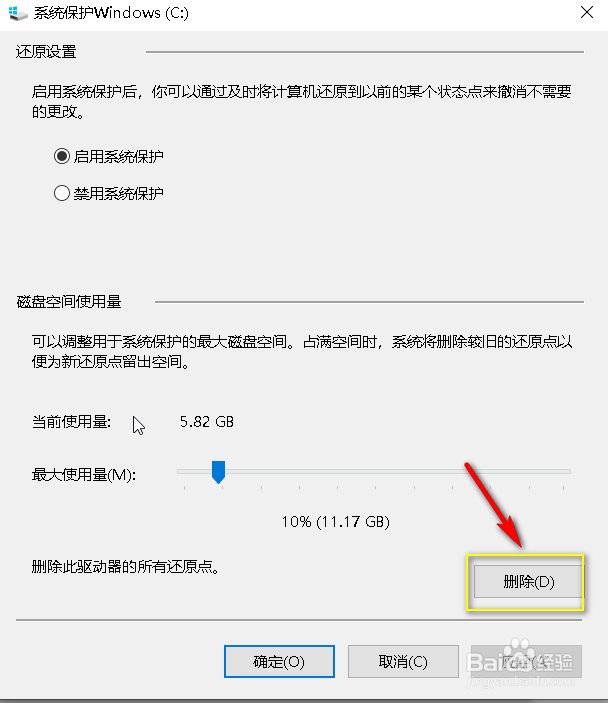
4、点击删除还原点按钮,如下图所示
5、系统提示不可恢复,点击继续,如下图所示

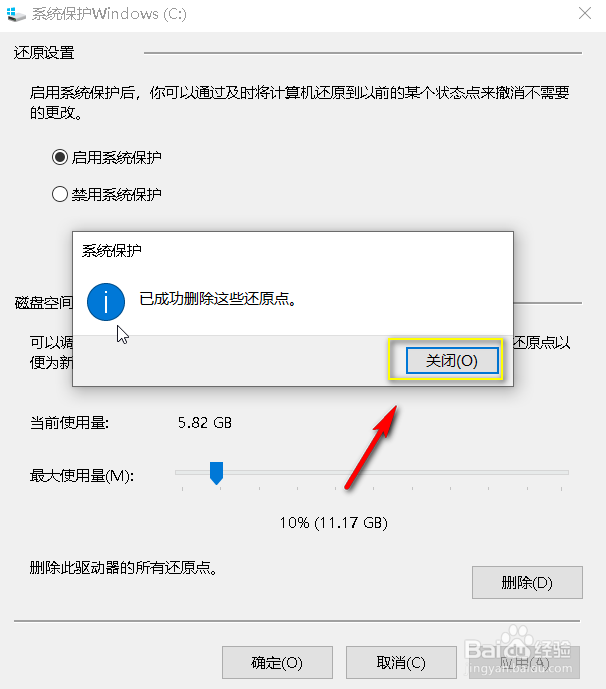
6、系统还原点删除成功,点击提示消息的关闭,如下图所示
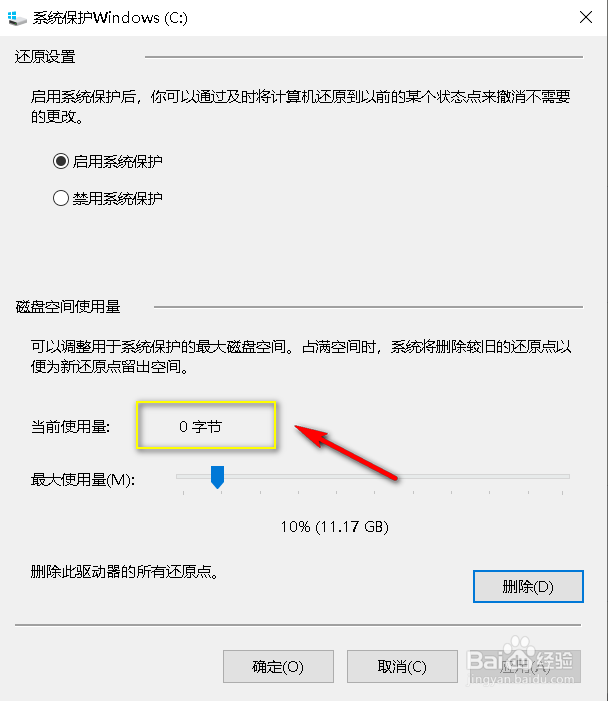
7、返回系统还原点配置,你会发现还原点占用空间已经时0字节了,如下图所示
1、进入电脑桌面,右键单击此电脑选择属性,如下图所示
2、电脑属性界面点击系统保护,如下图所示
3、进入系统保护,点击选择系统盘,点击配置按钮,如下图所示
4、点击删除还原点按钮,如下图所示
5、系统提示不可恢复,点击继续,如下图所示
6、系统还原点删除成功,点击提示消息的关闭,如下图所示
7、返回系统还原点配置,你会发现还原点占用空间已经时0字节了,如下图所示