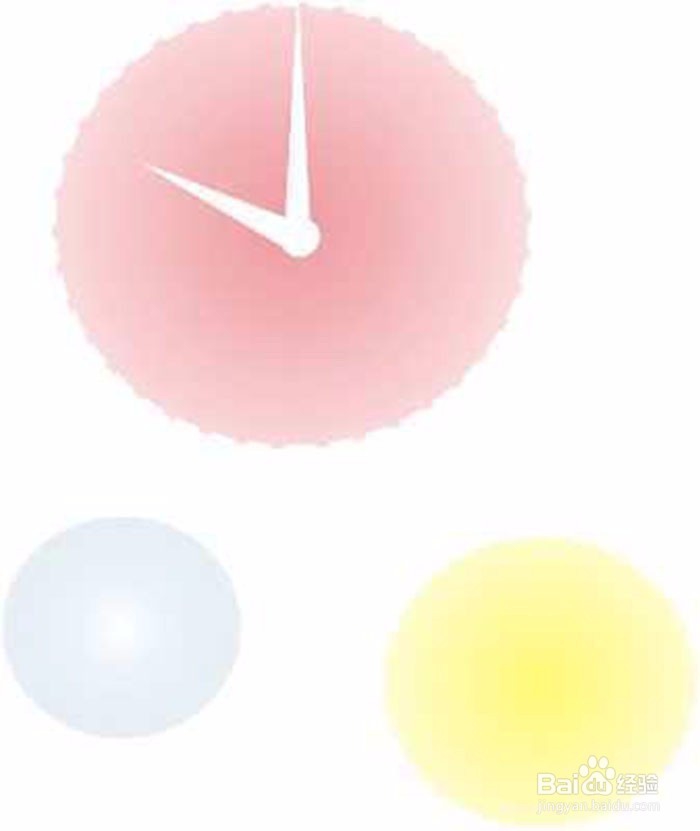
1、打开一张图片,如图。
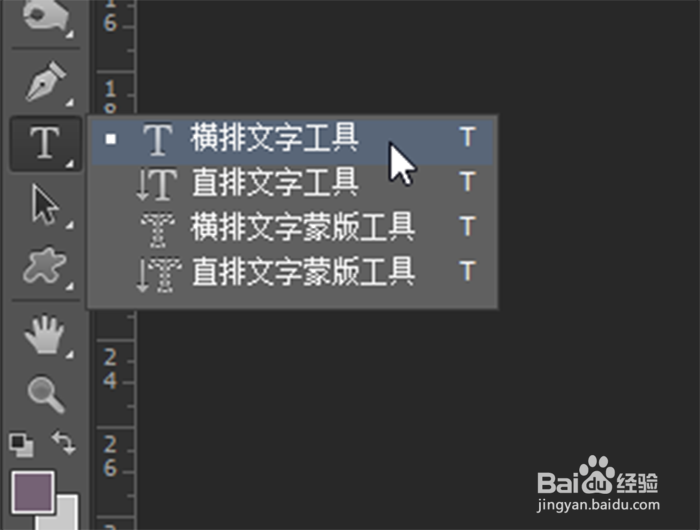
2、选择工具栏文字工具中的横排文字工具。
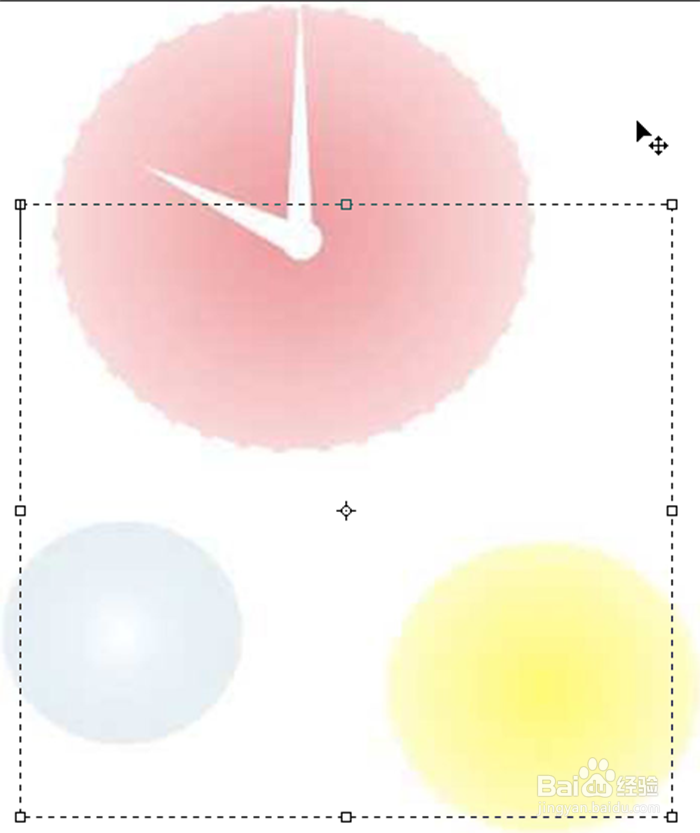
3、在图片中按住鼠标左键不动拉出一个定界框,如图所示,在定界框左上角有一个光标闪动,提示文字开始输入的地方。
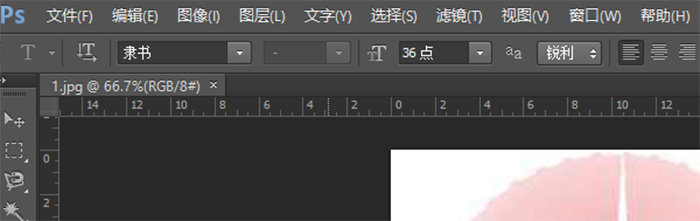
4、先设置字体样式和字体大小,这里我选择隶书,36点。
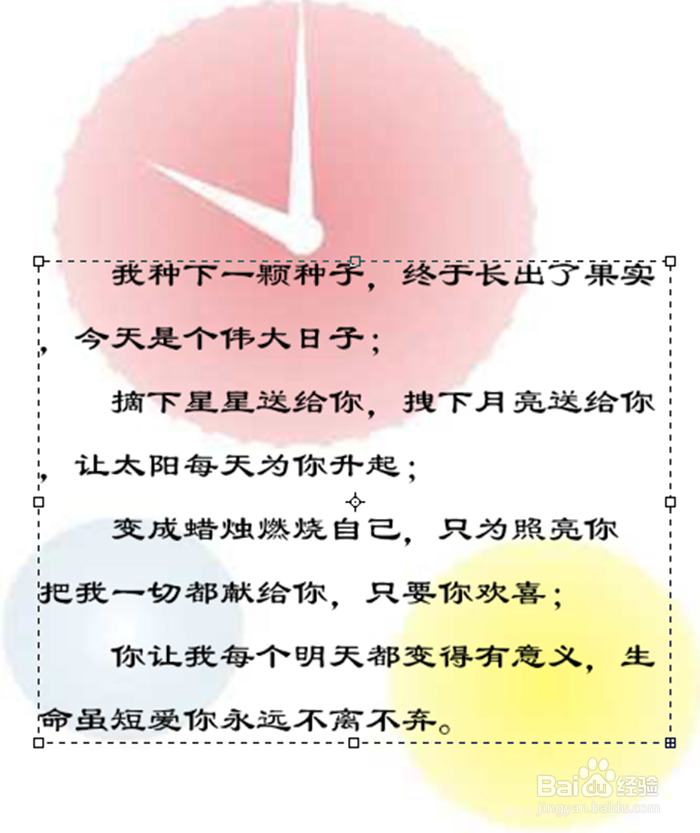
5、在定界框内输入文字,这种输入方法和WORD文本极为相似,可以随心设置段层和起始输入点,输入完成后点击CTRL+ENTER快捷键,完成文字录入。
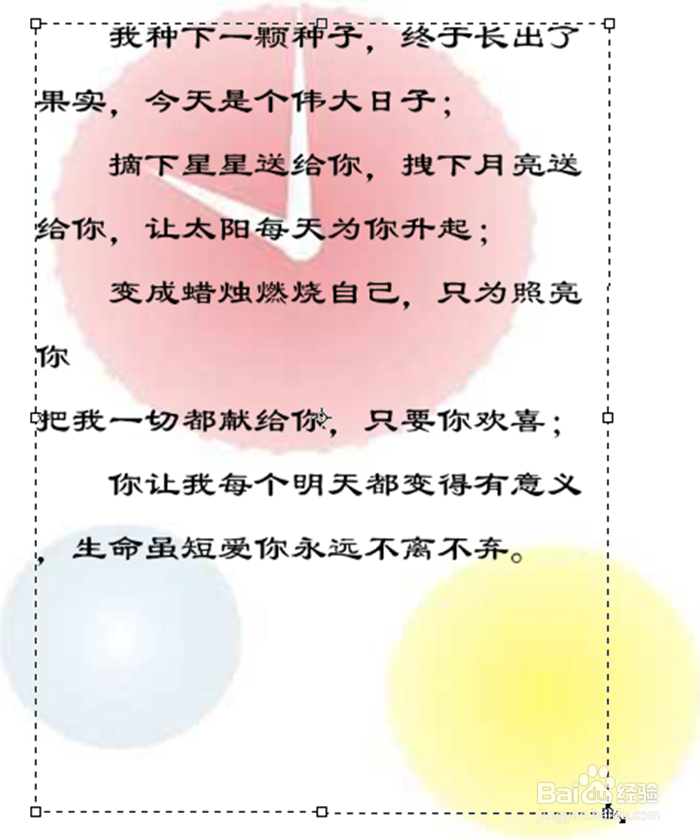
6、如果对定界框位置大小不满意,将鼠标放至定界框控制点上,待光标变成双向调整箭头时,拖动鼠标调整框的大小。按住SHIFT键调整的同时,可以使定界框成比例的缩放。
7、将光标放至定界框外,待光标变成弯曲的双向箭头时,可以旋转定界框,如下图所示。
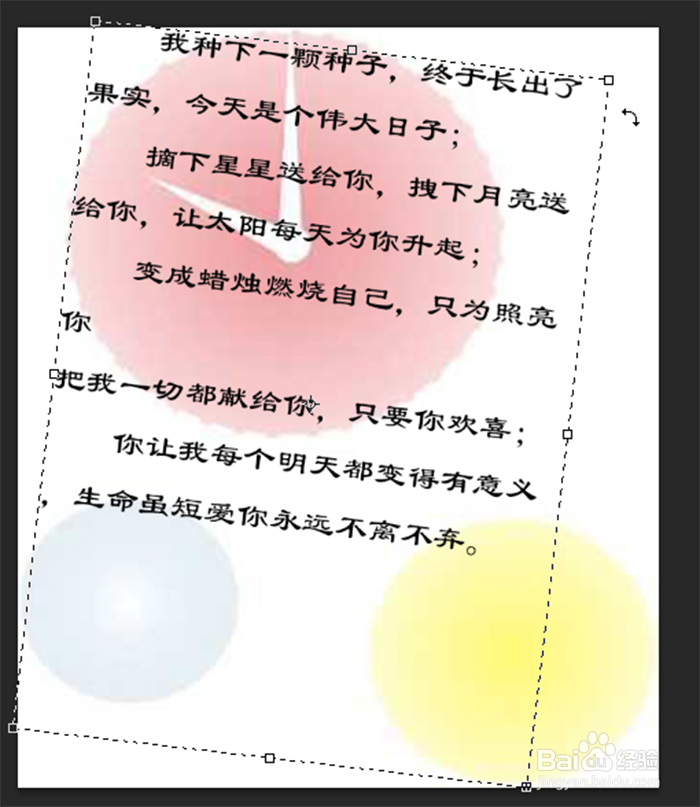
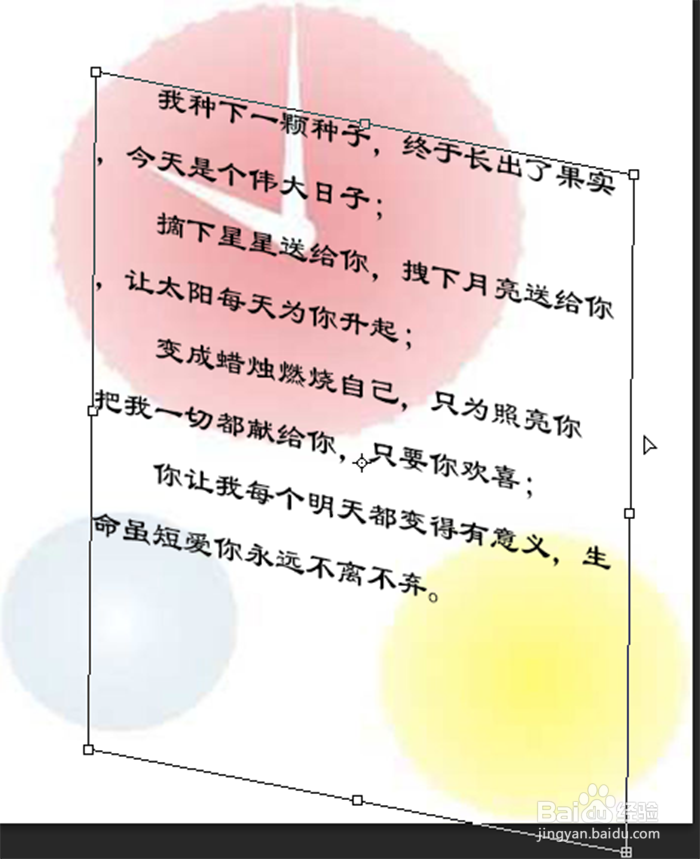
8、按住CTRL的同时,将光标放至定界框外,待光标变成三角形状时,拖动鼠标可以改变定界框的倾斜度,如下图所示。