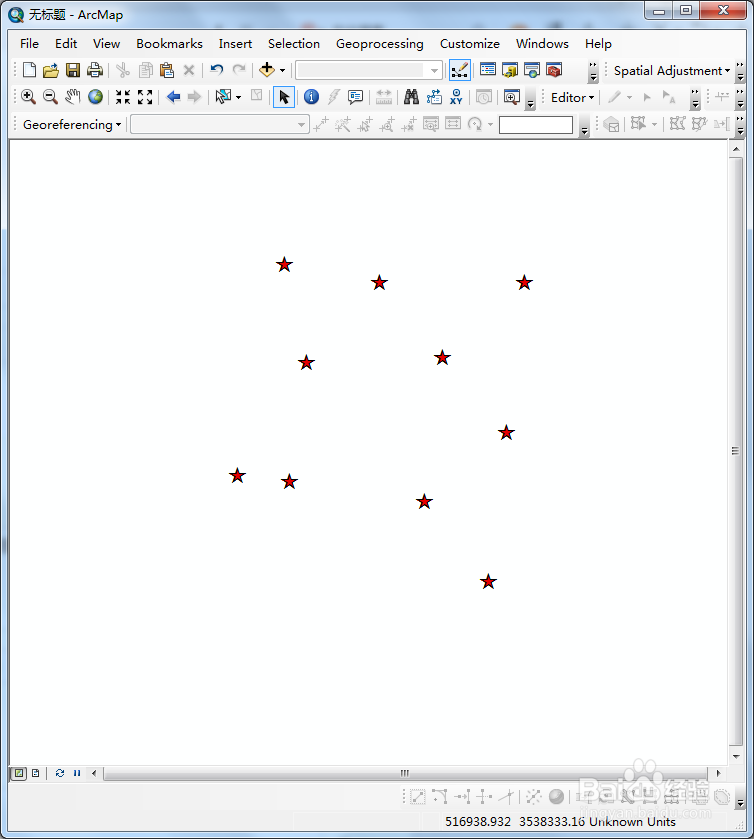
1、打开ArcMap,我这里添加了一个点图层,然后随意点了几个点在这。如下图所示:
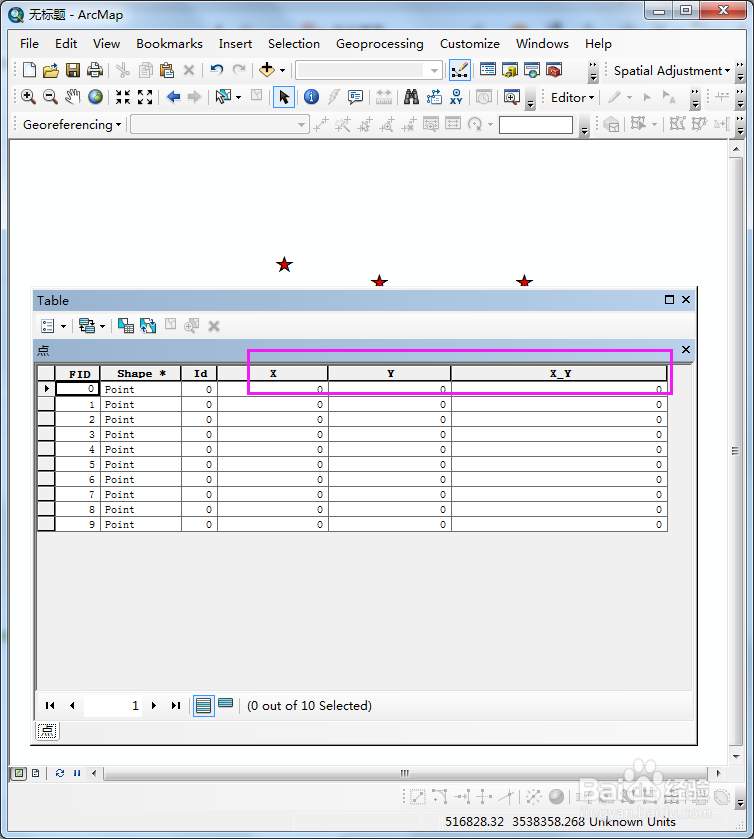
2、然后我这里给点图层的属性表添加了三个字段,分别是X,Y以及X-Y.
在这三个字段里我们分别获取X坐标Y坐标,以及合并XY坐标。
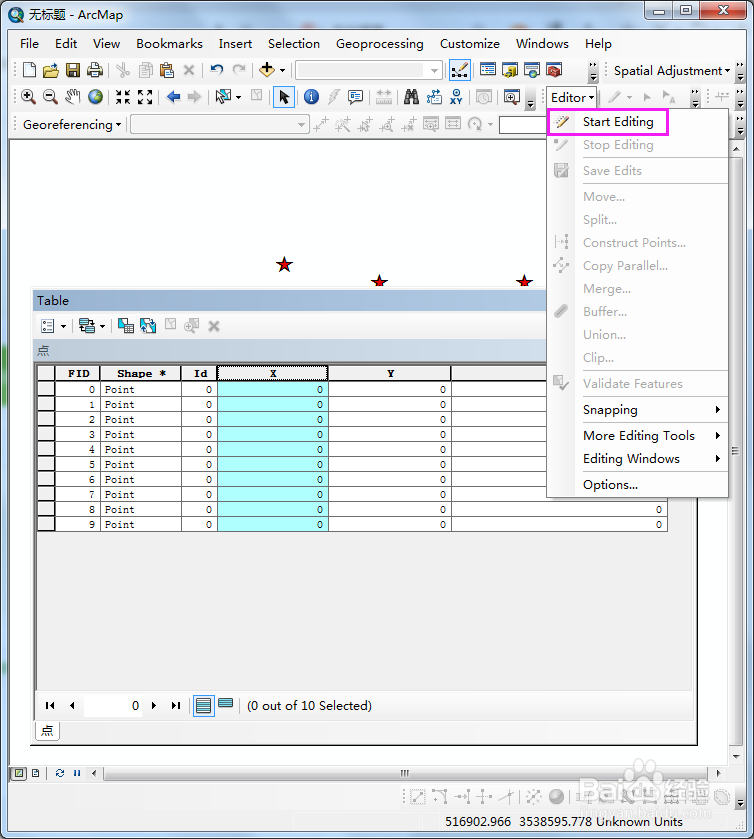
3、点击编辑,打开图层编辑。使我们的图层处于可编辑状态。
editor——start editing
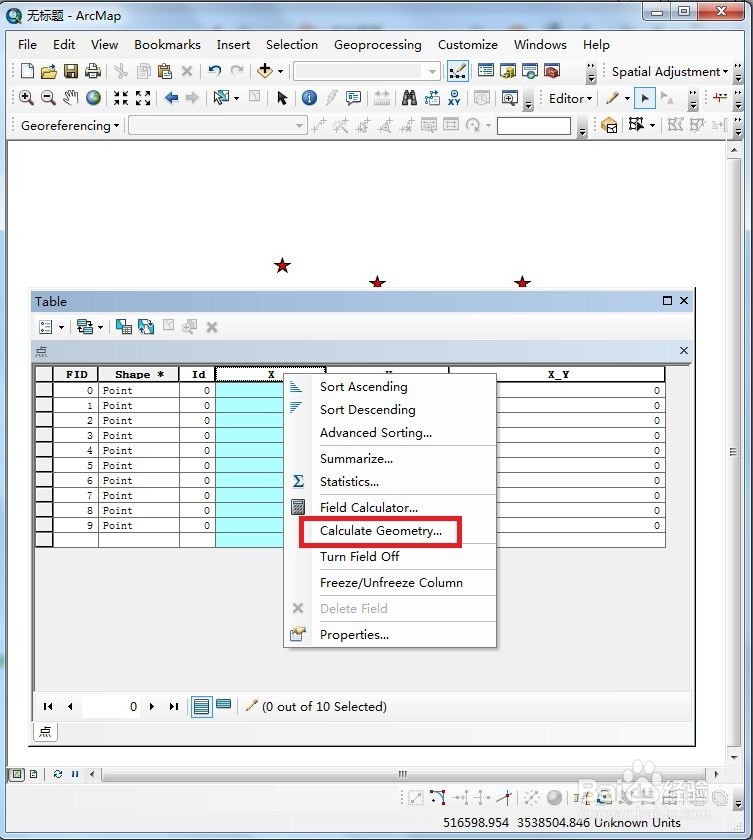
4、点击X列,右击选择calculate geometry。
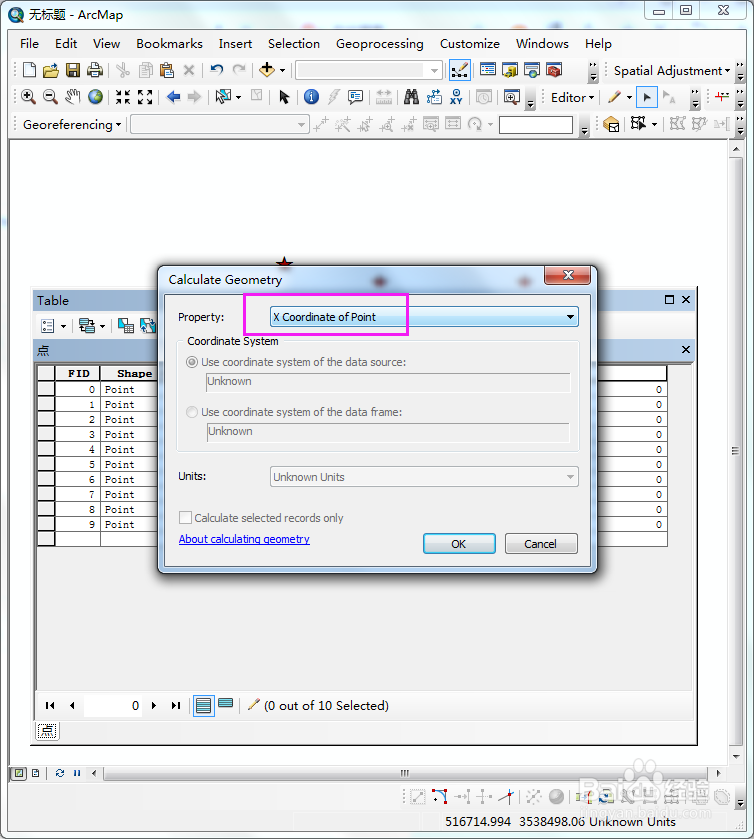
5、在calculate geometry对话框里选择X坐标,然后点击OK。
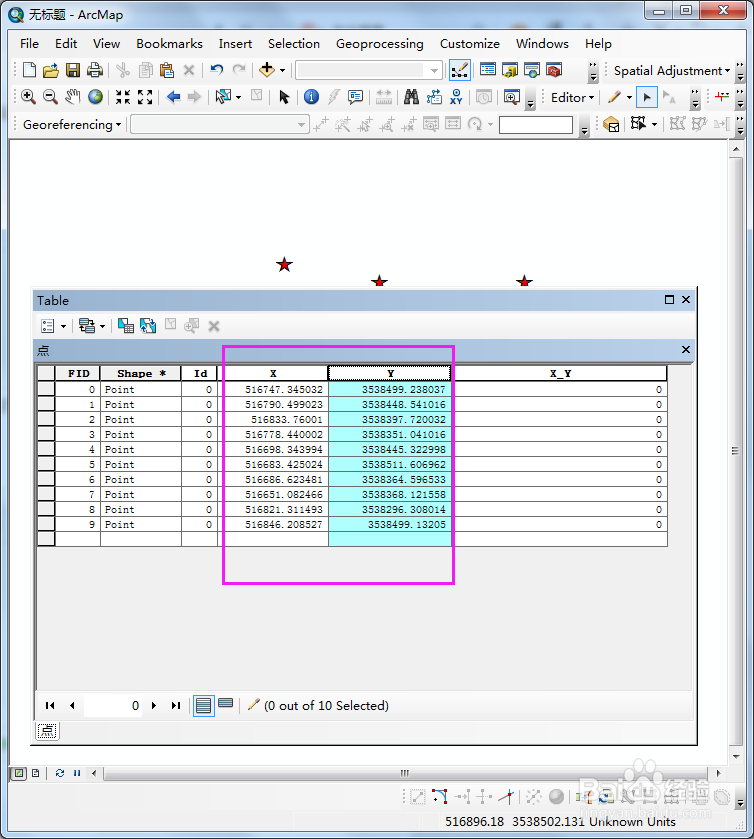
6、这样就可以获取到X坐标。用同样的方法可以获取Y坐标。
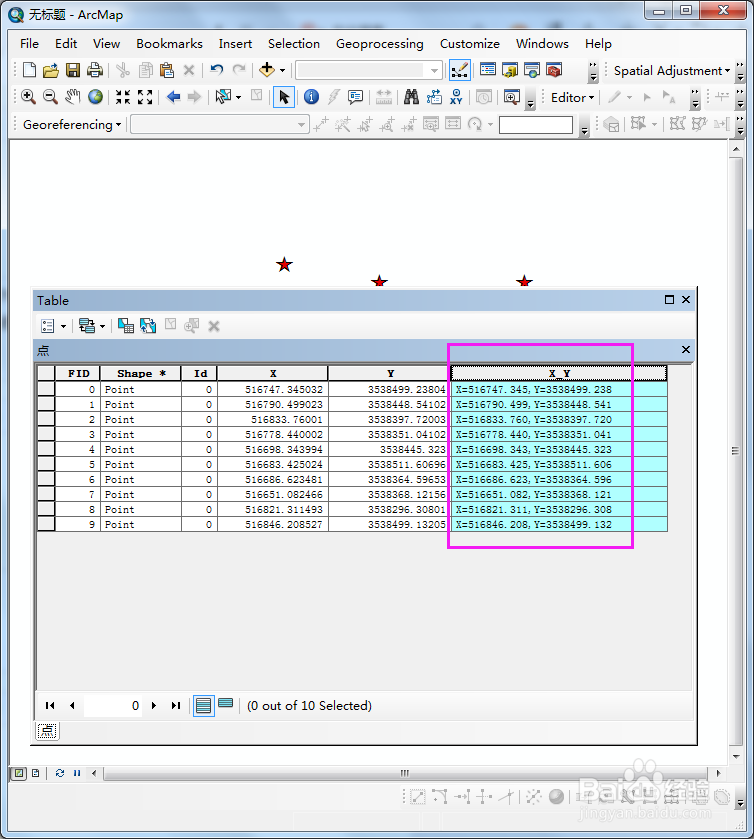
7、一般情况下,我们会把XY坐标放在一起显示,这样方便我们看。
那么现在就在X-Y列使用计算功能,将xy坐标合并显示。
点击X-Y,右击选择field calculator
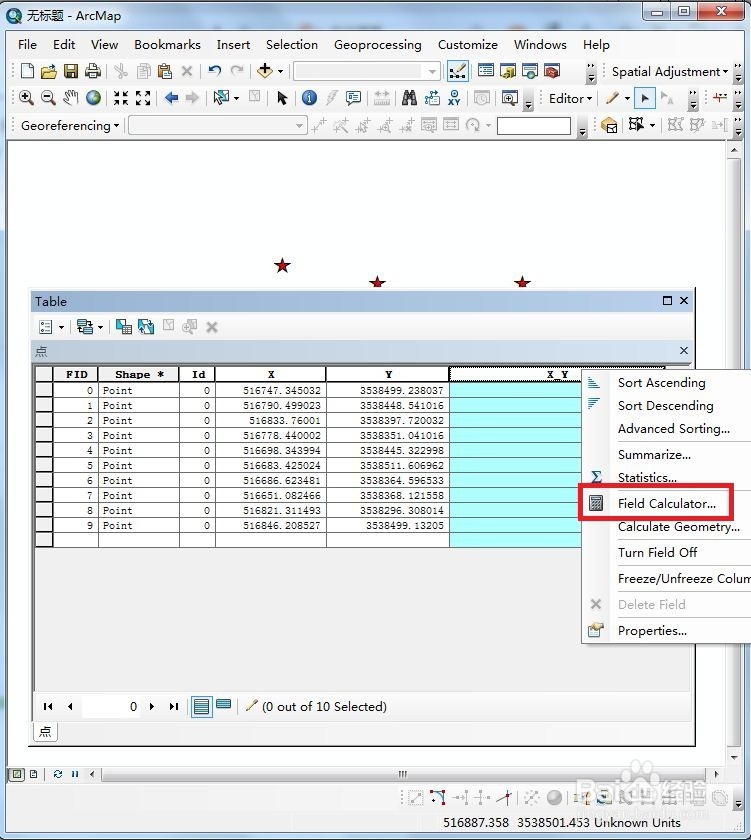
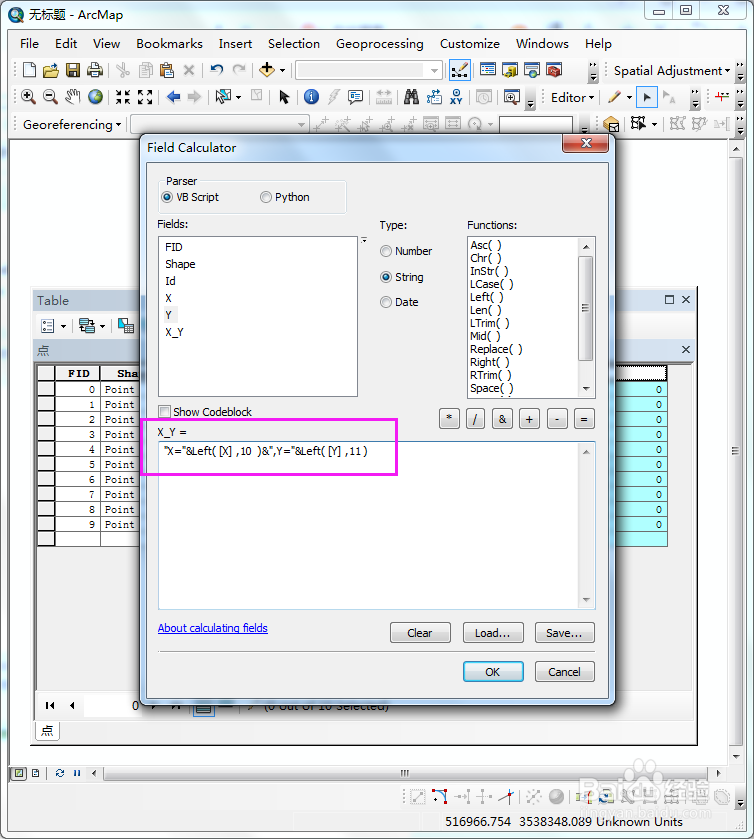
8、然后在里面使用函数将之前获取的XY坐标合并就可以了。
我们这里使用left函数,然后保留小数点后三位。
9、点击OK,等待计算完成,这样就可以得到xy坐标了。