1、首先打开Firefox浏览器首页,点击页面右上角的功能菜单
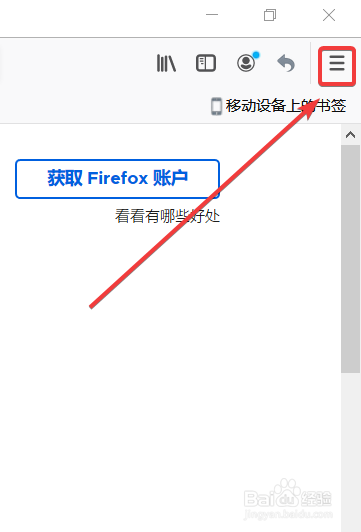
2、打开浏览器的功能菜单列表,在功能菜单列表中选择选项设置功能
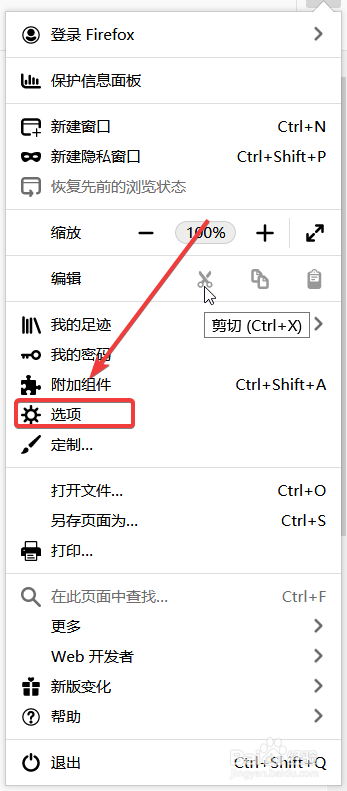
3、在选项设置功能列表中选择主页选项卡
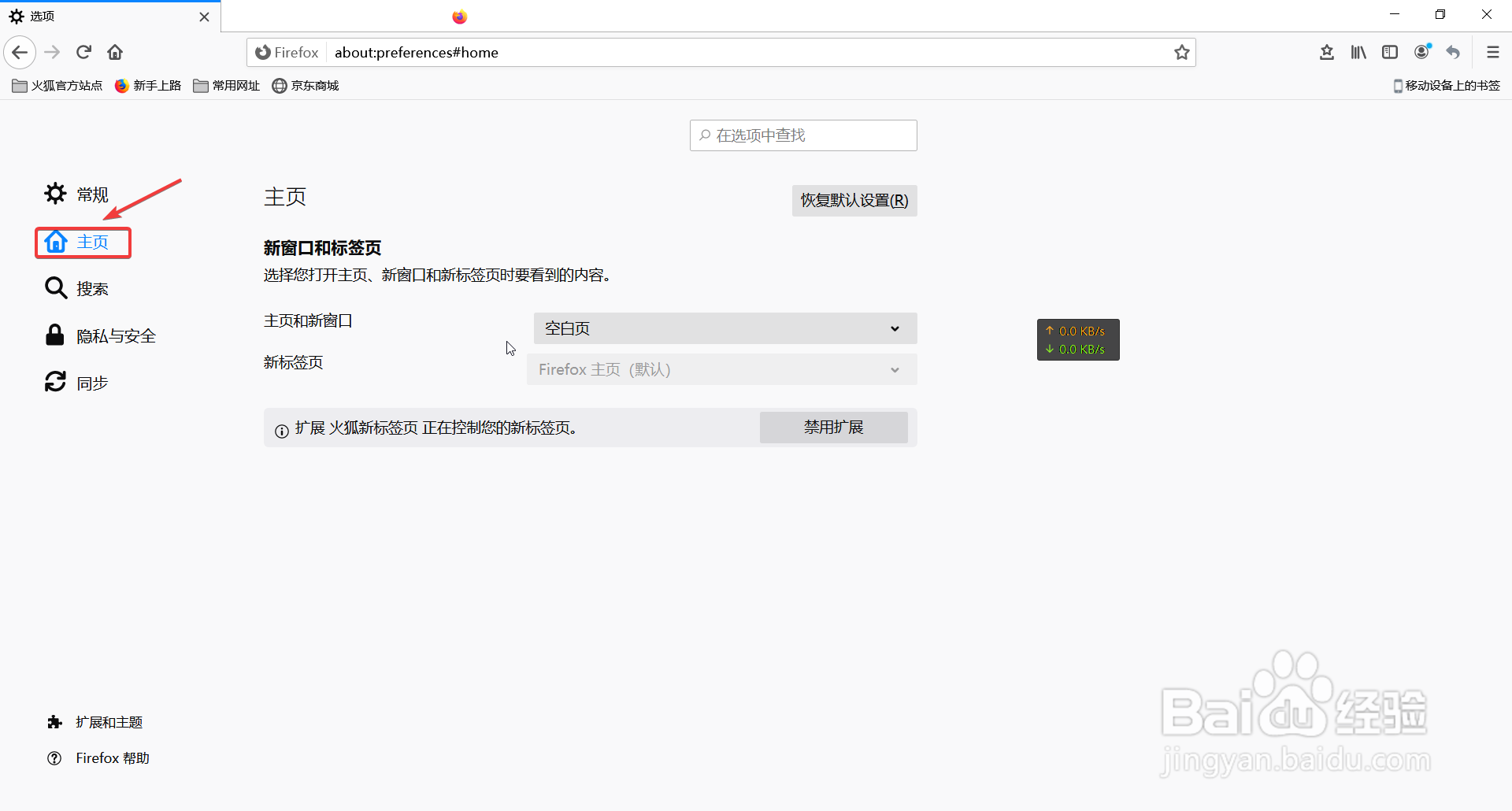
4、在主页选项卡中我们发现新标签页的设置选项是禁用的,我们需要先关闭浏览器扩展,点击下方的禁用扩展
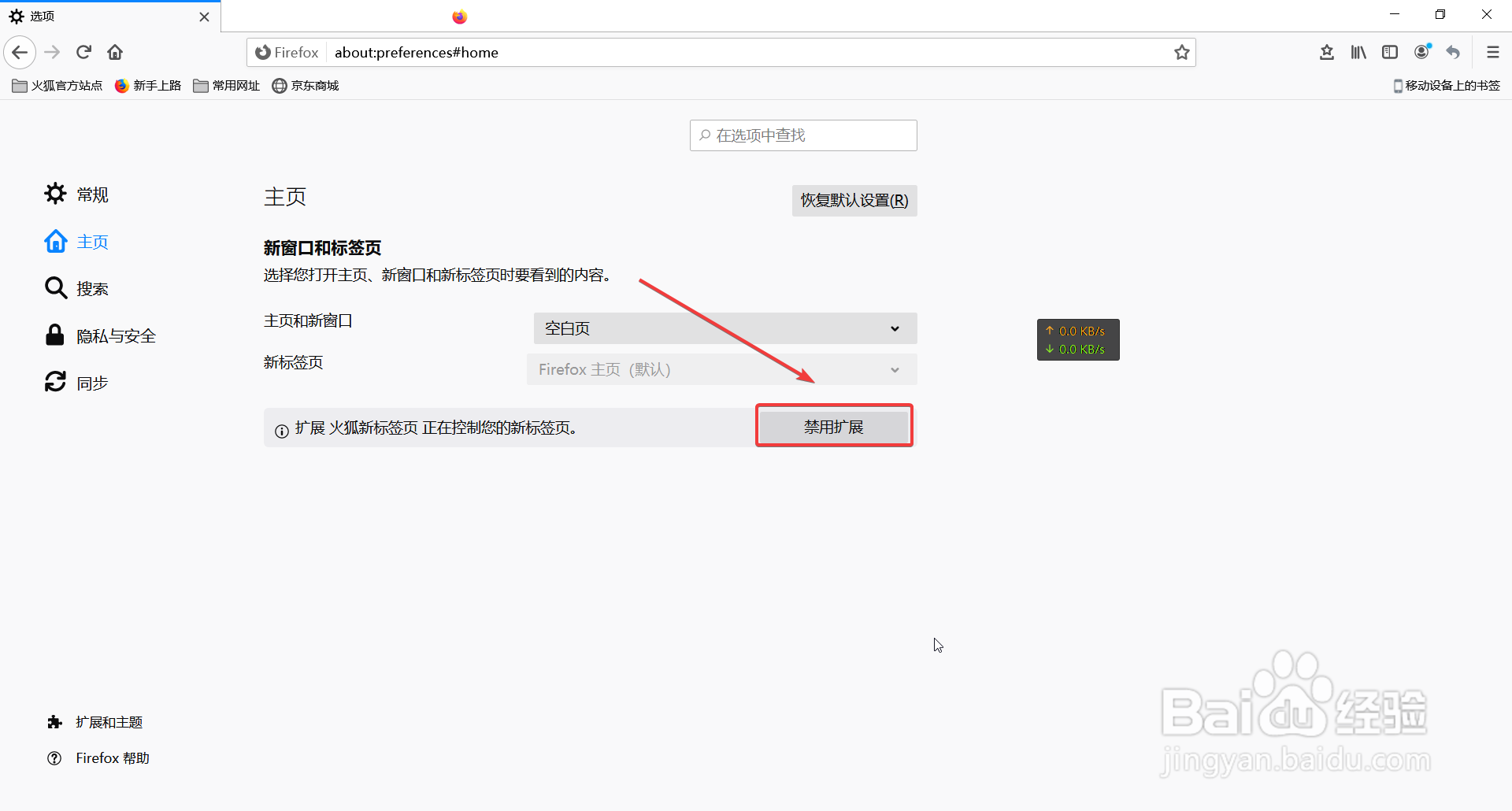
5、然后新标签页就可以设置了,点击新标签页
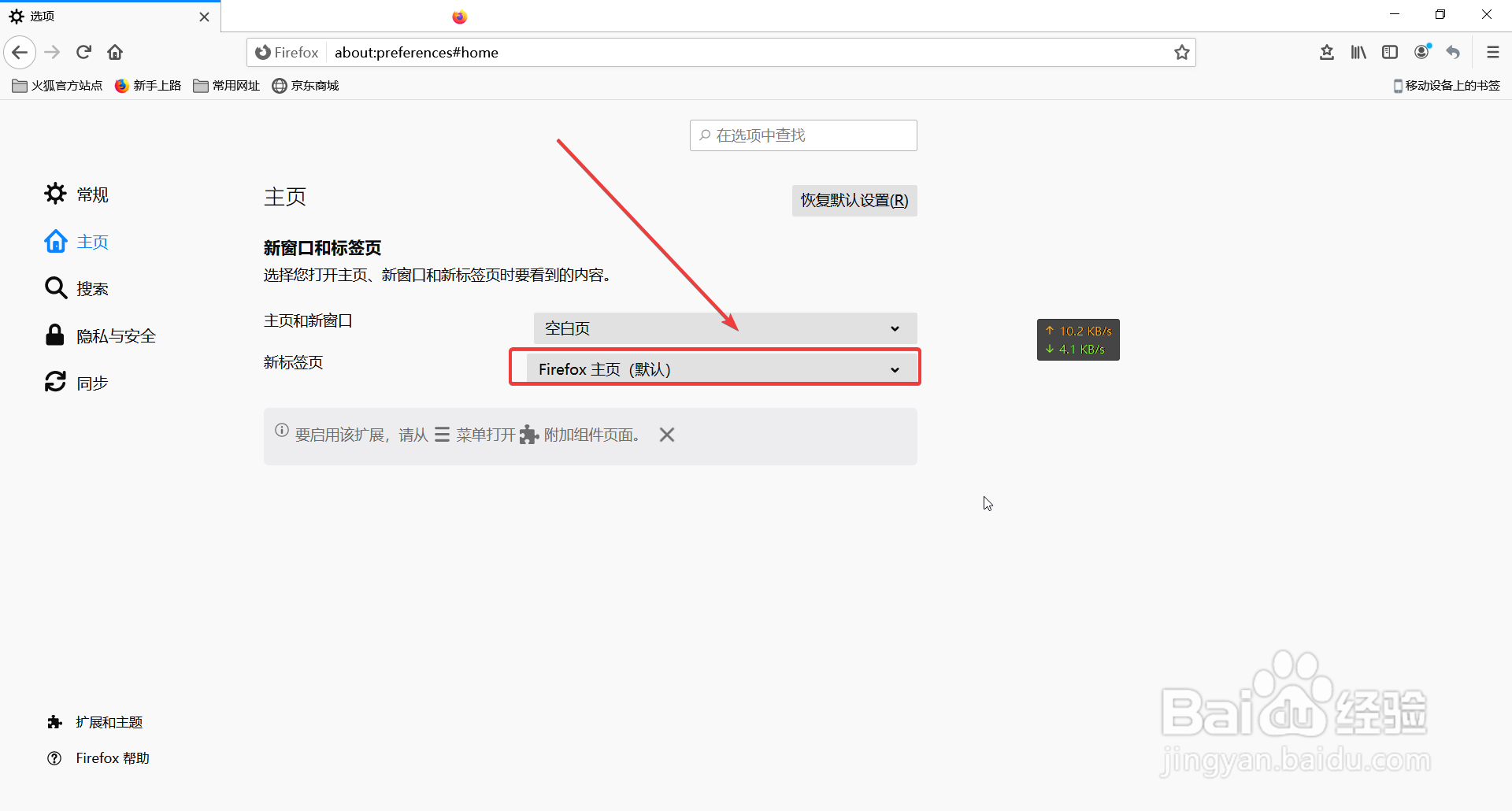
6、然后在下拉列表中选择新标签页是firefox首页还是空白页,默认支持这两种,其它的需要插件来实现。
1、首先打开Firefox浏览器首页,点击页面右上角的功能菜单
2、打开浏览器的功能菜单列表,在功能菜单列表中选择选项设置功能
3、在选项设置功能列表中选择主页选项卡
4、在主页选项卡中我们发现新标签页的设置选项是禁用的,我们需要先关闭浏览器扩展,点击下方的禁用扩展
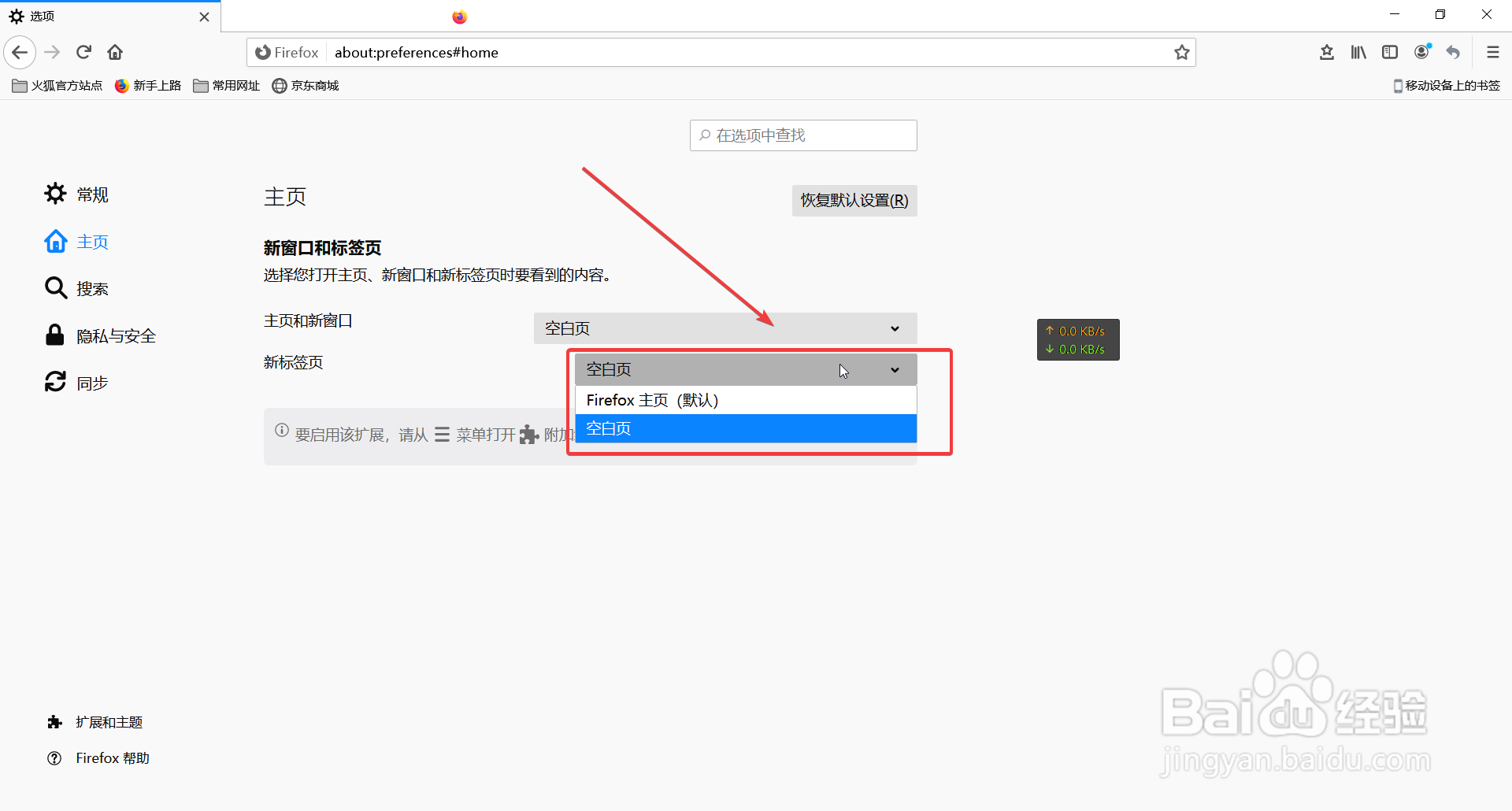
5、然后新标签页就可以设置了,点击新标签页
6、然后在下拉列表中选择新标签页是firefox首页还是空白页,默认支持这两种,其它的需要插件来实现。