1、打开scratch3.0,进入其主界面;
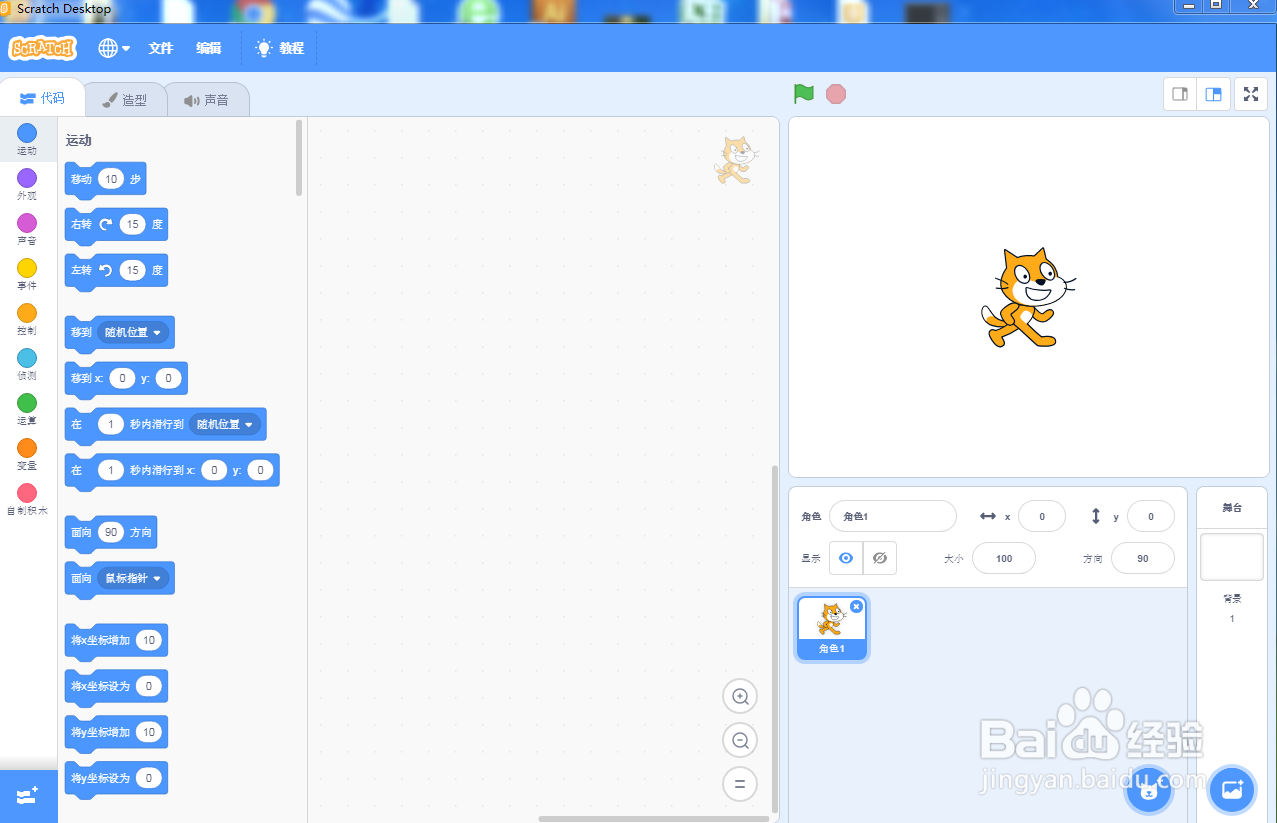
2、按小猫右上角的叉叉,将小猫删除;
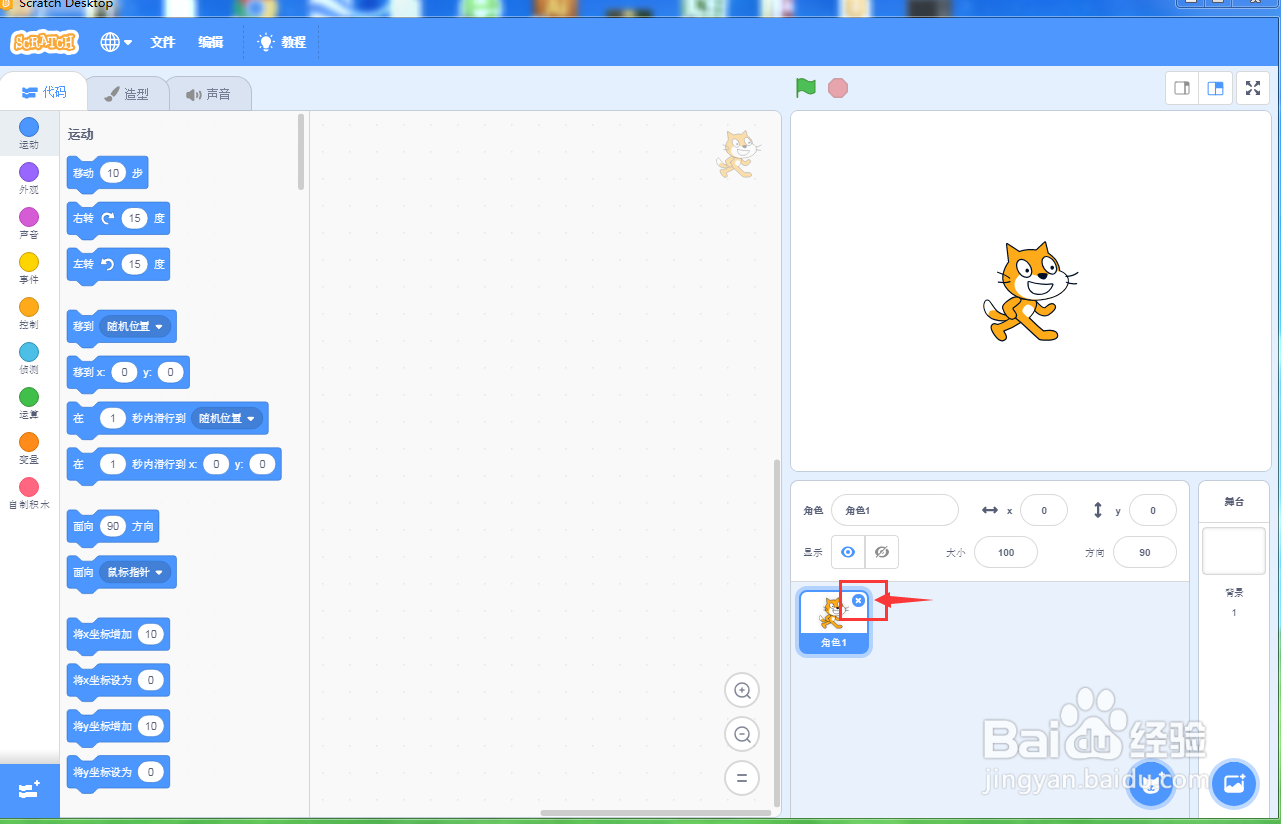
3、用鼠标点击绘制;
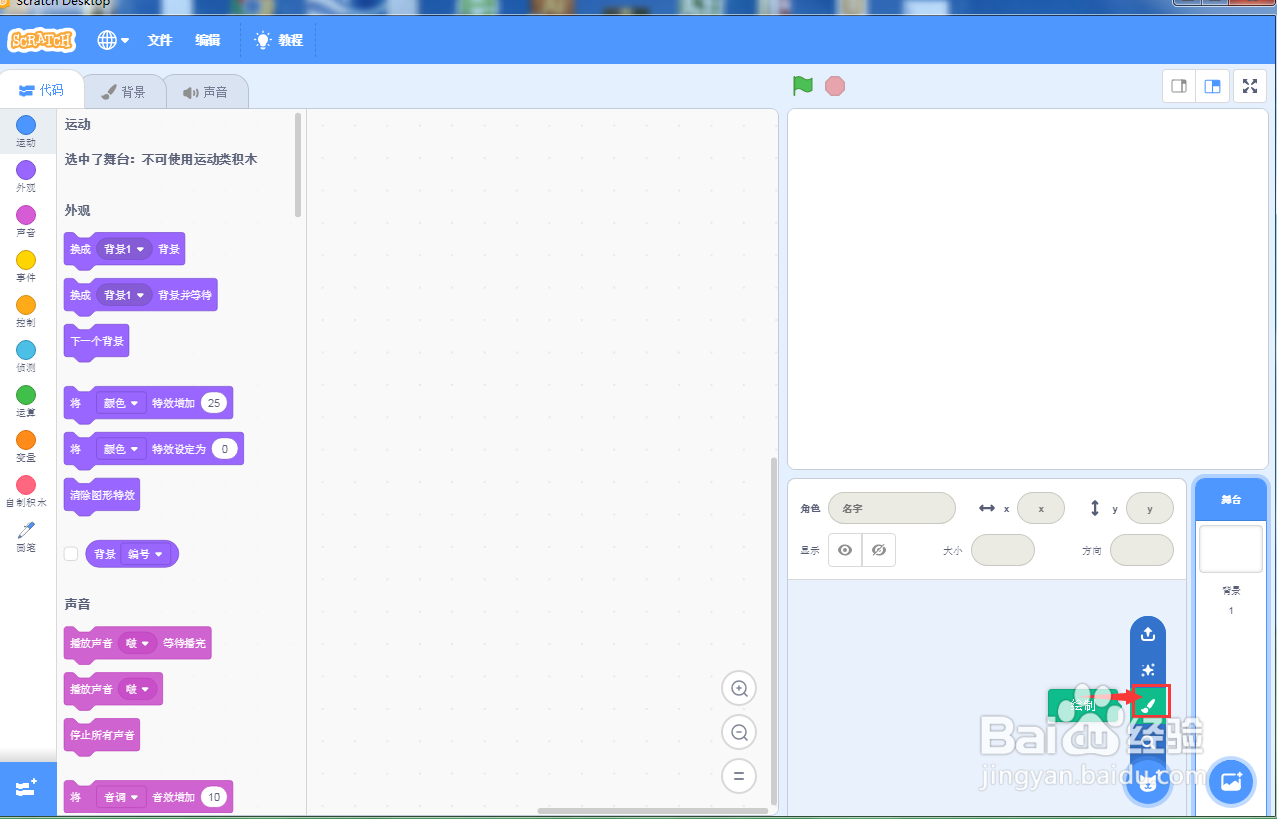
4、将颜色设为紫色;
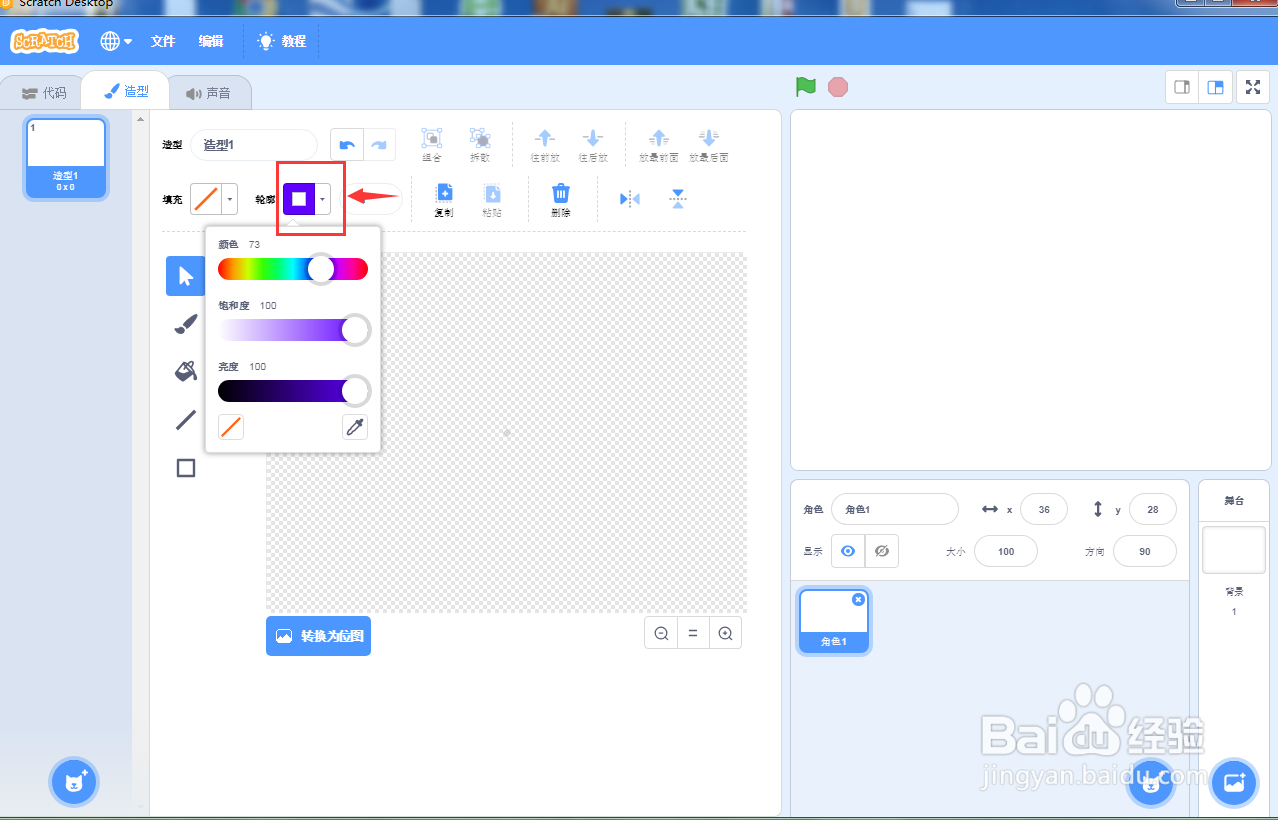
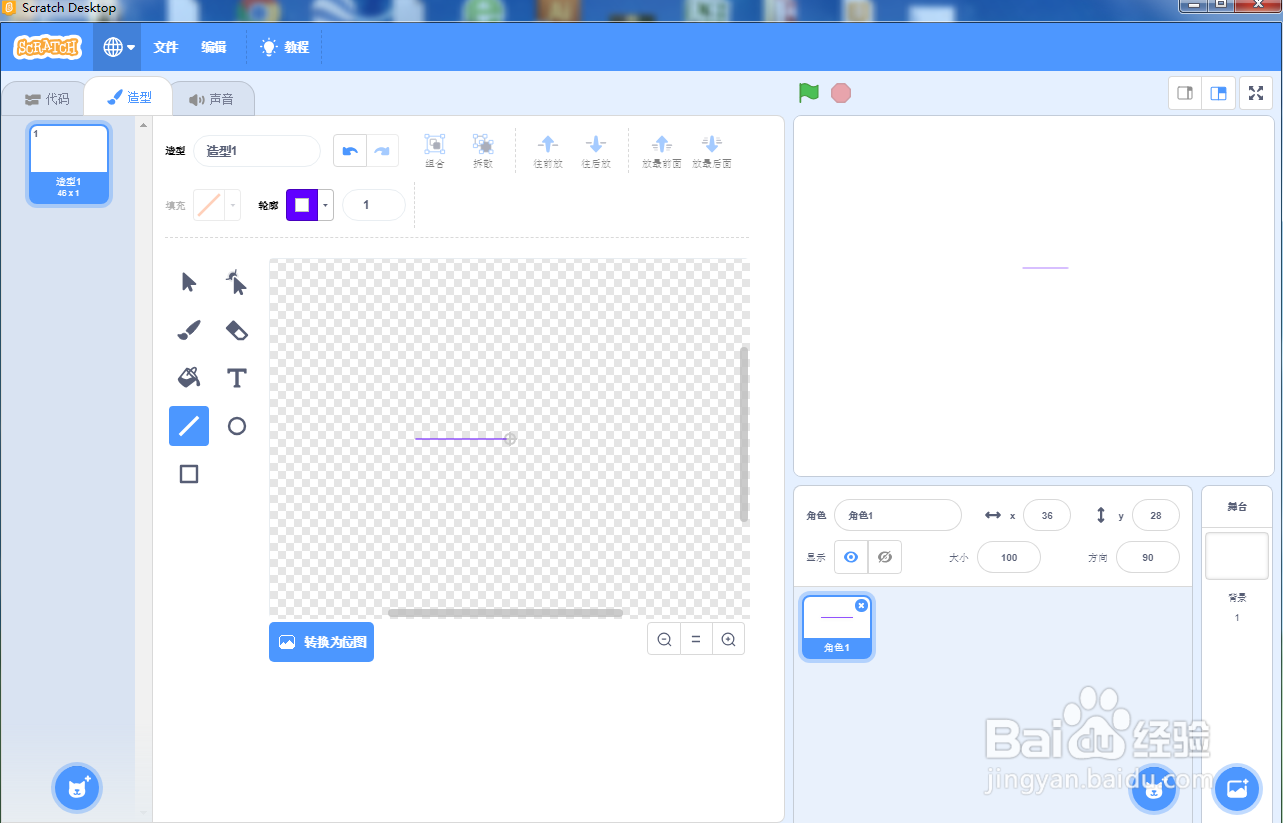
5、选择直线工具,画一条紫色线段,作为圆形的半径;
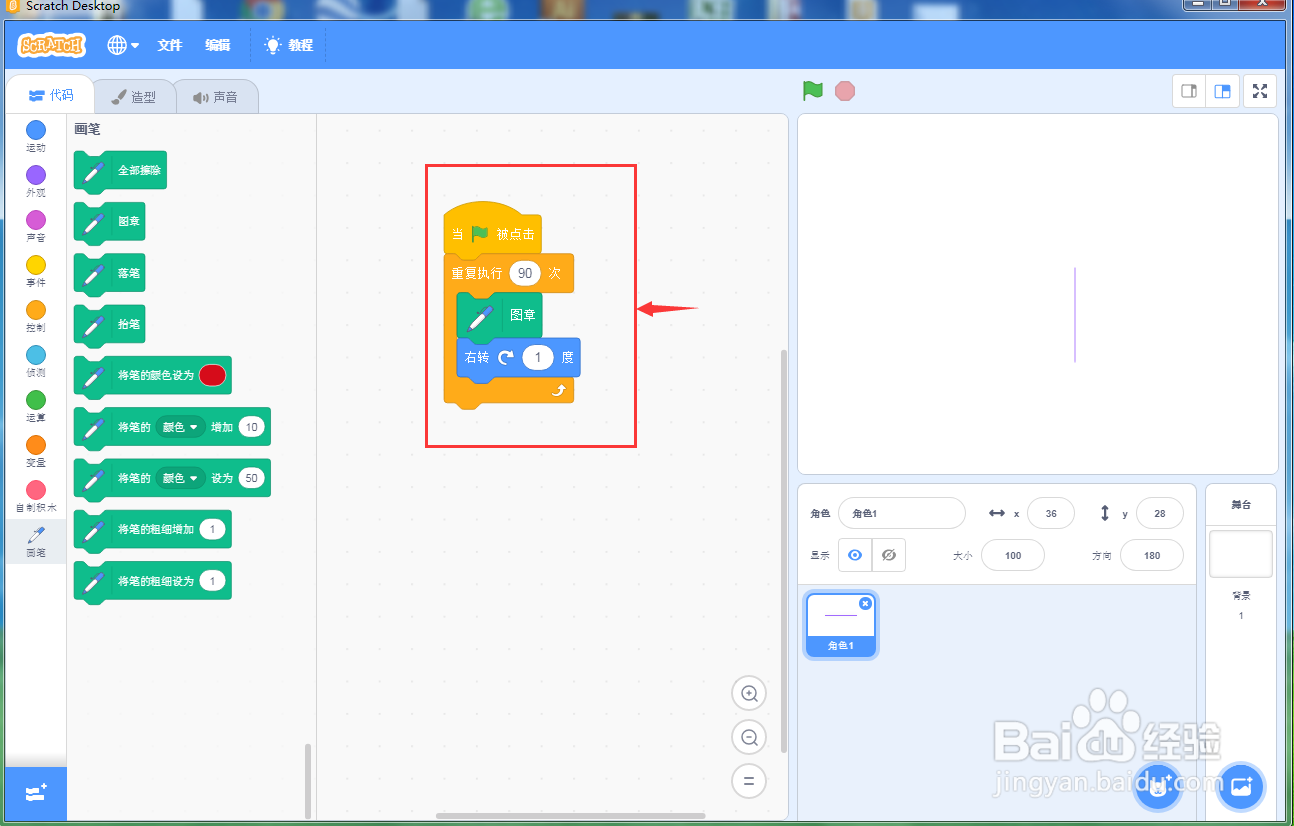
6、编写如下脚本,注意画的扇形有多大,由重复执行的次数来决定,画整个圆形执行360次,画的扇形是圆形的几分之一,就乘以几分之一;
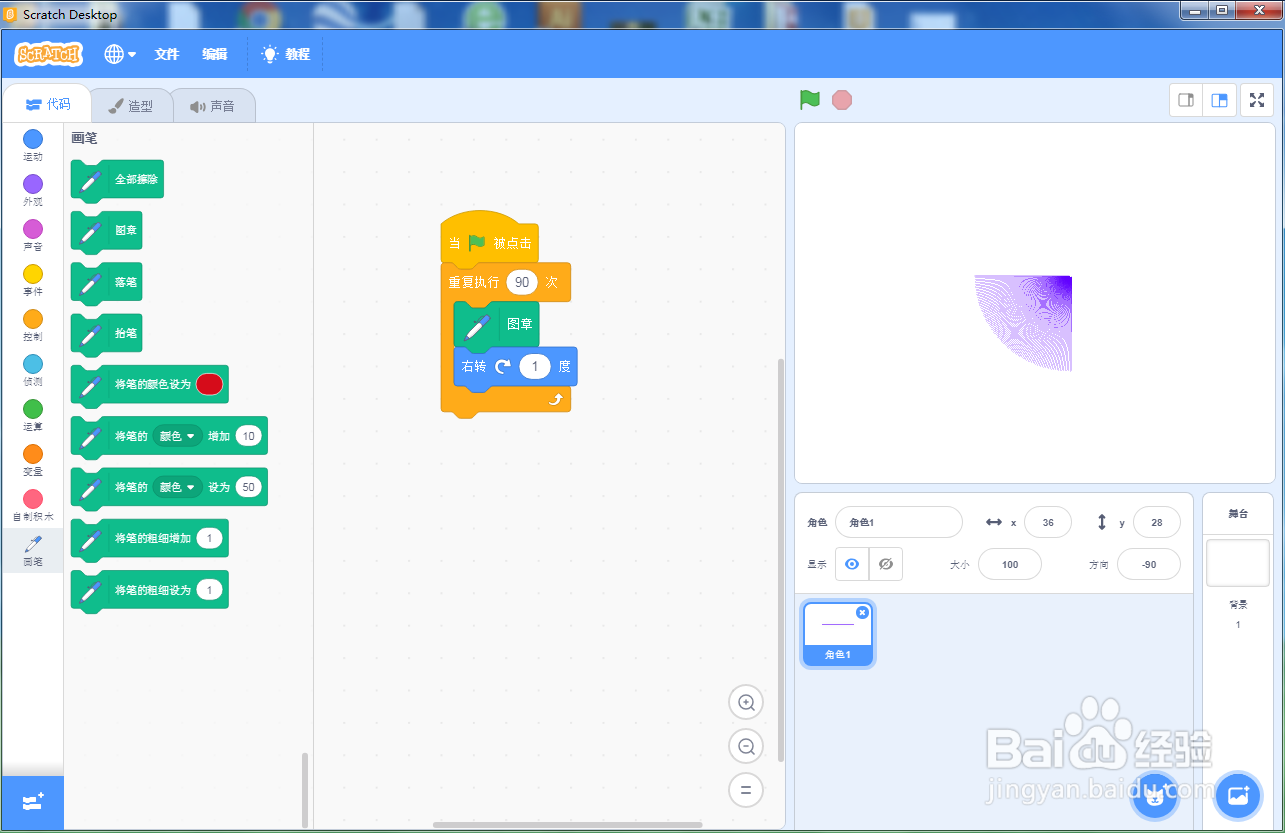
7、点击绿旗执行程序,我们就画好了需要的紫色扇形。
1、打开scratch3.0,将小猫删除;
2、点击绘制,画一条紫色线段;
3、编写脚本;
4、执行程序。
1、打开scratch3.0,进入其主界面;
2、按小猫右上角的叉叉,将小猫删除;
3、用鼠标点击绘制;
4、将颜色设为紫色;
5、选择直线工具,画一条紫色线段,作为圆形的半径;
6、编写如下脚本,注意画的扇形有多大,由重复执行的次数来决定,画整个圆形执行360次,画的扇形是圆形的几分之一,就乘以几分之一;
7、点击绿旗执行程序,我们就画好了需要的紫色扇形。
1、打开scratch3.0,将小猫删除;
2、点击绘制,画一条紫色线段;
3、编写脚本;
4、执行程序。