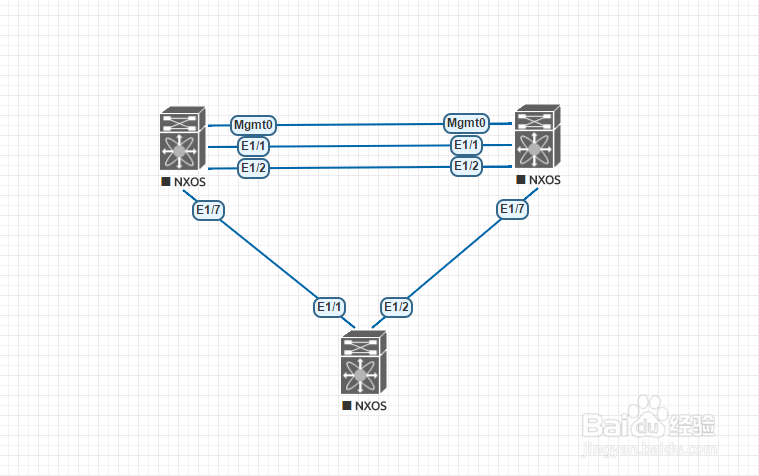
1、下载镜像,使用虚拟机通过:打开虚拟机→选择EVE文件→选择存储EVE VM的位置→导入。
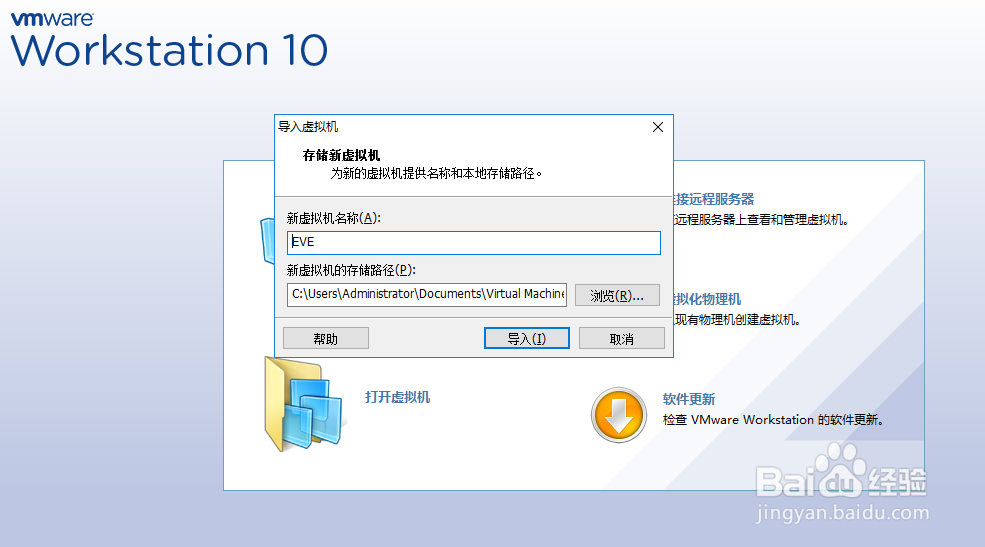
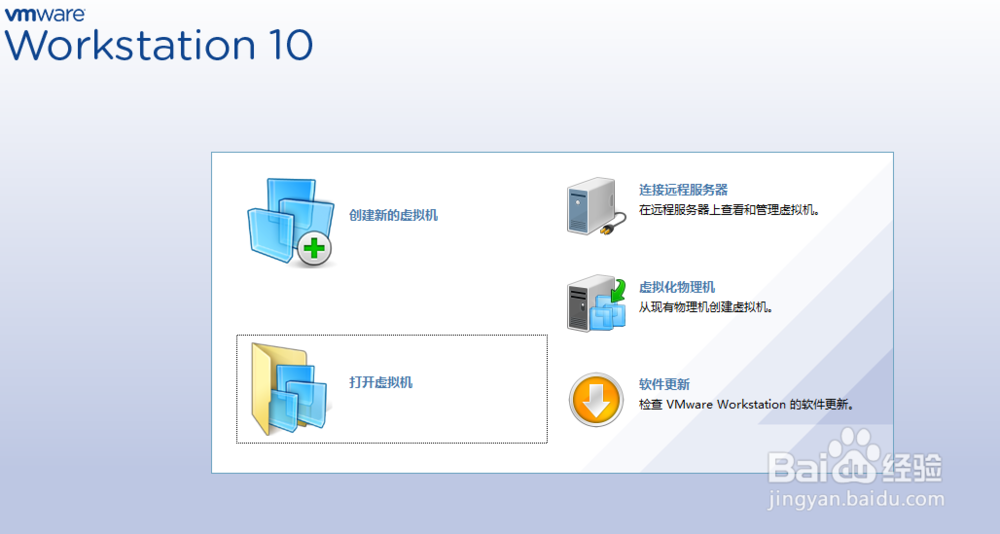
2、导入成功后,可以看到这里出现了一个VM的界面,这里需要注意的是,需要对虚拟机进行设置,如果你需要发挥比较好的功能的话,建议内存还是在32G吧,然后处理器4,硬盘60G【这里我的电脑配置太低了,所以不能够做很多实验】
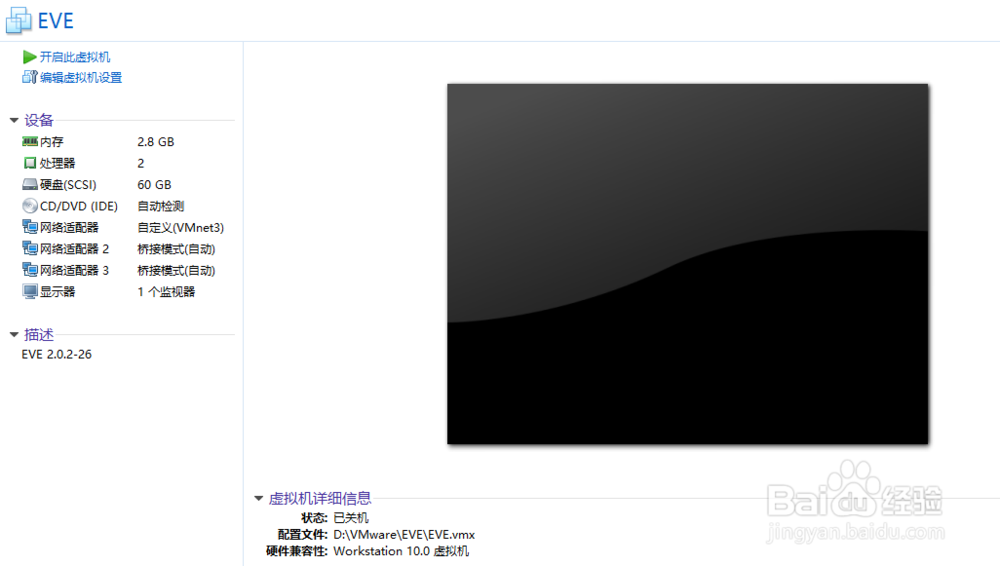
3、设置完成后,你可以开启该EVE VM,开机界面如下

4、进入EVE VM后,可以看到获取的IP地址,并且进入该系统的用户名和密码,默认用户名为root,用户名是eve,当然,这里如果获取了IP地址,可以直接在浏览器中打开web界面
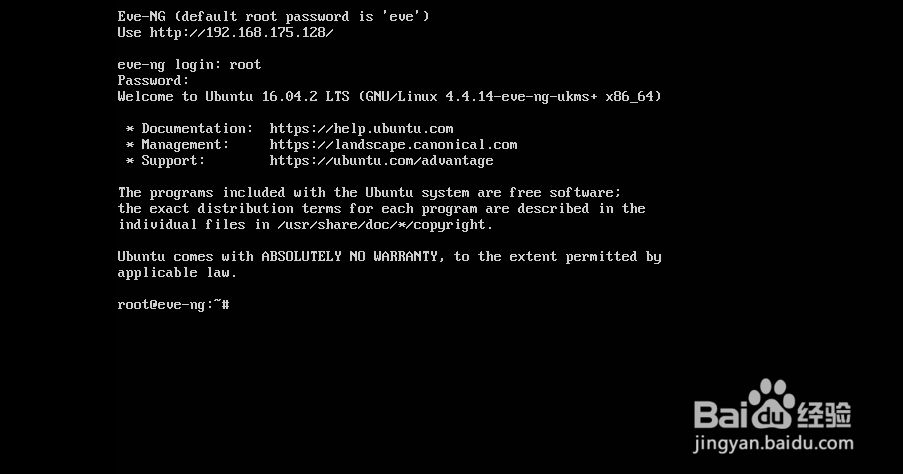
5、正确获取IP地址后,在浏览器中输入对应的IP地址,这里的IP地址是192.168.175.128,输入完成enter,即可进入EVE登录界面
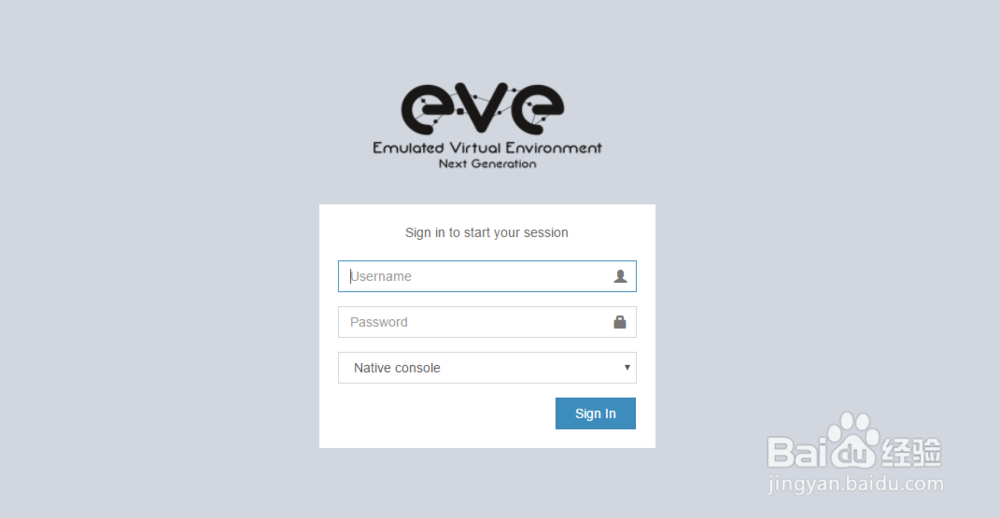
6、输入用户名/密码“admin/unl”即可进入web界面进行相关topology的搭建
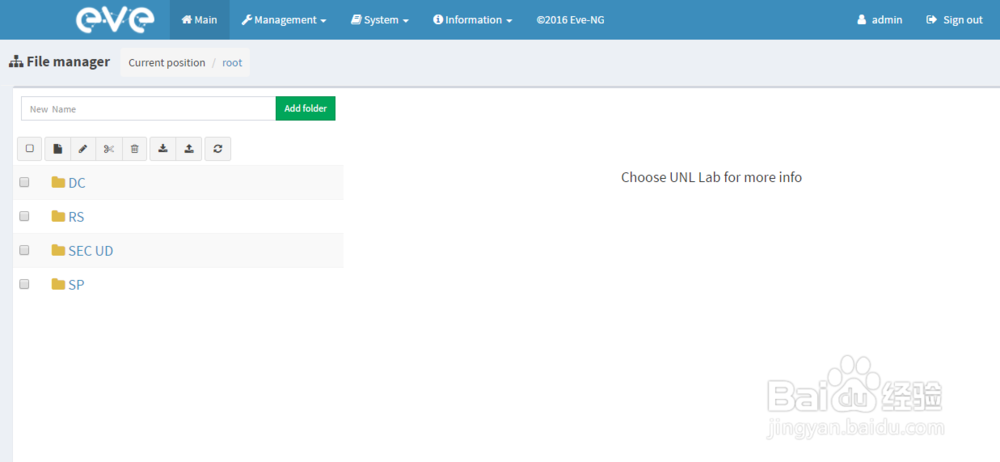
7、界面中的操作都比较简单,可以新建一个文件夹,然后新建相应的拓扑,进入拓扑新建节点,选择对应的IOS和图标,如下图中蓝色的都是已经有的IOS,其他的IOS也可以导入后使用。
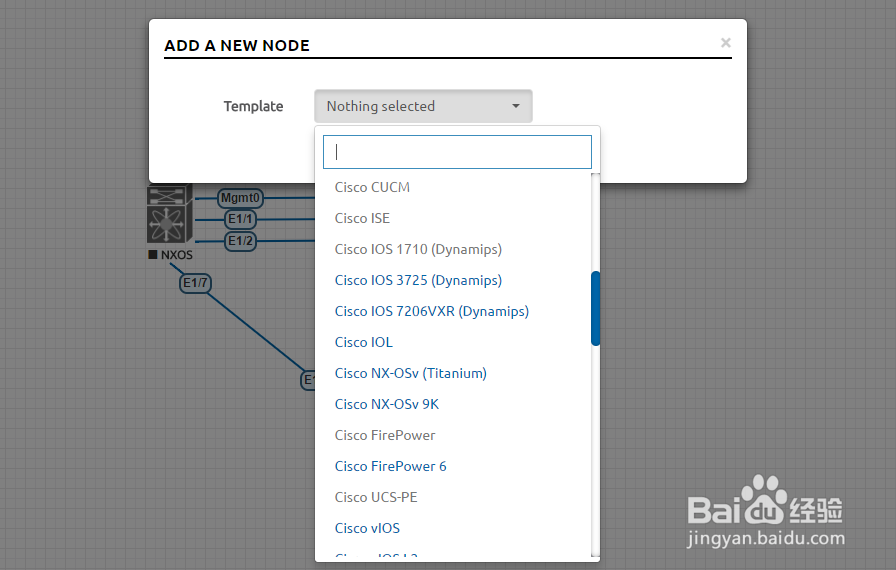
8、如下为N9K的测试拓扑,如果这样,就可以认为完成了拓扑的搭建,然后开启设备进行配置