1、鼠标左键双击桌面快捷图标Word 2010;

2、打开文档一篇;
3、选中需要合并字符的内容;

4、点击“开始”选项卡,然后在其中找到并点击“中文版式”下拉按钮,选中“合并字符”选项;

5、界面中将会弹出“合并字符”对话框,检查需要合并内容,然后设置字体为“隶书”,字号为“20”磅,点击“确定”按钮;

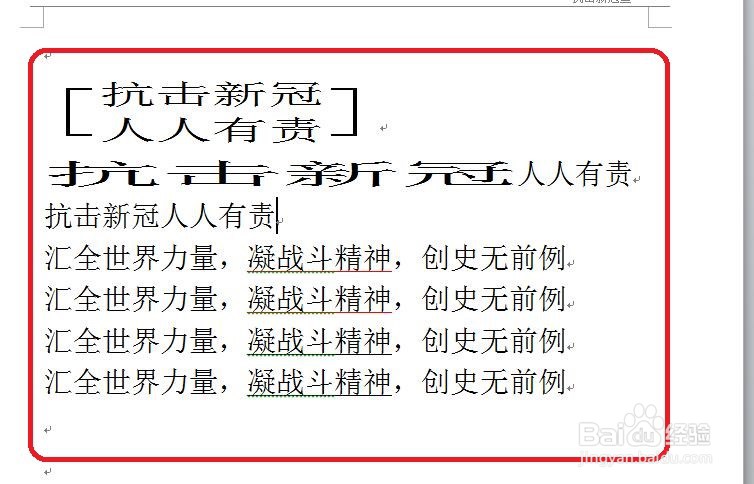
6、完成“字符合并”效果如下。

7、总结:
鼠标左键双击桌面快捷图标Word 2010;
打开文档一篇;
选中需要合并字符的内容;
点击“开始”选项卡,然后在其中找到并点击“中文版式”下拉按钮,选中“合并字符”选项;
界面中将会弹出“合并字符”对话框,检查需要合并内容,然后设置字体为“隶书”,字号为“20”磅,点击“确定”按钮;
完成“字符合并”效果如下。