网站首页 美食营养 游戏数码 手工爱好 生活家居 健康养生 运动户外 职场理财 情感交际 母婴教育 生活知识 知识问答

Illustrator如何快速制作凹字效果?

时间:2026-02-14 17:38:29

1、在画板上打上需要制作的文字,选择粗黑体。

Illustrator如何快速制作凹字效果?

2、将文字改为灰色,打开效果-3D-凸出和斜角面板,参数如图,让字变成平面立体效果。

Illustrator如何快速制作凹字效果?

3、点击对象-扩展外观,将3D效果转为图形。

Illustrator如何快速制作凹字效果?

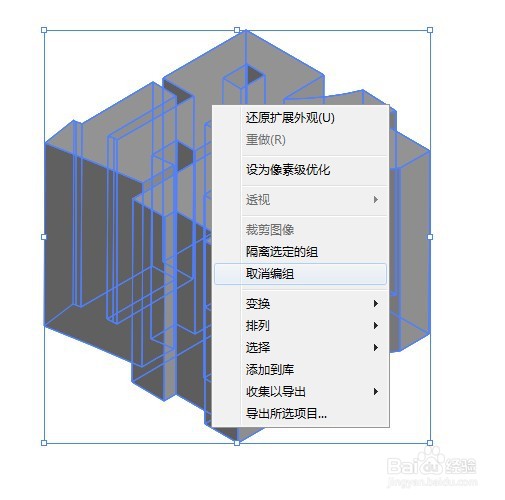
4、再取消编组,将图形打散。选中顶层的文字图形,右键将这一层放到顶层。

Illustrator如何快速制作凹字效果?

Illustrator如何快速制作凹字效果?

5、将全部图形选中,右键选择创建剪切蒙版。即可得到一个向下凹陷的文字效果。

Illustrator如何快速制作凹字效果?

Illustrator如何快速制作凹字效果?

1、在画板上打上需要制作的文字,选择粗黑体。

2、将文字改为灰色,打开效果-3D-凸出和斜角面板,参数如图,让字变成平面立体效果。

3、点击对象-扩展外观,将3D效果转为图形。

4、再取消编组,将图形打散。选中顶层的文字图形,右键将这一层放到顶层。
5、将全部图形选中,右键选择创建剪切蒙版。即可得到一个向下凹陷的文字效果。

© 2026 海能知识库
信息来自网络 所有数据仅供参考
有疑问请联系站长 site.kefu@gmail.com