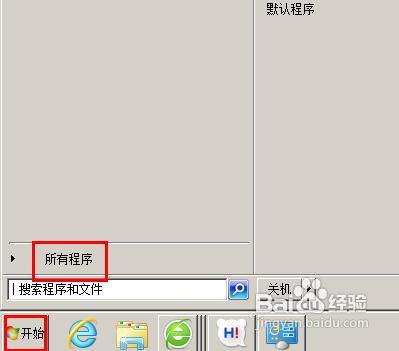
1、首先我们点击开始——所有程序。
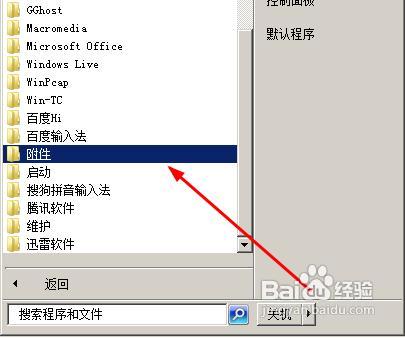
2、在所有程序中找到附件,打开附件。
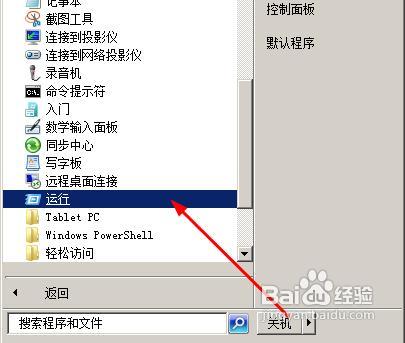
3、找到运行,点击运行。
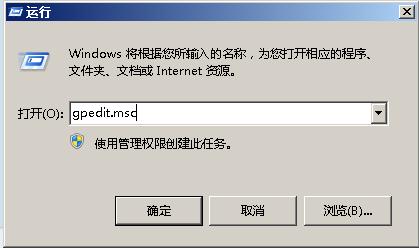
4、在运行中输入gpedit.msc,然后点击确定。打开组管理。
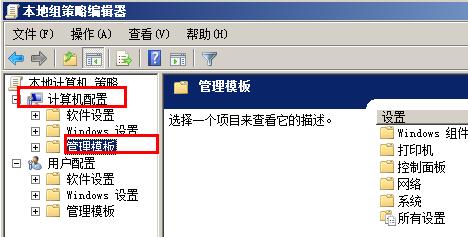
5、依次打开计算机配置——管理模板。
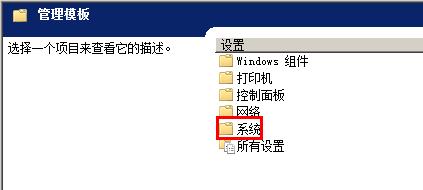
6、在管理模板中找到系统,双击它。
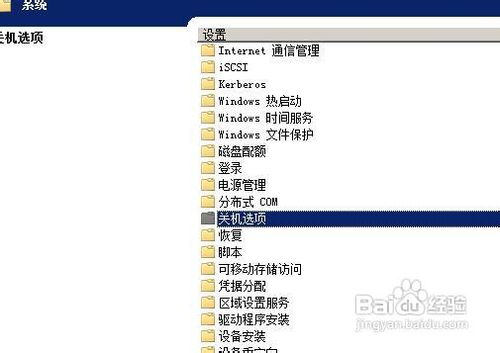
7、系统中有关机选项,双击。
8、双击关闭会组织或取消关机的应用程序的自动终止功能。
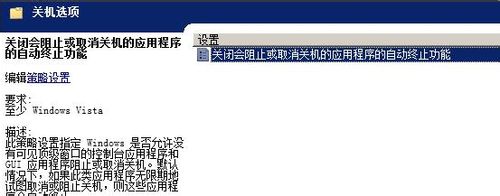
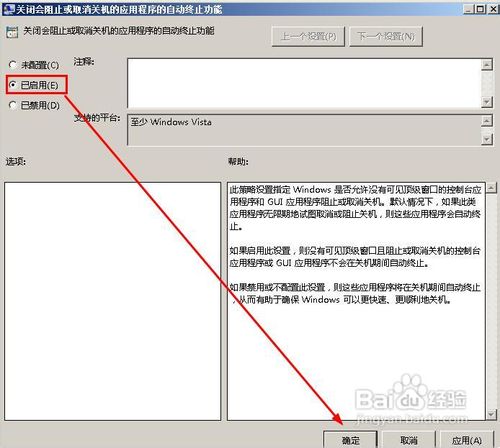
9、选择已启用,然后点击确定就可以了,这样在关机的时候就没有提示了。
1、首先我们点击开始——所有程序。
2、在所有程序中找到附件,打开附件。
3、找到运行,点击运行。
4、在运行中输入gpedit.msc,然后点击确定。打开组管理。
5、依次打开计算机配置——管理模板。
6、在管理模板中找到系统,双击它。
7、系统中有关机选项,双击。
8、双击关闭会组织或取消关机的应用程序的自动终止功能。
9、选择已启用,然后点击确定就可以了,这样在关机的时候就没有提示了。