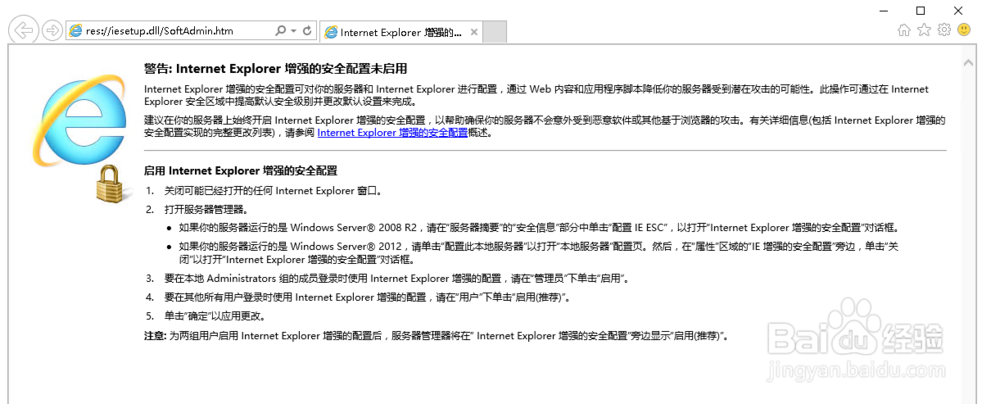
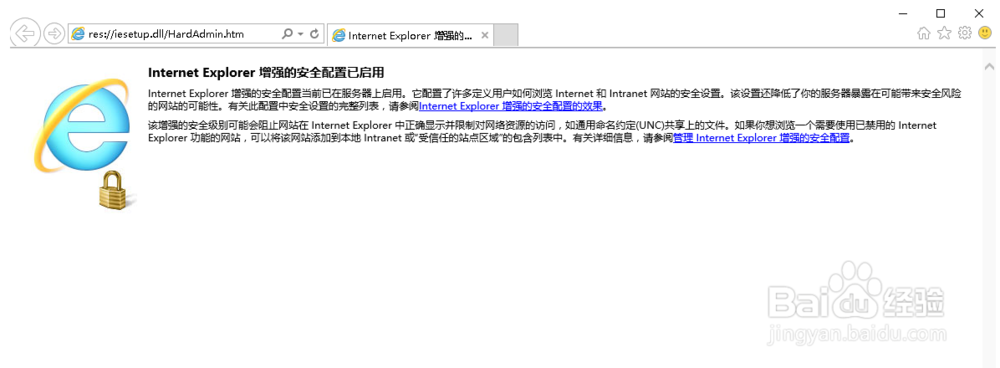
1、完成 Windows Server 2016 安装后,作为服务器操作系统需要扮演服务器角色,不建议使用系统来做上网等工作,默认状态是开启“Internet Explorer 增强的安全配置”,打开IE浏览器出现这样的提示,表示“Internet Explorer 增强的安全配置”为启用状态。
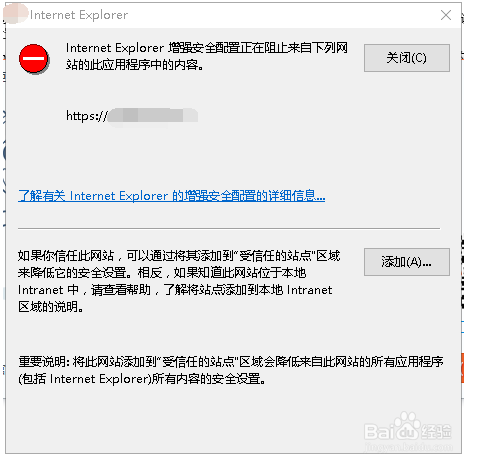
2、此时在IE浏览器的地址栏中输入上网的网址,或出现下面的阻止提示,可以通过“添加”的按钮来增加可以上网的信任网站来达到上网目的。但对于经常上网的用户来说,这样一个一个的添加显得比较麻烦
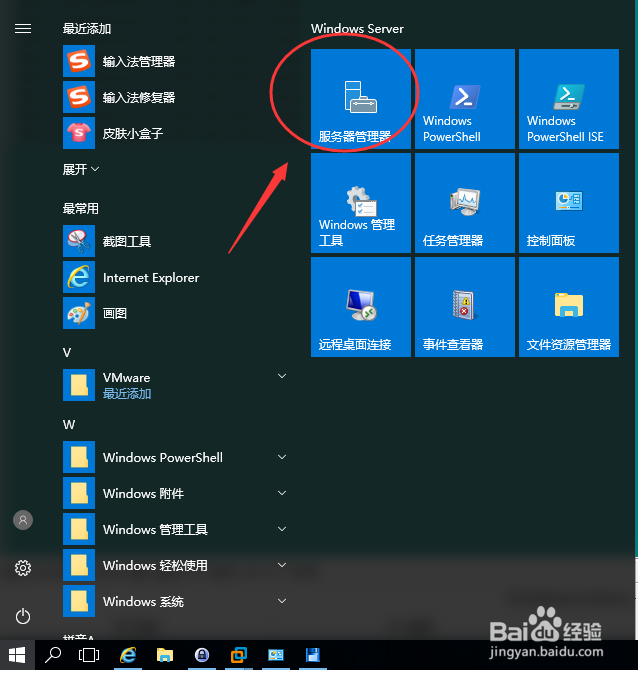
3、点击“开始”菜单,在菜单中点击开启“服务器管理器”
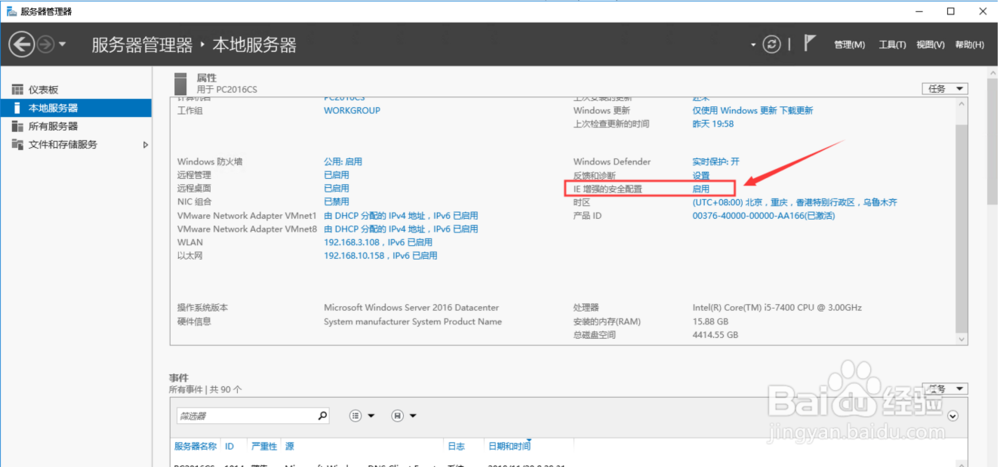
4、 在服务器管理器的界面当中,在左边窗格选择“本机服务器”,然后在右边属性窗口中,点击“IE 增强的安全配置】”后面的启用。
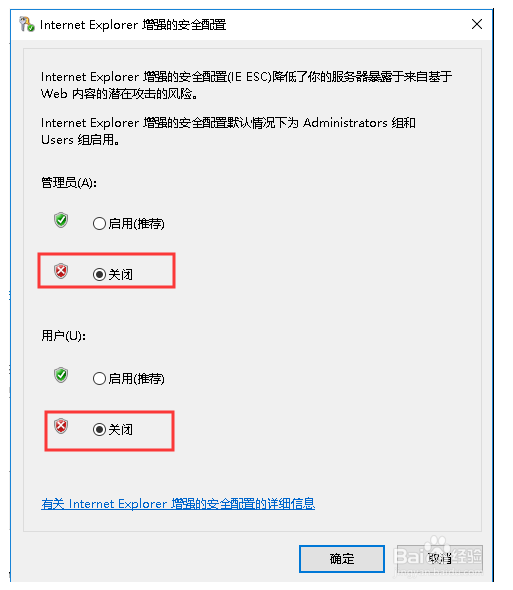
5、出现Internet Explorer增强的安全配置的界面,对“管理员”和“用户”点选关闭,完成设置后点击确定退出。
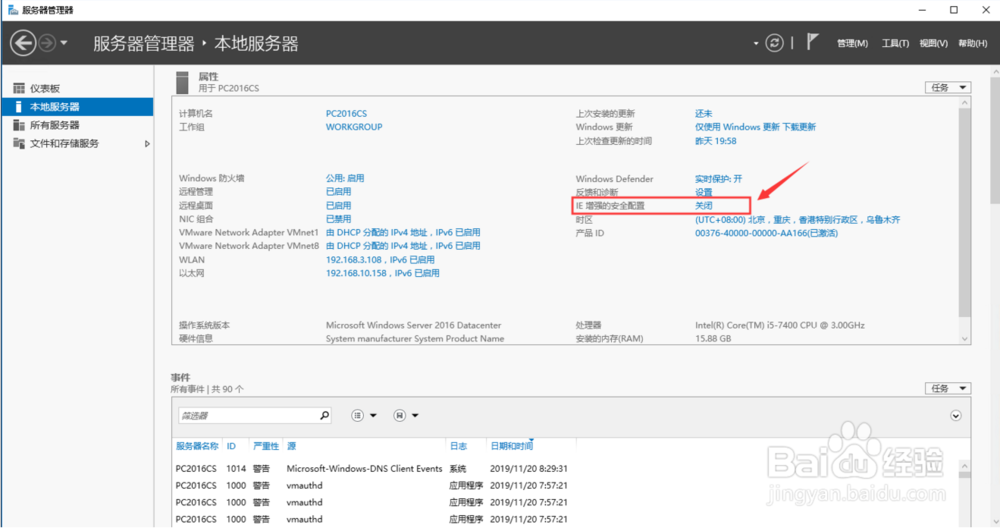
6、完成设置后我们在服务器管理器的界面中看到“Internet Explorer增强的安全配置”后面已经呈现“关闭”状态。
7、打开Windows server 2016的IE浏览器,IE浏览器的提示页面中已经显示“Internet Explorer增强的安全配置”处于未启用状态,打开网站就没有阻止对话框的提示。如果需要重新开启,只需要重新进入服务器管理器的界面,点击“Internet Explorer增强的安全配置”后面的“关闭”,将“管理员”和“用户”下的启用点选。