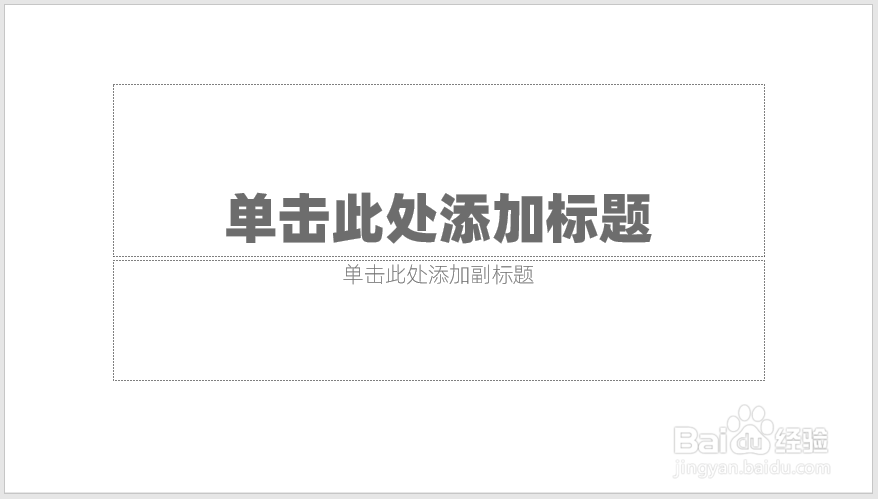
1、打开PPT,建立空白演示文稿。
2、插入文本框,输入文字。

3、使用任意形状工具,在文字笔画一些转角的地方随意绘制出形状。
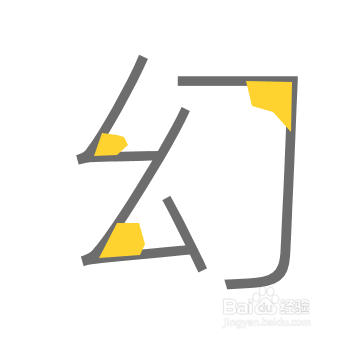
4、或者在竖直或水平方向上的笔画上绘制形状,使得笔画看上去更粗。
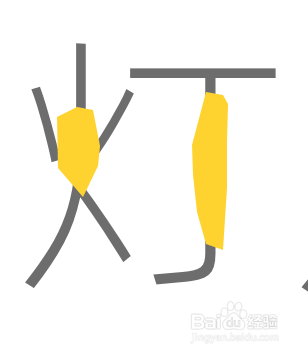
5、又或者插入形状,使得笔画看上去被截断一样。
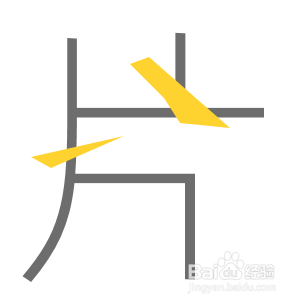
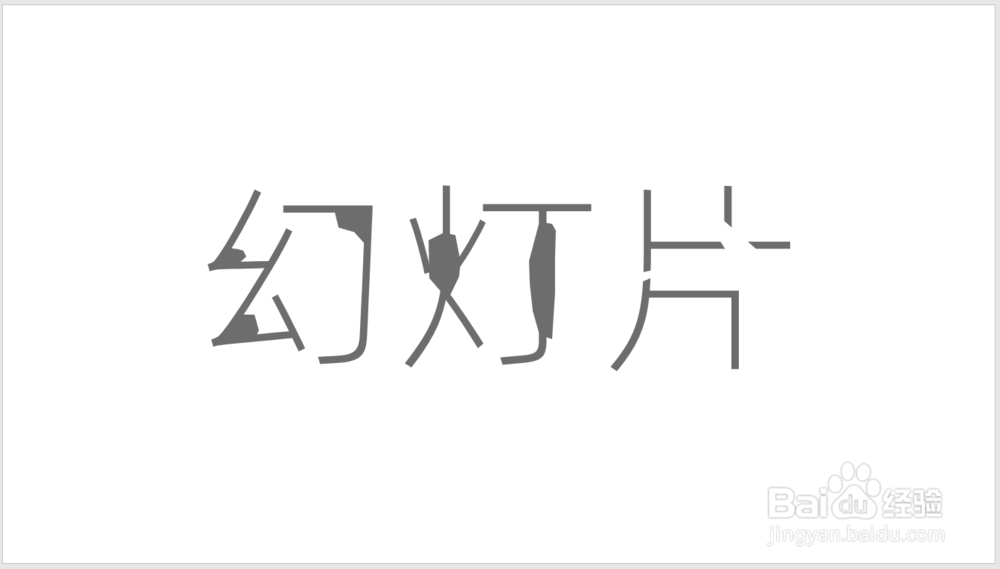
6、接下来,把绘制出的形状设置为背景色,或者文字色,就得到了最终的效果。
1、打开PPT,建立空白演示文稿。
2、插入文本框,输入文字。
3、使用任意形状工具,在文字笔画一些转角的地方随意绘制出形状。
4、或者在竖直或水平方向上的笔画上绘制形状,使得笔画看上去更粗。
5、又或者插入形状,使得笔画看上去被截断一样。
6、接下来,把绘制出的形状设置为背景色,或者文字色,就得到了最终的效果。