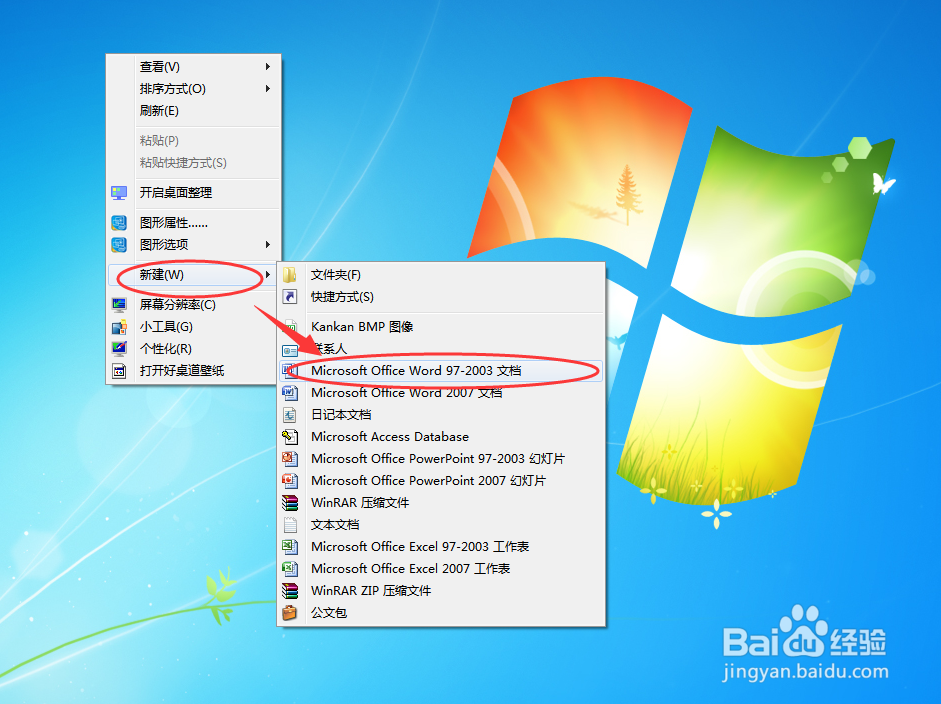
1、第一步你可以在电脑上新建一个文件或者打开打开一个旧文件
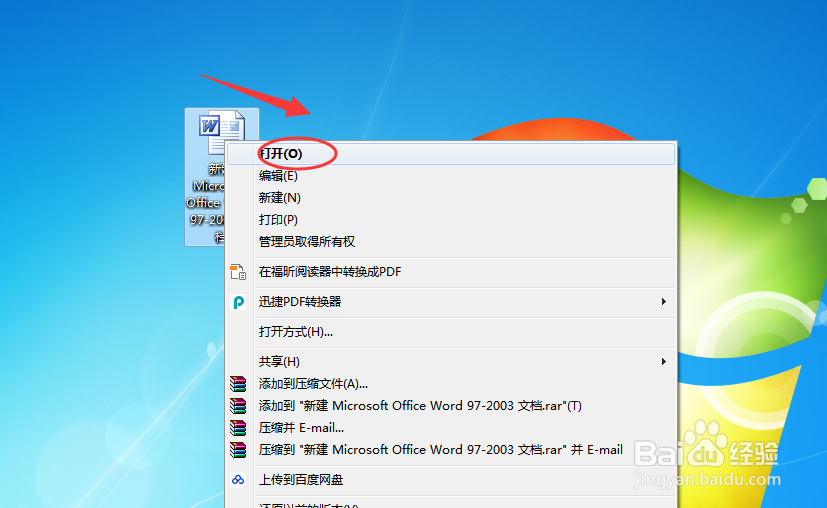
2、右键打开文件,进入编辑界面
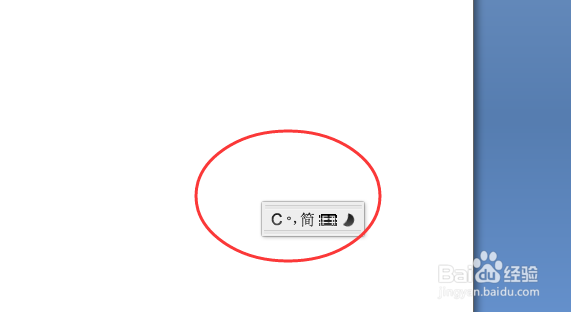
3、在文档编辑的状态下,将输入法调用出来
4、然后右键输入法的框->软键盘->特殊符号
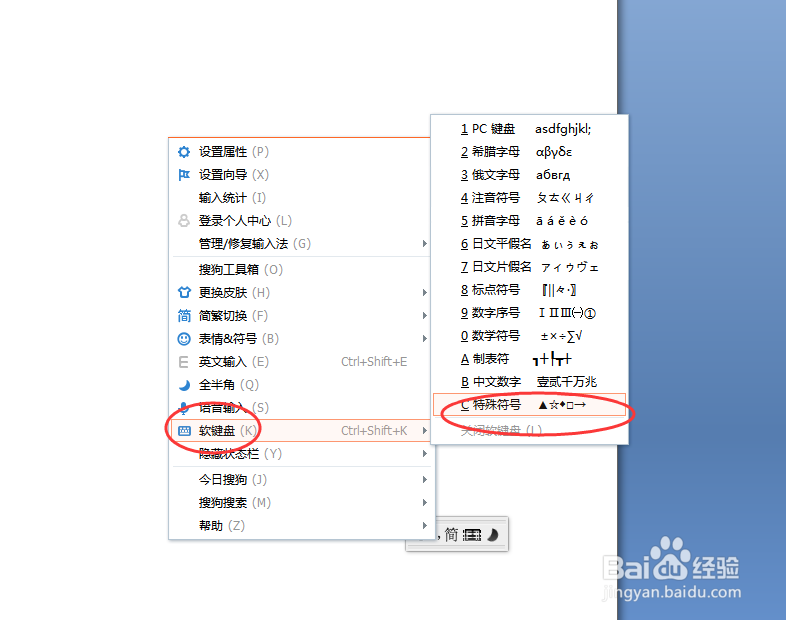
5、然后就可以看到五角星的符号了,这里的五角星符号有两种
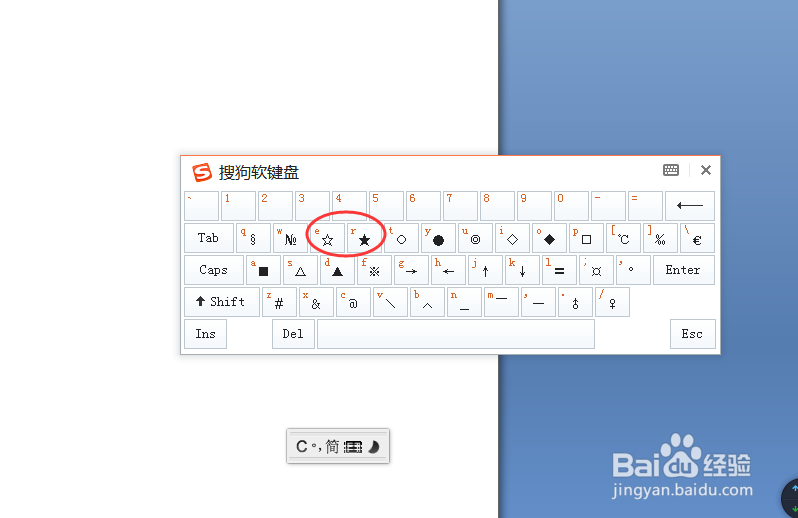
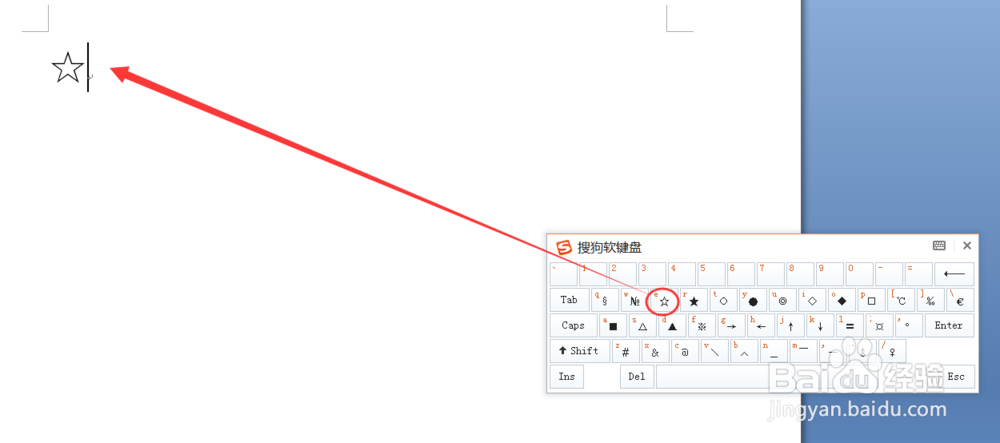
6、一种是空心的五角星符号
7、另一种是实行的五角星符号
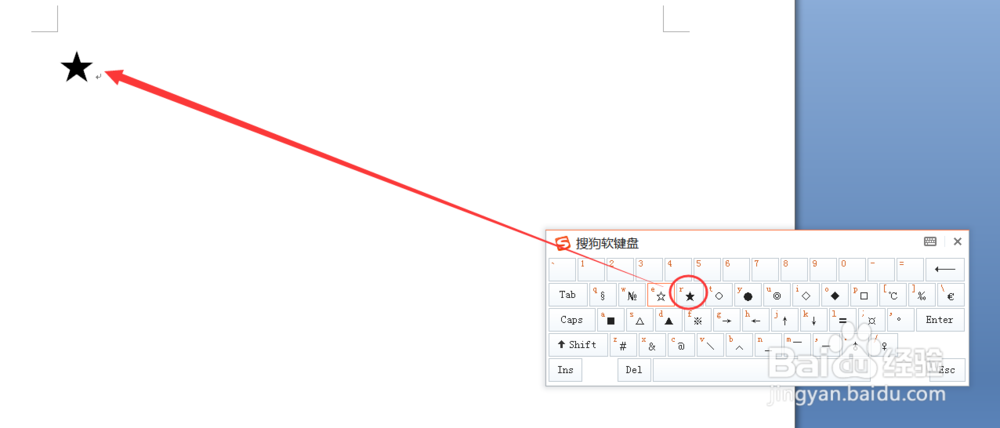
8、直接点击自己需要的符号类型即可
1、第一步你可以在电脑上新建一个文件或者打开打开一个旧文件
2、右键打开文件,进入编辑界面
3、在文档编辑的状态下,将输入法调用出来
4、然后右键输入法的框->软键盘->特殊符号
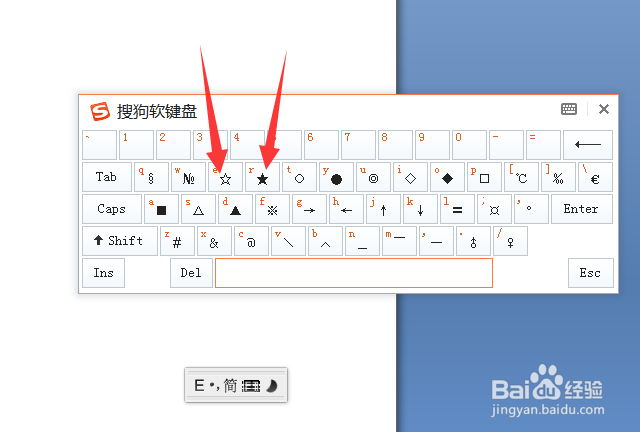
5、然后就可以看到五角星的符号了,这里的五角星符号有两种
6、一种是空心的五角星符号
7、另一种是实行的五角星符号
8、直接点击自己需要的符号类型即可