网站首页 美食营养 游戏数码 手工爱好 生活家居 健康养生 运动户外 职场理财 情感交际 母婴教育 生活知识 知识问答

photoshop(PS)怎么制作彩平教程\彩平图

时间:2024-11-13 14:40:10

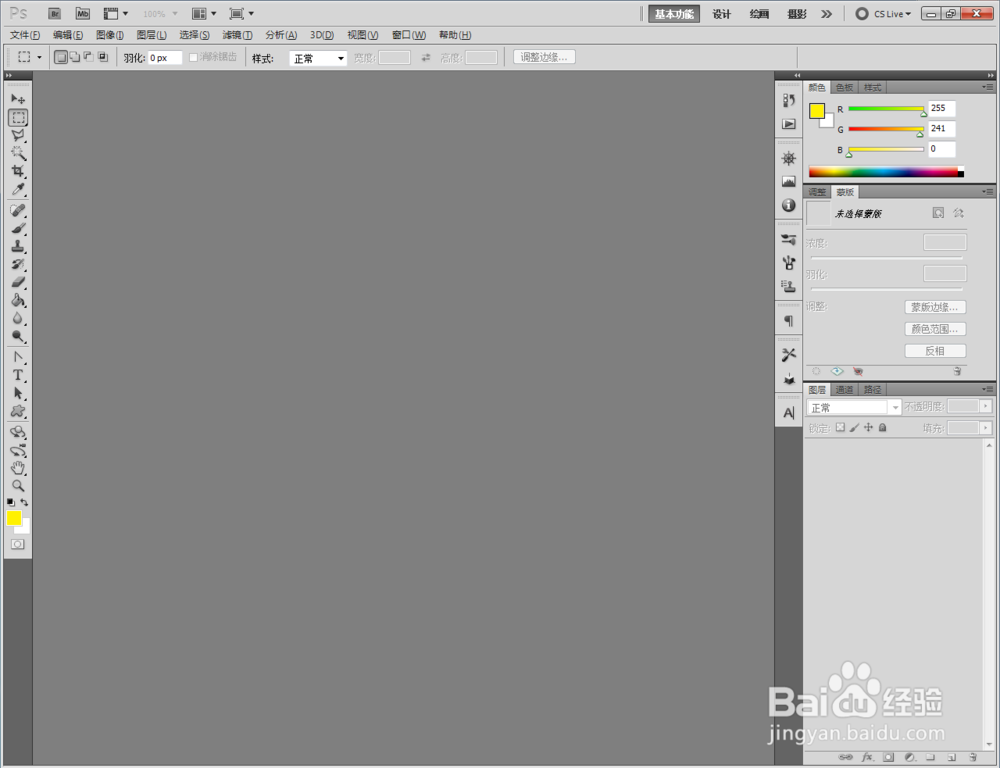
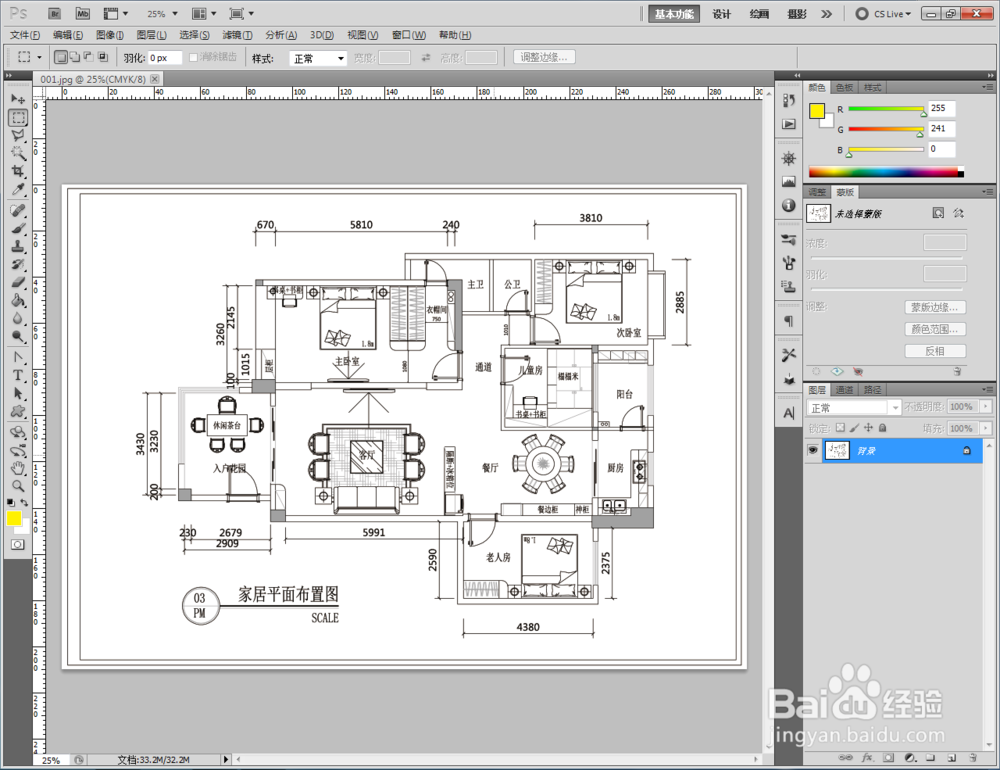
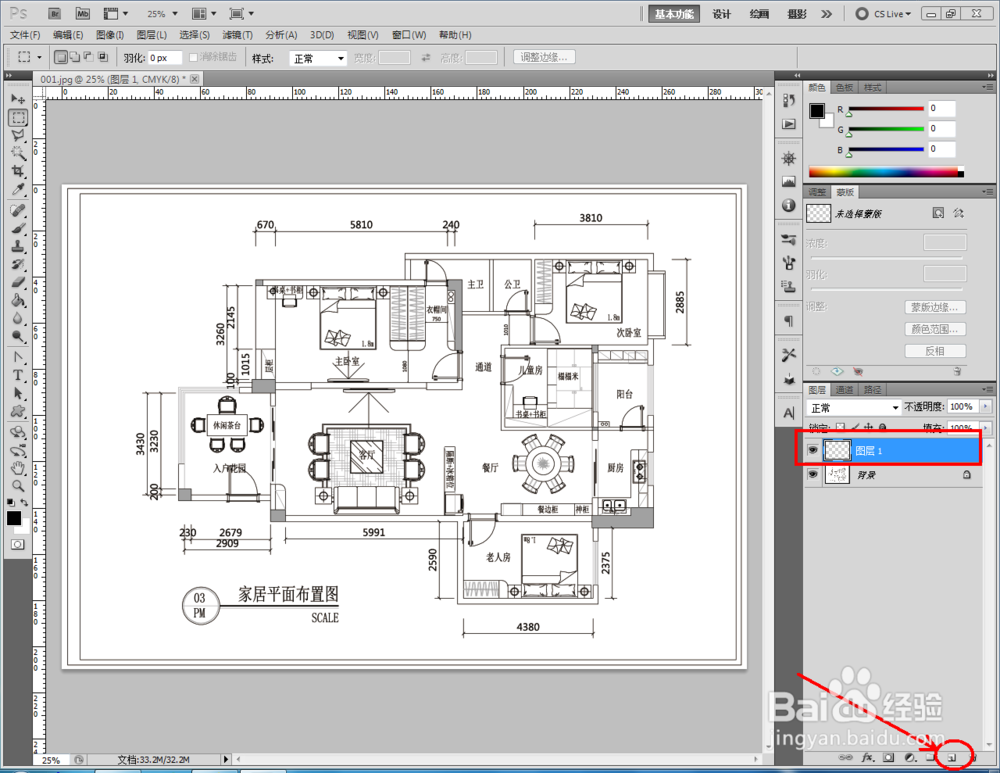
1、打开Photoshop CS5软件,先将我们找好的黑白平面图打开;
photoshop(PS)怎么制作彩平教程\彩平图photoshop(PS)怎么制作彩平教程\彩平图

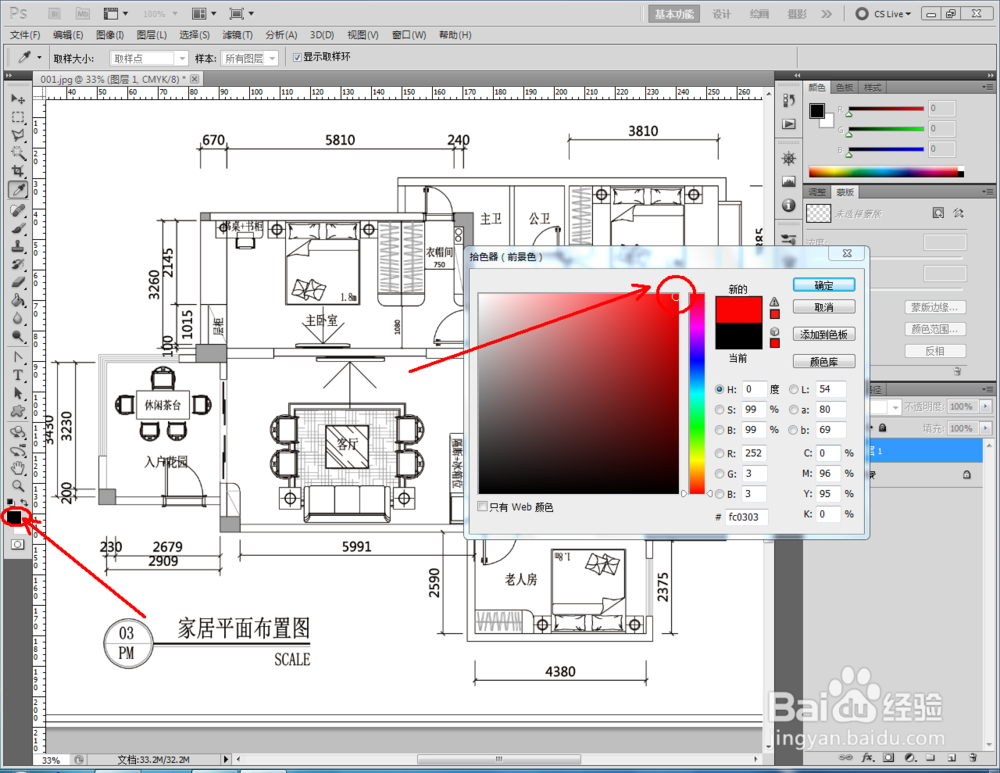
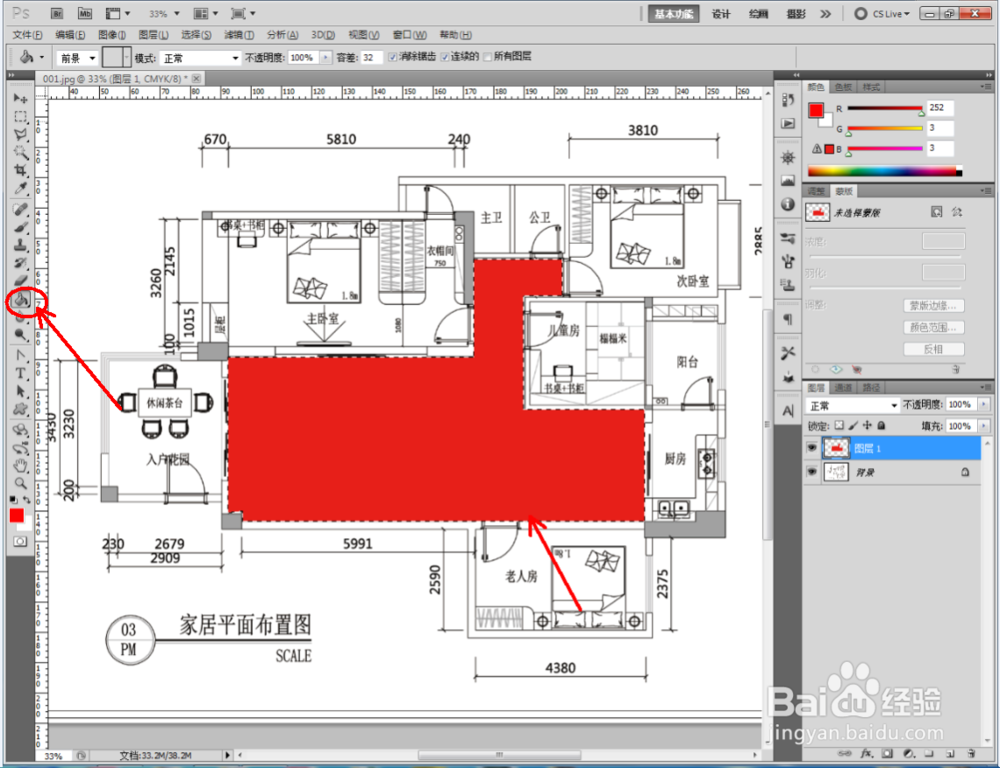
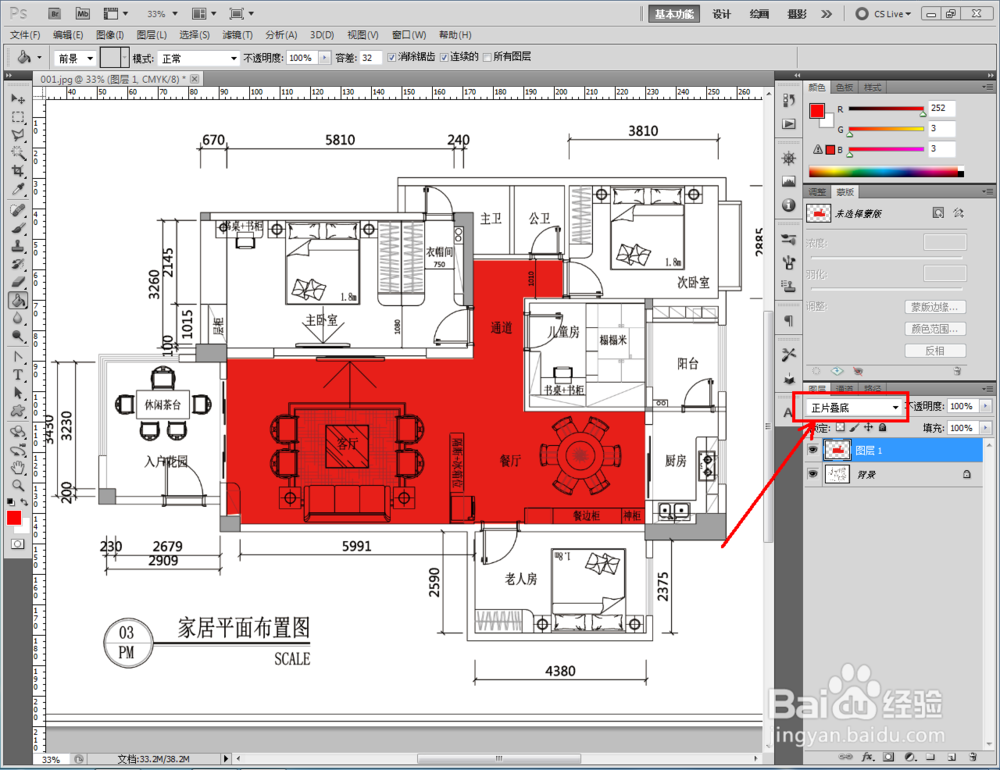
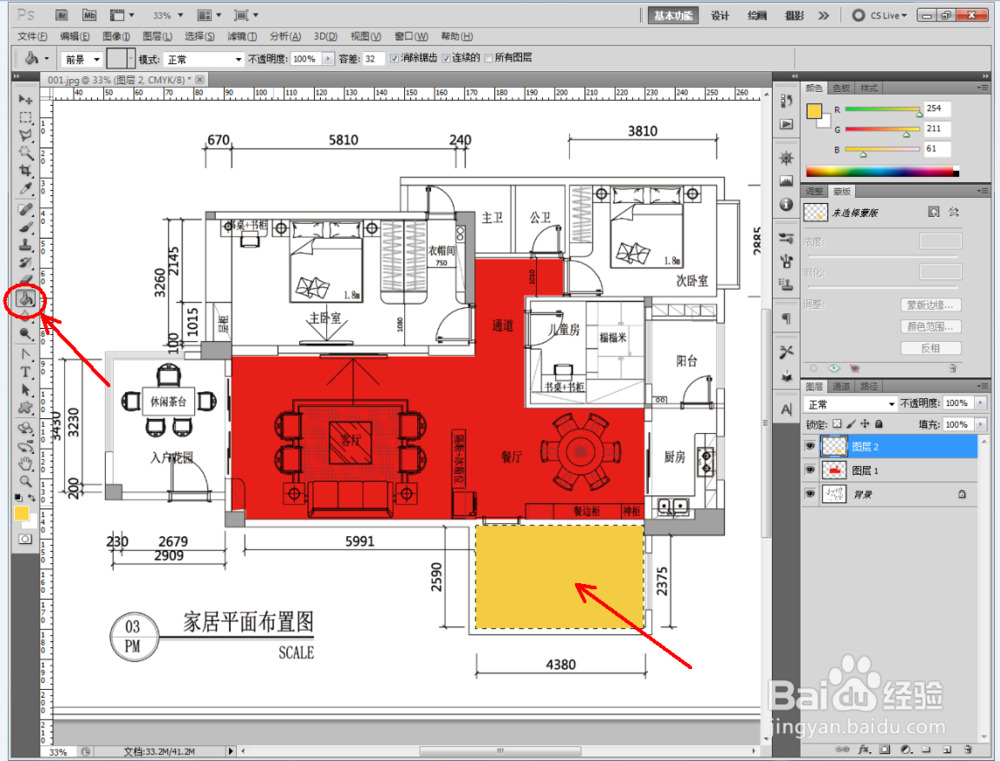
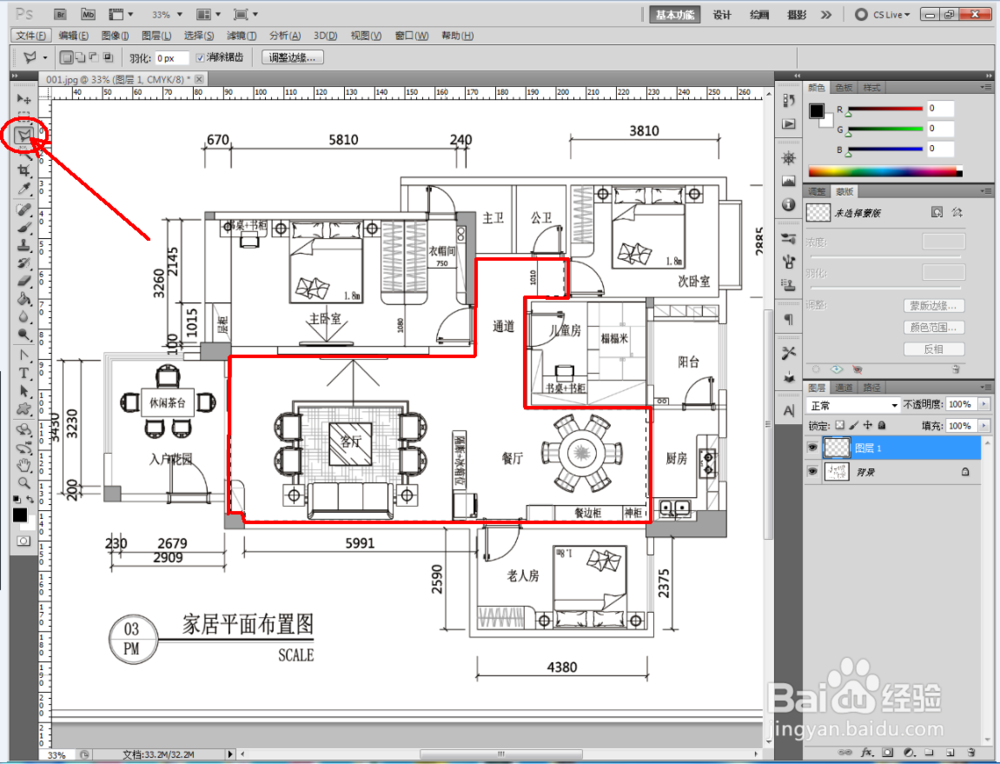
2、点击右下角的【新建图殿秩痊肭层】图标,新建一个图层1后,点击【多边形套索工具】将客餐厅区域框选出来。将前景色设置为:红色后,点击【油漆桶工具】对选区进行颜色填充。完成后,将图层设置为:正片叠底模式;
photoshop(PS)怎么制作彩平教程\彩平图photoshop(PS)怎么制作彩平教程\彩平图photoshop(PS)怎么制作彩平教程\彩平图photoshop(PS)怎么制作彩平教程\彩平图photoshop(PS)怎么制作彩平教程\彩平图

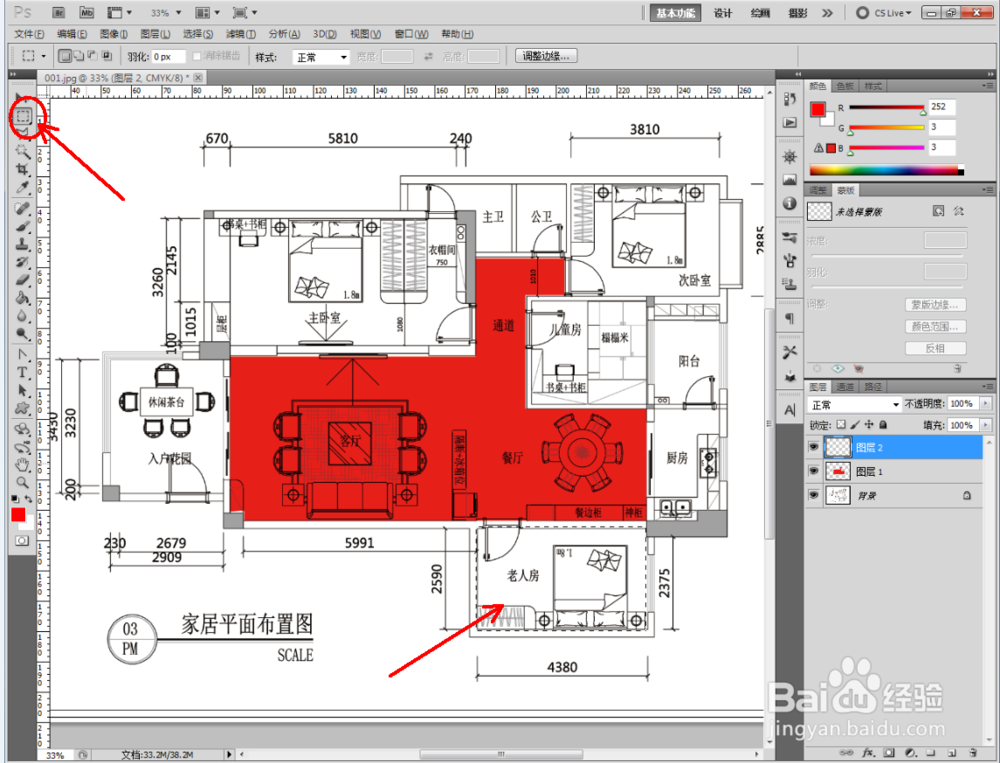
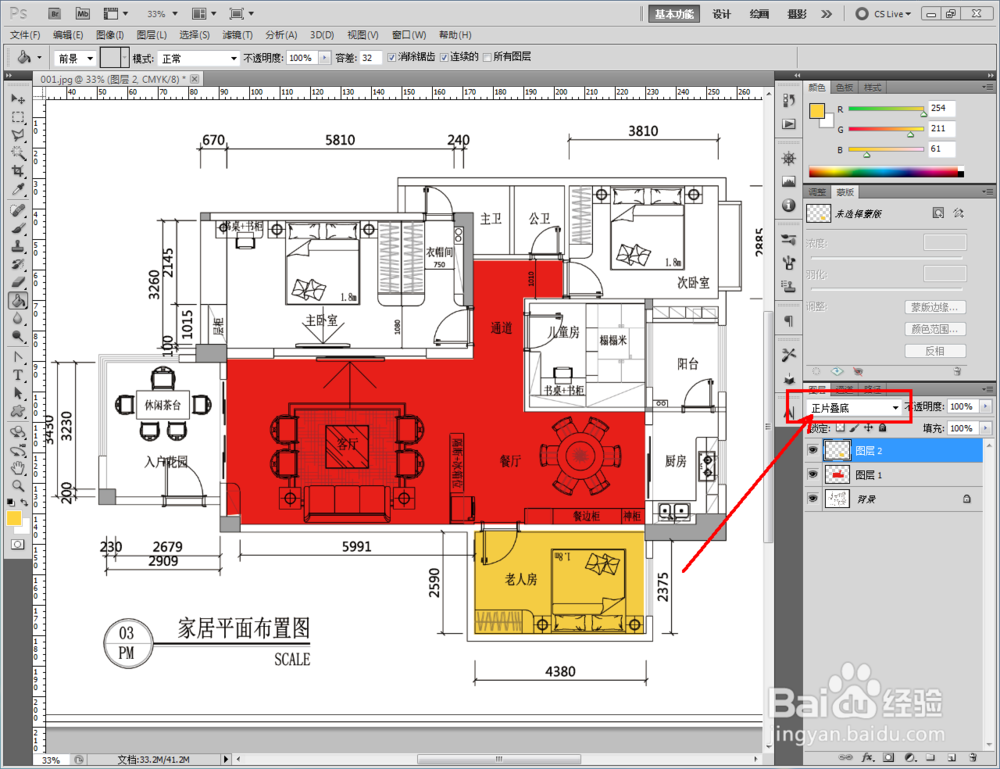
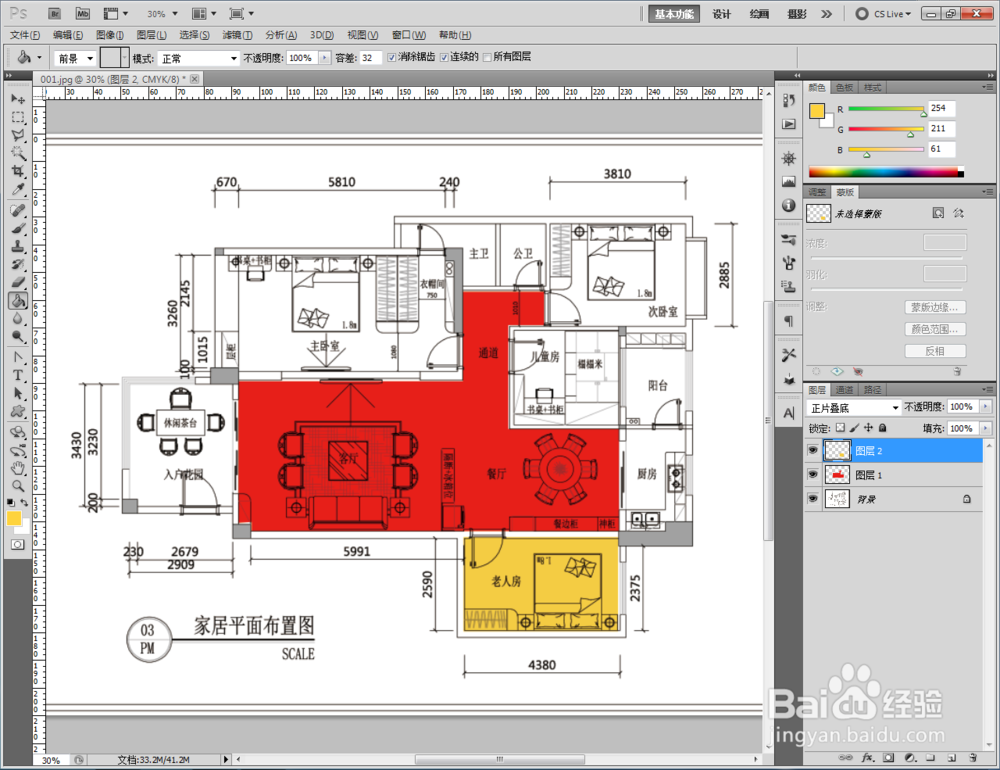
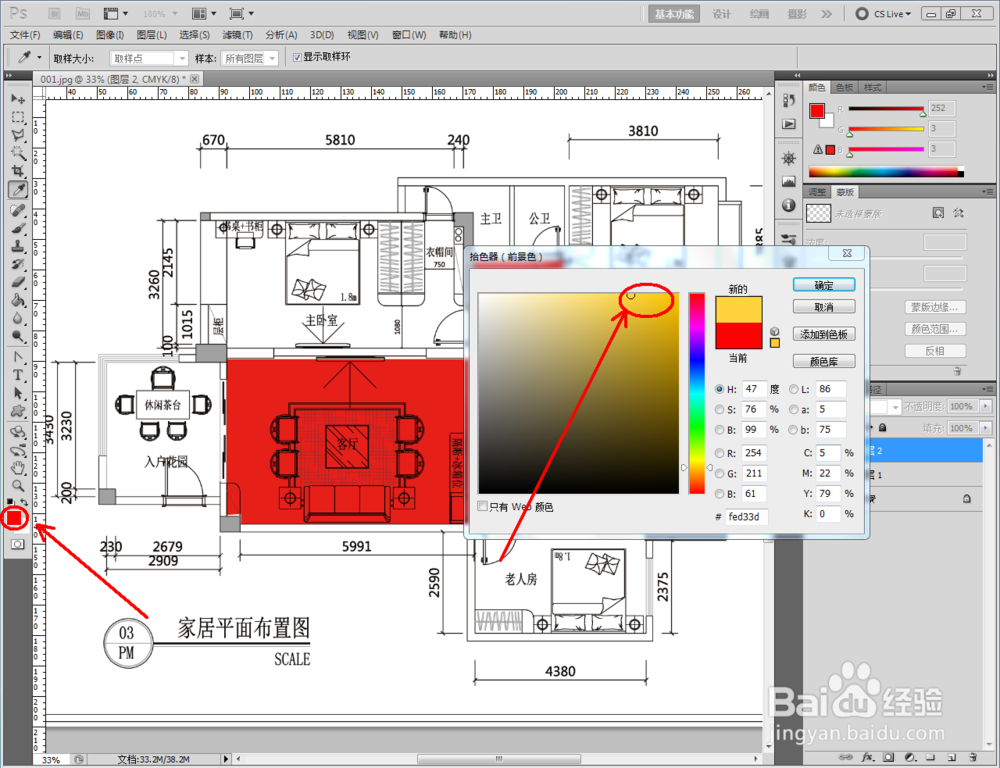
3、继续点击右下角的【新建图层】图标,新建一个图层2后,点击【矩形选框工具】将房间区域框选出来。将前景色设置为:黄色后,点击【油漆桶工具】对选区进行颜色填充。完成后,将图层设置为:正片叠底模式;
photoshop(PS)怎么制作彩平教程\彩平图photoshop(PS)怎么制作彩平教程\彩平图photoshop(PS)怎么制作彩平教程\彩平图photoshop(PS)怎么制作彩平教程\彩平图photoshop(PS)怎么制作彩平教程\彩平图

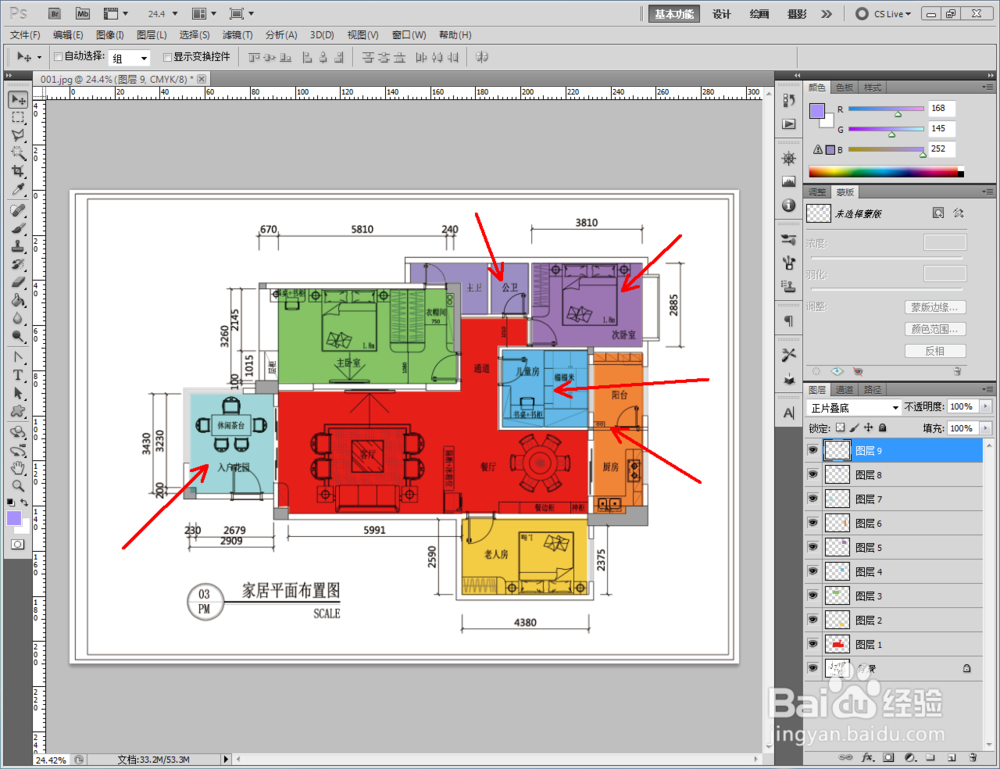
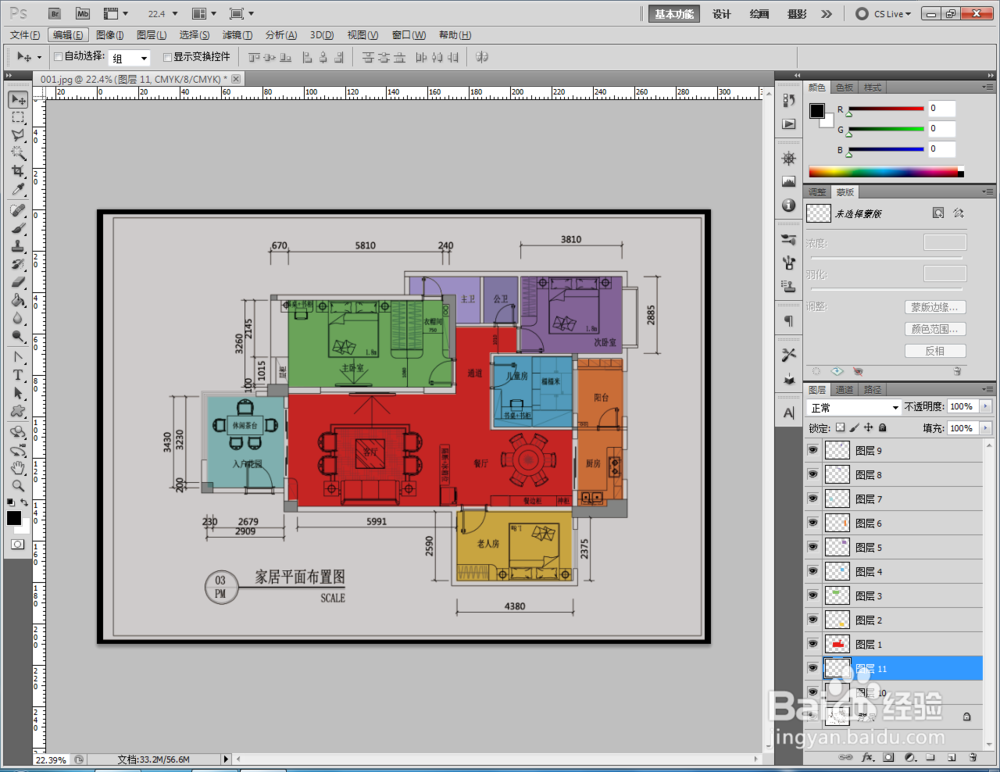
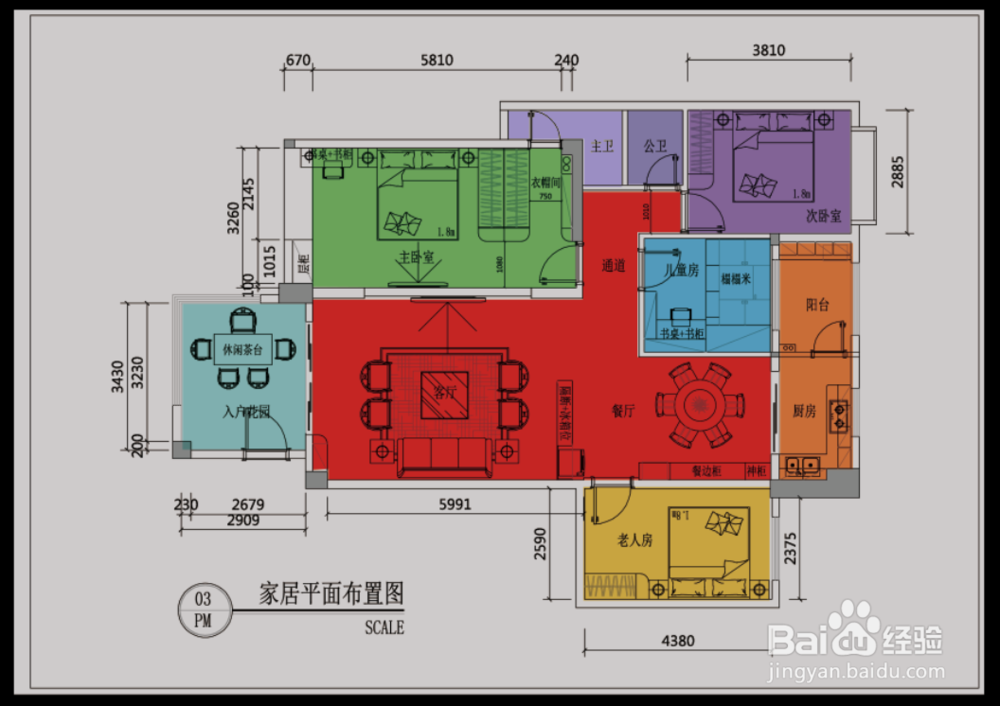
4、同样的步骤,完成其他区域的彩图制作,这样我们的彩平图就制作完成了。是不是很简单呢?赶紧试试吧!

photoshop(PS)怎么制作彩平教程\彩平图photoshop(PS)怎么制作彩平教程\彩平图photoshop(PS)怎么制作彩平教程\彩平图photoshop(PS)怎么制作彩平教程\彩平图
© 2026 海能知识库
信息来自网络 所有数据仅供参考
有疑问请联系站长 site.kefu@gmail.com