网站首页 美食营养 游戏数码 手工爱好 生活家居 健康养生 运动户外 职场理财 情感交际 母婴教育 生活知识 知识问答

Word2016怎样设置表格边框颜色和粗细?

时间:2026-02-17 00:20:18

1、首先,点击表格前面的符号,可以全选表格,或者直接点击鼠标左键,拖选整个表格。如下图
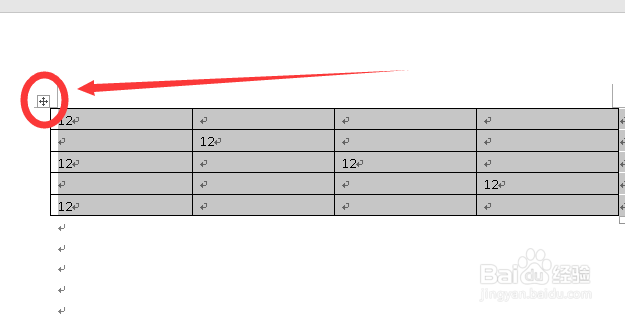
Word2016怎样设置表格边框颜色和粗细?

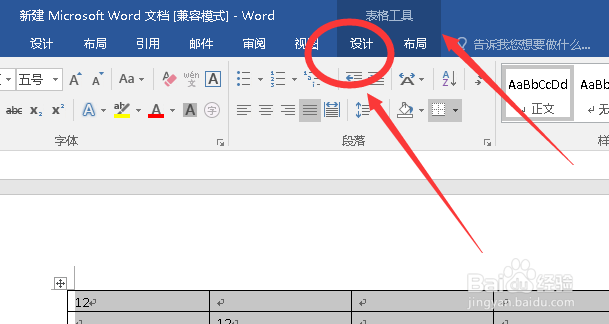
2、在顶部菜单栏,找到表格工具-设计,如下图

Word2016怎样设置表格边框颜色和粗细?

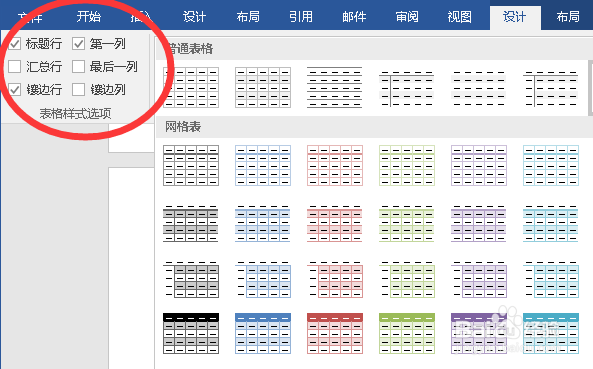
3、在左侧选择第一列,第一行等的特殊样式,如第一行特殊颜色标明等

Word2016怎样设置表格边框颜色和粗细?

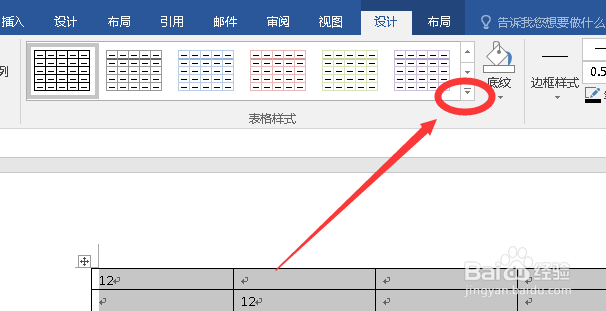
4、在右侧表格样式中,点击下拉箭头,可以选择不同颜色,边框粗细等的组合

Word2016怎样设置表格边框颜色和粗细?

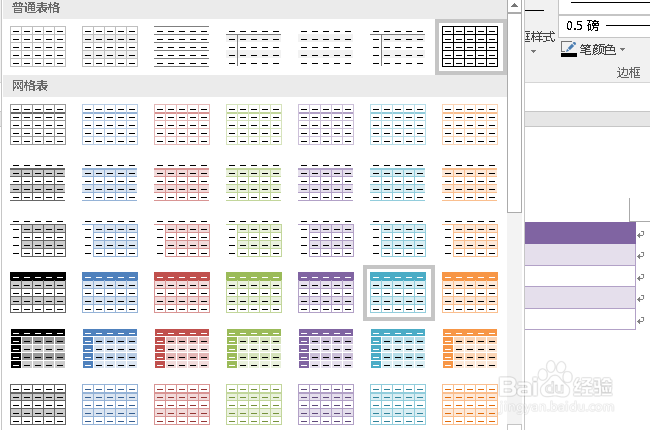
5、点击选择已有的模板样式,会同步展现在文档中。

Word2016怎样设置表格边框颜色和粗细?

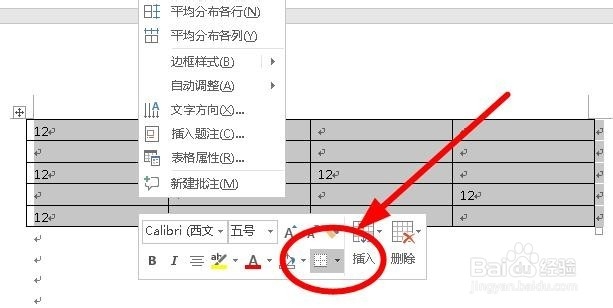
1、全选表格后,点击鼠标右键,选择下图中的边框标志

Word2016怎样设置表格边框颜色和粗细?

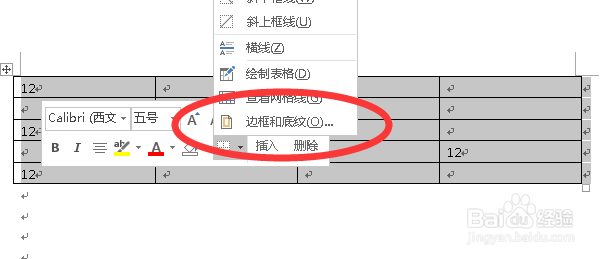
2、点击边框向下箭头,选择边框和底纹,如下图

Word2016怎样设置表格边框颜色和粗细?

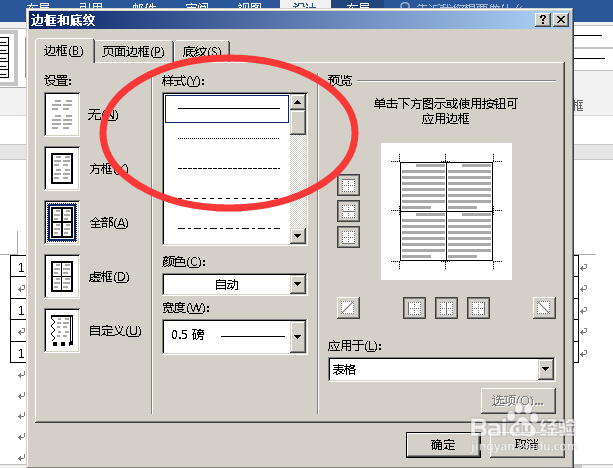
3、在弹窗选择线条的样式,如虚线、双线等

Word2016怎样设置表格边框颜色和粗细?

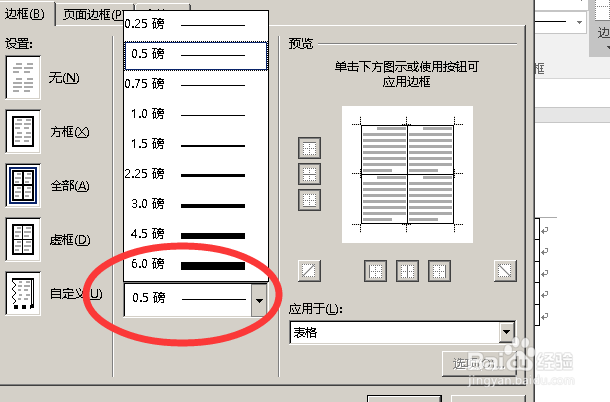
4、点击下方的宽度,可调整线条的粗细

Word2016怎样设置表格边框颜色和粗细?

5、点击顶部底纹选项卡,可以选择表格底色。

Word2016怎样设置表格边框颜色和粗细?

© 2026 海能知识库
信息来自网络 所有数据仅供参考
有疑问请联系站长 site.kefu@gmail.com