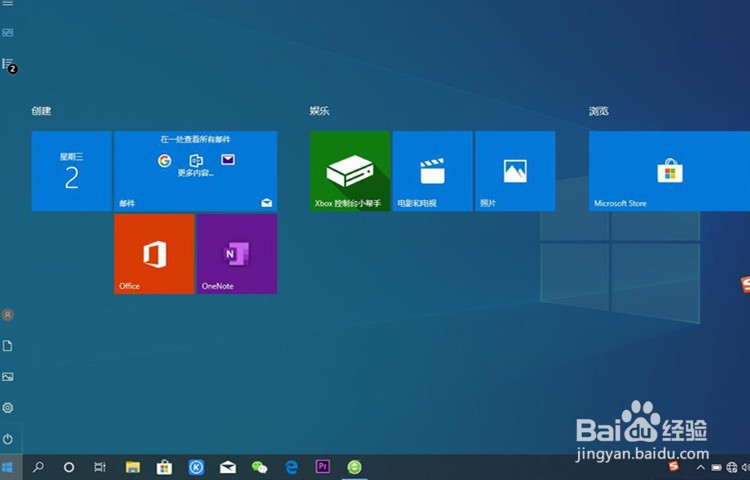
1、进入win10系统的界面,先给大家看一下全屏开始菜单的效果。
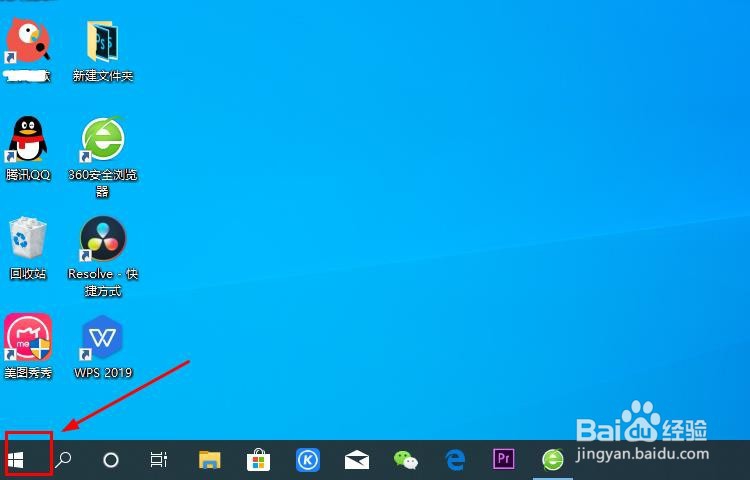
2、接下来开始修改,点击左下角的开始菜单图标。
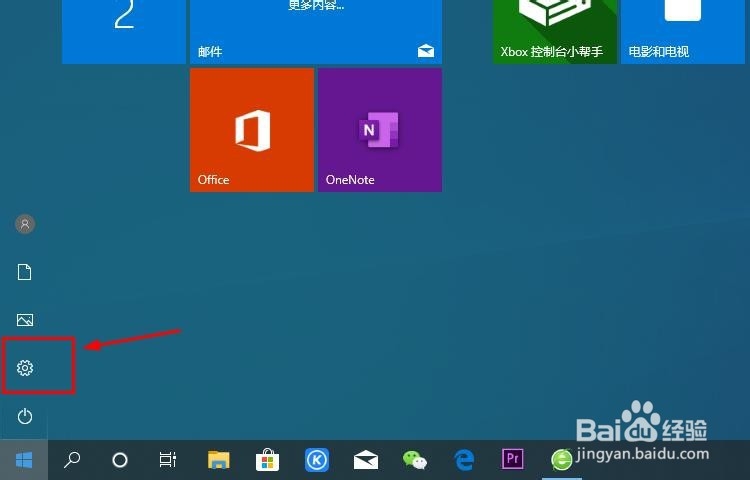
3、在弹出的开始菜单界面,点击左侧的设置图标(小齿轮图标)。
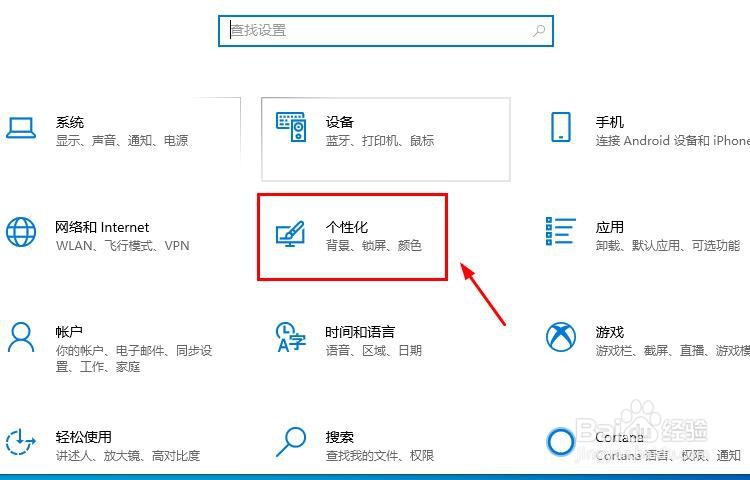
4、进入设置的界面,选择其中的个性化选项。
5、进入个性化的设置界面,选择左侧列表中的开始选项。

6、进入开始的设置界面,在右侧找到使用全屏“开始”屏幕的选项,此时的状态是开启的状态。
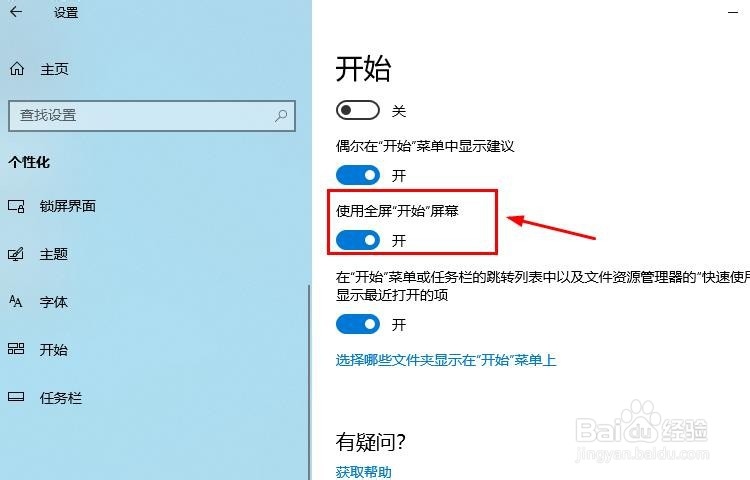
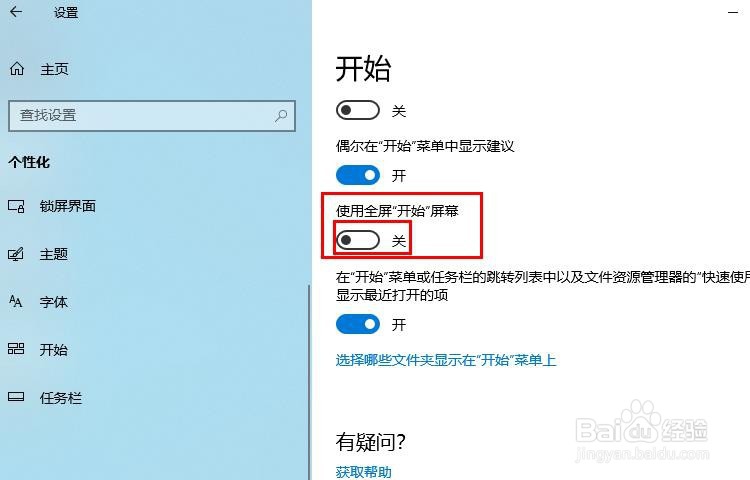
7、点击开关,将其关闭,这样就关闭了全屏开始菜单屏幕界面。
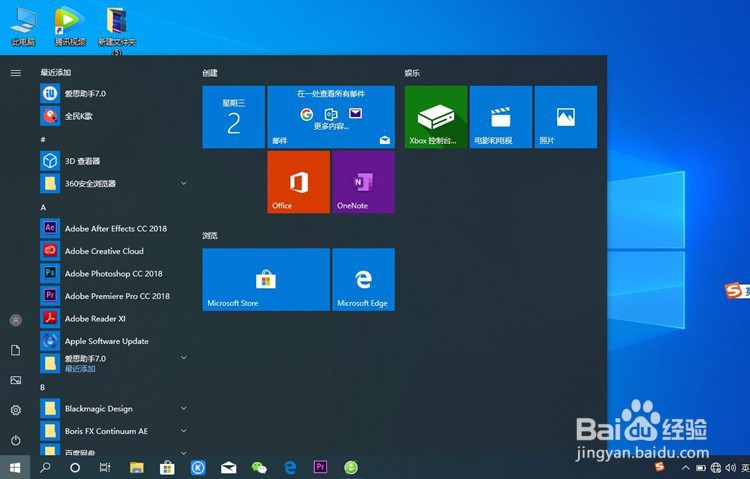
8、回到win10系统的界面,点击开始菜单,就可以看到屏幕变成小屏幕了。
1、1.点击开始菜单图标。
2.选择左侧的设置图标。
3.选择个性化选项。
4.选择开始选项。
5.将使用全屏“开始”屏幕的开关关闭。
6.成功变成小屏幕开始菜单。