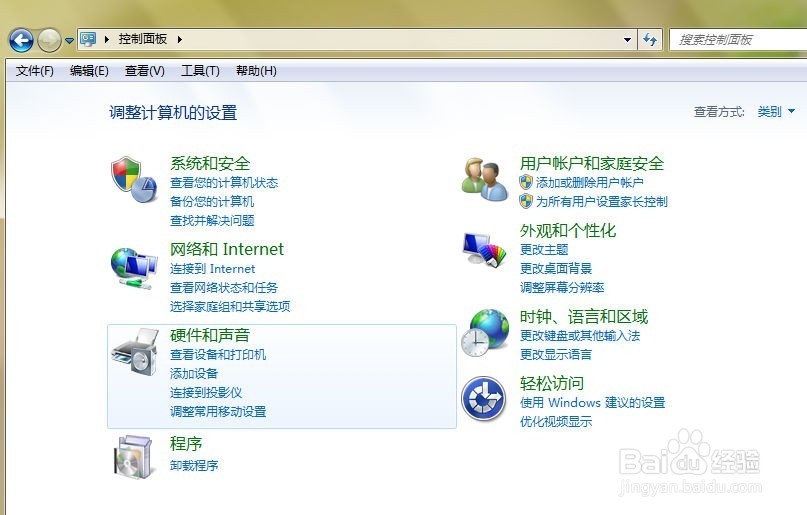
1、进入win7系统后,打开【我的电脑】,在菜单中点击【打开控制面板】。

2、在控制面板的默认界面,可以对用户账户、网络、桌面等配置项进行修改。但鼠标的配置选项并不在默认的面板中。
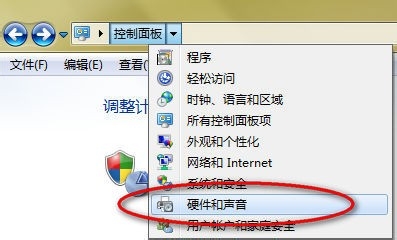
3、我们点击控制面板后面的下拉按钮,在下拉菜单中选择【硬件和声音】。
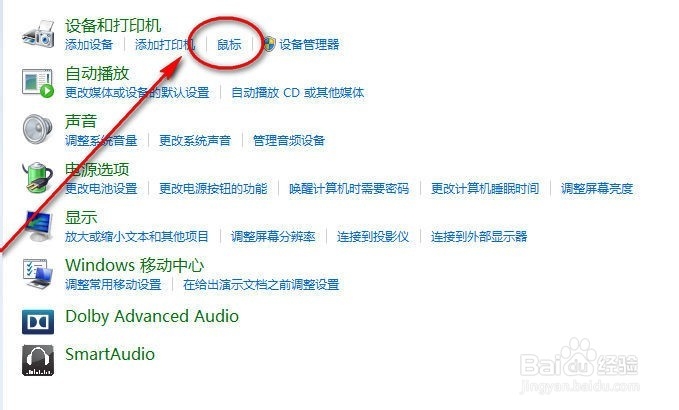
4、在【设备和打印机】后面选择【鼠标】。
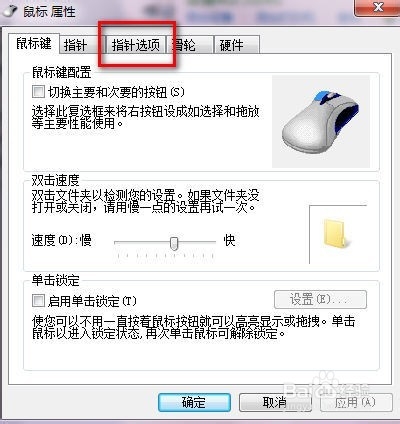
5、进入鼠标的属性配置界面,默认是【鼠标键】配置页,这里可以修改双击速度等。我们点击【指针选项】。
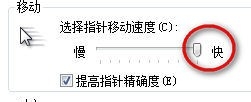
6、在【指针选项】页面中,第一个就是移动速度的选项,默认的速度是适中的。
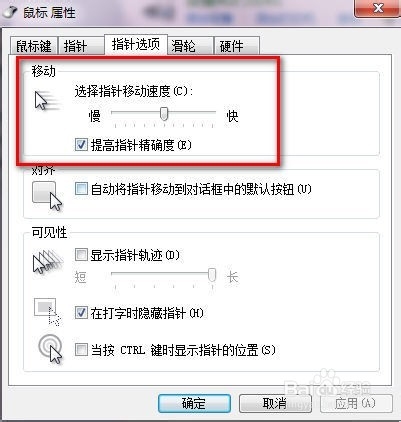
7、可以根据自己的使用习惯进行调整,小编一般都习惯调整到最快,然后点击确认。
回到桌面后,你就会发现鼠标可以很敏捷的进行移动了。