1、双击打开photoshopCS6

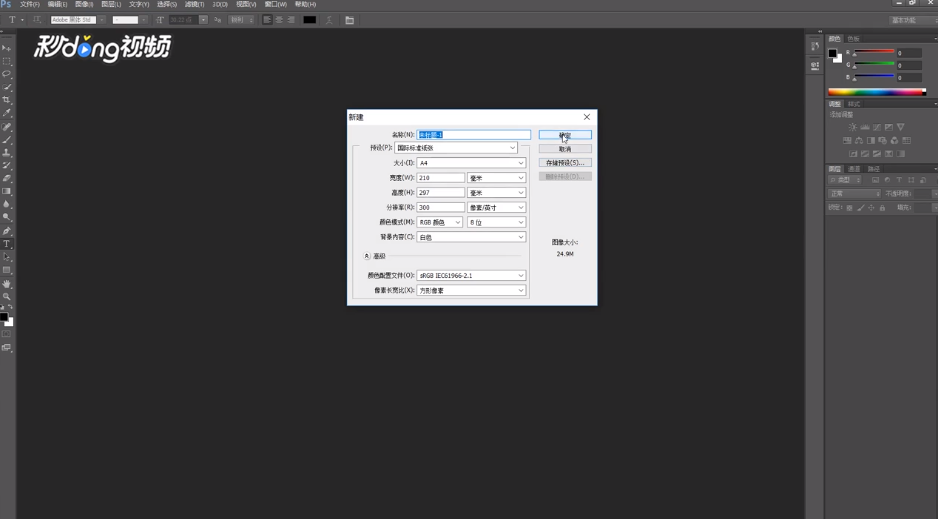
2、点击左上角“文件”,选择“新建”,点击“确定”
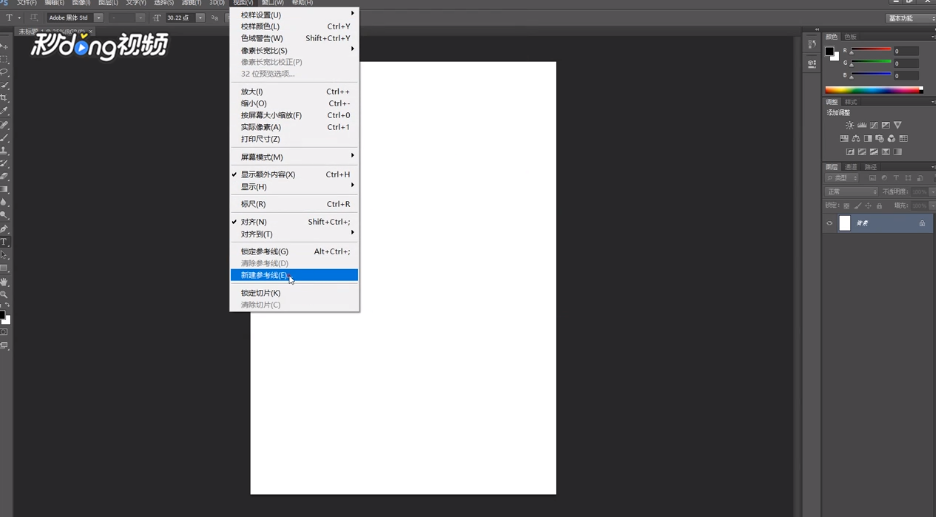
3、打开“视图”,点击“新建参考线”
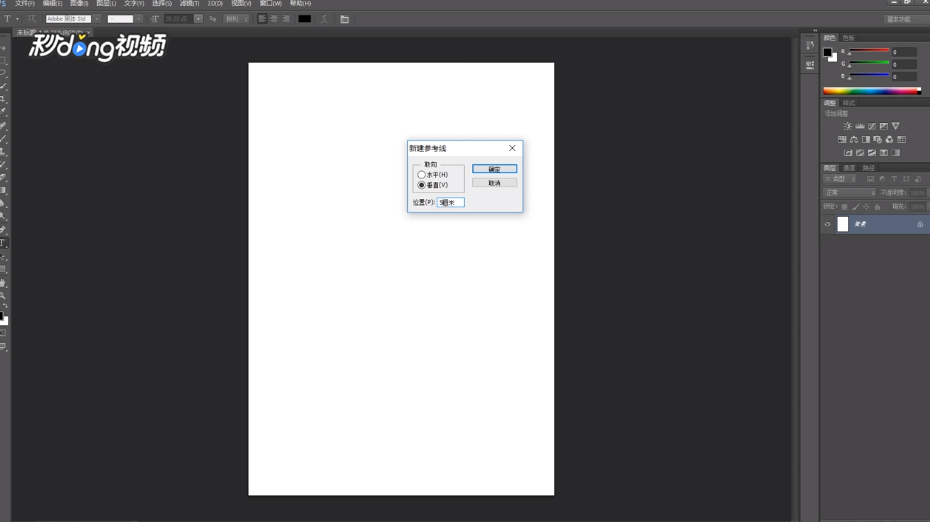
4、位置设置5cm,点击“确定”
5、再次打开“视图”,点击“标尺”
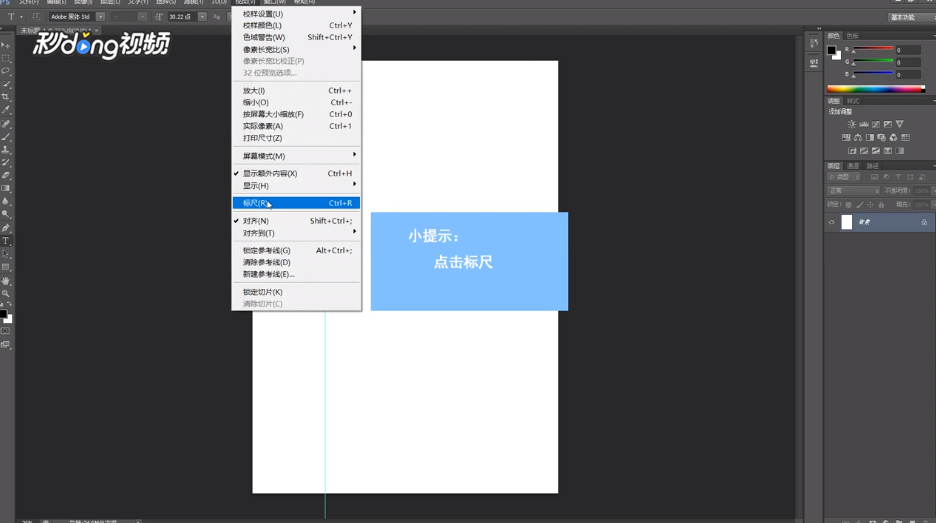
6、辅助线和标尺添加完毕
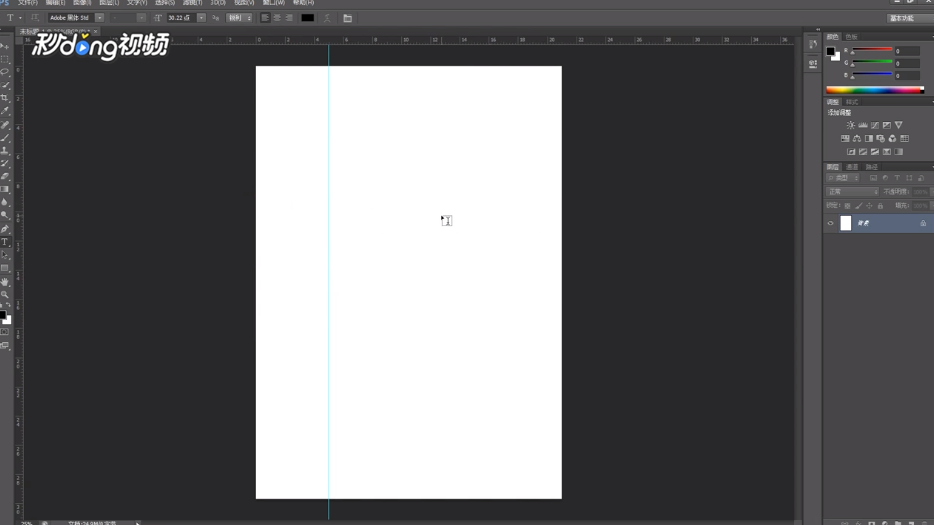
7、如果不想要辅助线,打开“视图”,点击“清除辅助线”
1、双击打开photoshopCS6
2、点击左上角“文件”,选择“新建”,点击“确定”
3、打开“视图”,点击“新建参考线”
4、位置设置5cm,点击“确定”
5、再次打开“视图”,点击“标尺”
6、辅助线和标尺添加完毕
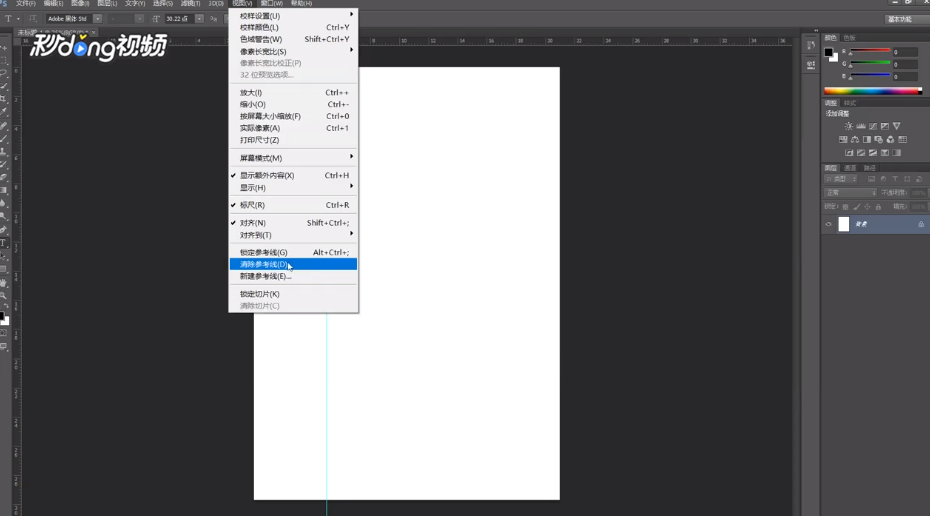
7、如果不想要辅助线,打开“视图”,点击“清除辅助线”