网站首页 美食营养 游戏数码 手工爱好 生活家居 健康养生 运动户外 职场理财 情感交际 母婴教育 生活知识 生活百科 知识问答 更多知识

EXCEL中,怎样不保留原格式取消合并单元格

时间:2026-02-25 14:55:01

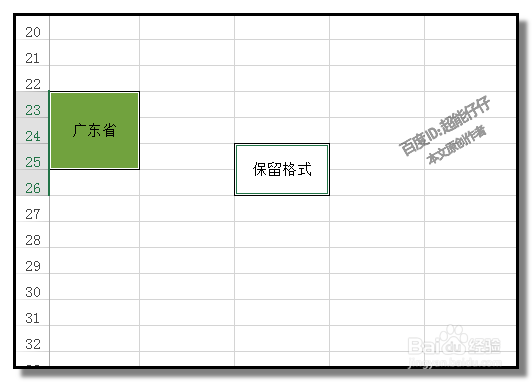
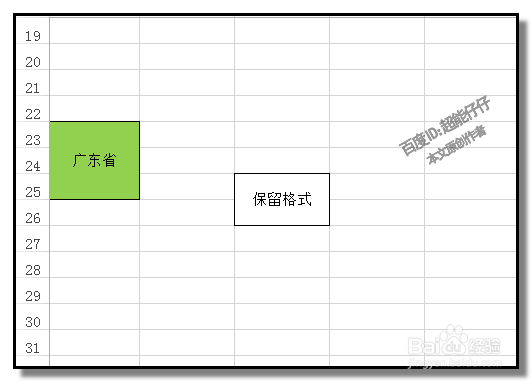
1、图中有两个合并单元格;

单元格有的填充了颜色,而且加了表格边框。这些都是合并单元格的格式。
EXCEL中,怎样不保留原格式取消合并单元格

2、现在要取消合并单元格。

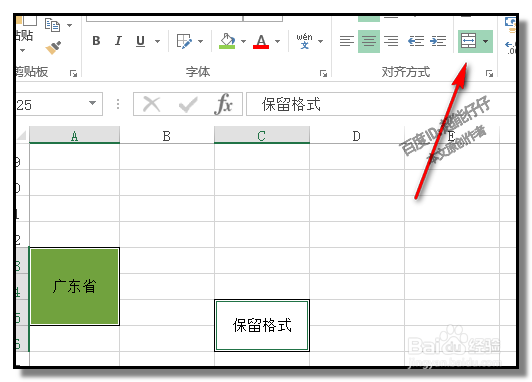
一般我们都是这样操作,选中合并的单元格。

EXCEL中,怎样不保留原格式取消合并单元格

3、然后,点上方的对齐方式功能区的合并命令。

这样就取消了合并单元格了。
EXCEL中,怎样不保留原格式取消合并单元格

EXCEL中,怎样不保留原格式取消合并单元格

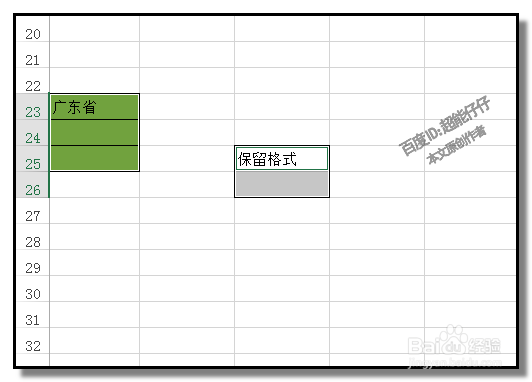
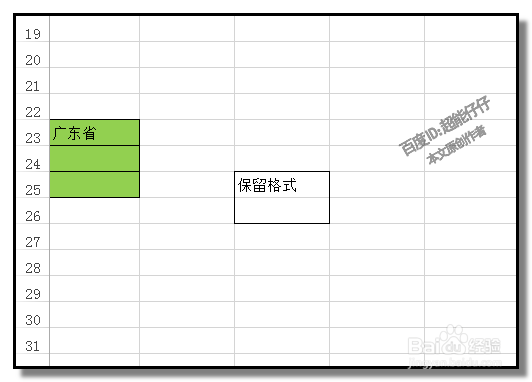
4、但,我们发现,取消合并单元格后,保留了原来的格式;填充的颜色,表格边框。
EXCEL中,怎样不保留原格式取消合并单元格

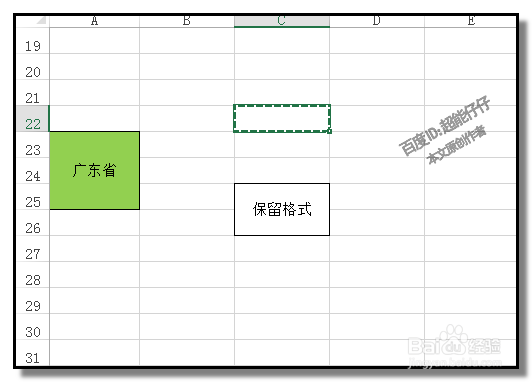
5、现在,若不想保留这些格式,我们可以这样操作取消合并单元格;

我们先退回原来的状态,合并单元格。

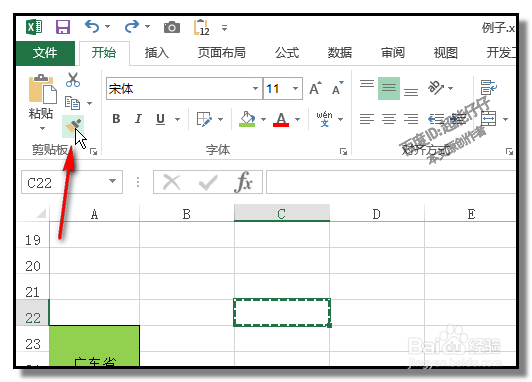
然后,我们在其它空单元格点下,并复制。
EXCEL中,怎样不保留原格式取消合并单元格

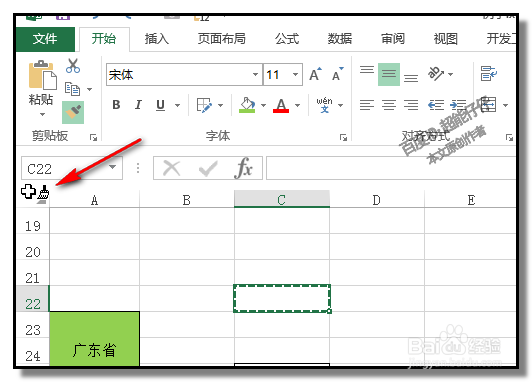
6、然后,点下格式刷。

接着,再在本步骤第二张图箭头所指的位置点下,

EXCEL中,怎样不保留原格式取消合并单元格

EXCEL中,怎样不保留原格式取消合并单元格

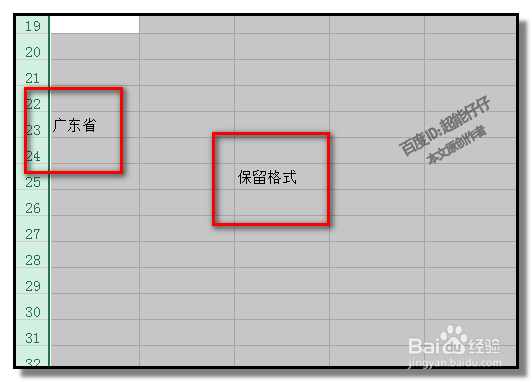
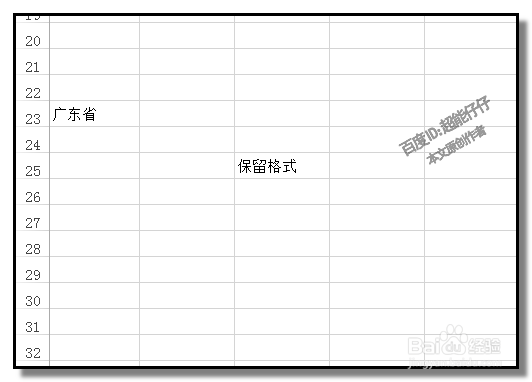
7、这时,合并单元格取消了,并且原有的格式也一并取消。

EXCEL中,怎样不保留原格式取消合并单元格

EXCEL中,怎样不保留原格式取消合并单元格

© 2026 海能知识库
信息来自网络 所有数据仅供参考
有疑问请联系站长 site.kefu@gmail.com