1、点击“BiShun”

2、在“BiShun”窗口中,点击“设置”

3、在弹出窗口中,点击“演示窗口参数”

4、在弹出窗口中,点击“部首颜色”选色按钮

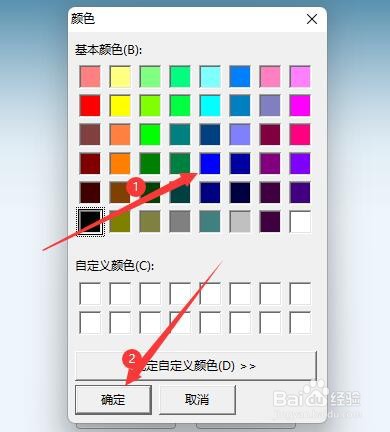
5、在弹出颜色窗口中,点击需要使用的部首颜色,如:点击“蓝色”,点击“确定”
6、返回演示窗口参数中,点击“保存修改”即可

1、点击“BiShun”
2、在“BiShun”窗口中,点击“设置”
3、在弹出窗口中,点击“演示窗口参数”
4、在弹出窗口中,点击“部首颜色”选色按钮
5、在弹出颜色窗口中,点击需要使用的部首颜色,如:点击“蓝色”,点击“确定”
6、返回演示窗口参数中,点击“保存修改”即可