网站首页 美食营养 游戏数码 手工爱好 生活家居 健康养生 运动户外 职场理财 情感交际 母婴教育 生活知识 知识问答

PS如何绘制几何图形

时间:2026-02-14 13:58:47

1、1. 双击桌面上的Photoshop CS6软件

PS如何绘制几何图形

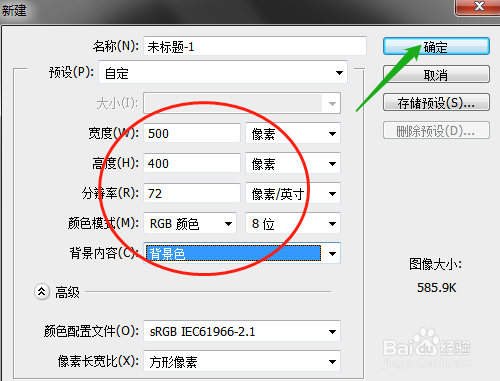
2、2. 文件菜单中新建,新建背景色文档

PS如何绘制几何图形

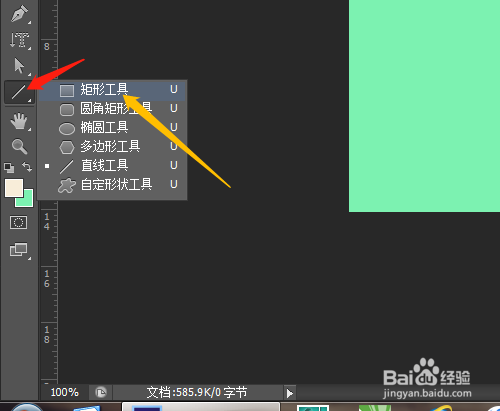
3、3. 单击工具箱中的矩形工具

PS如何绘制几何图形

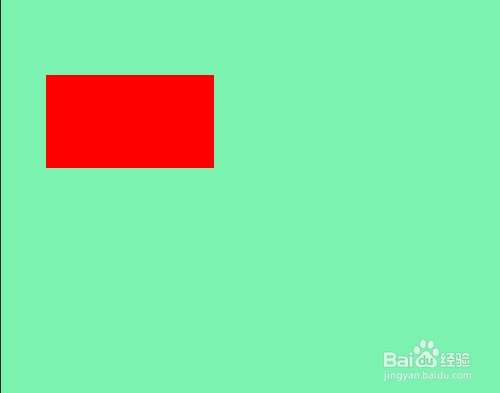
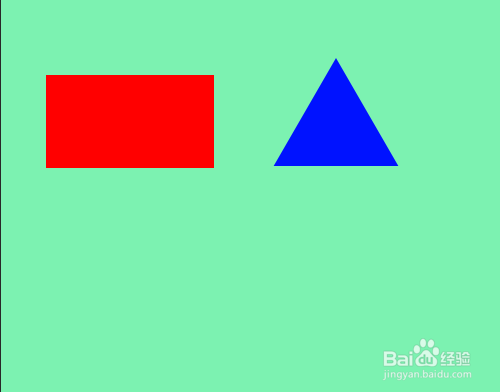
4、4. 选项中选像素新建图层1,设置前景色为红色,绘制出长方形

PS如何绘制几何图形

PS如何绘制几何图形

PS如何绘制几何图形

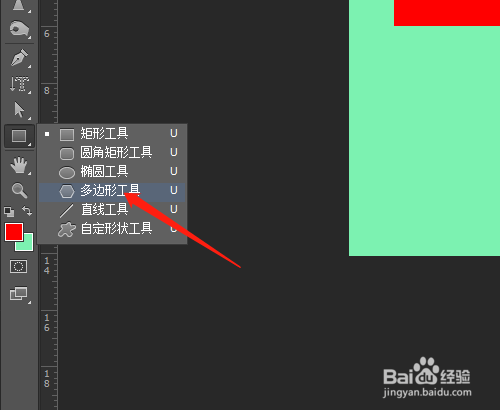
5、5. 用工具箱中的多边形工具,设置前景色为蓝色,选项中边为3边。新建图层2,绘制出蓝色三角形

PS如何绘制几何图形

PS如何绘制几何图形

PS如何绘制几何图形

PS如何绘制几何图形

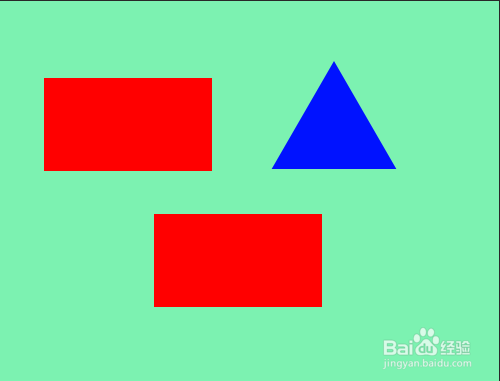
6、6. 用移动工具,按Alt键移动复制红色长方形,鼠标对准图层1副本按Ctrl键单击调出选区。设置前景色再填充。
PS如何绘制几何图形

PS如何绘制几何图形

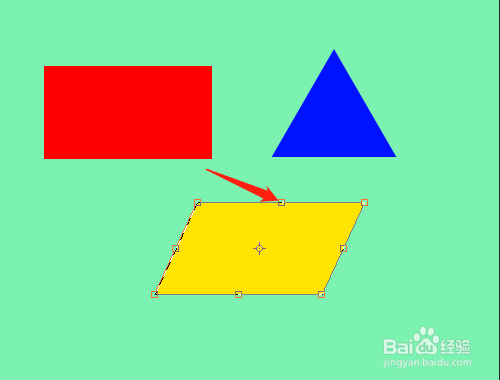
7、7. 按Ctrl+T选定,右击选透视,移动中间小方框,调整为平行四边形。确定,按Ctrl+D取消选区。

PS如何绘制几何图形

PS如何绘制几何图形

PS如何绘制几何图形

© 2026 海能知识库
信息来自网络 所有数据仅供参考
有疑问请联系站长 site.kefu@gmail.com