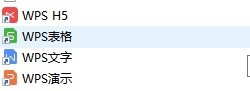
1、在电脑上下载WPS这个软件,并且安装好,我这里下载的是2019版的,为了操作界面一致可以和我下载同样的版本。WPS网上下载的连接比较多,这里我就不在赘述。下在完成后安装,安装按照提示步骤一步一步去完成就好了,安装完成后就会有下面的四个文件了。
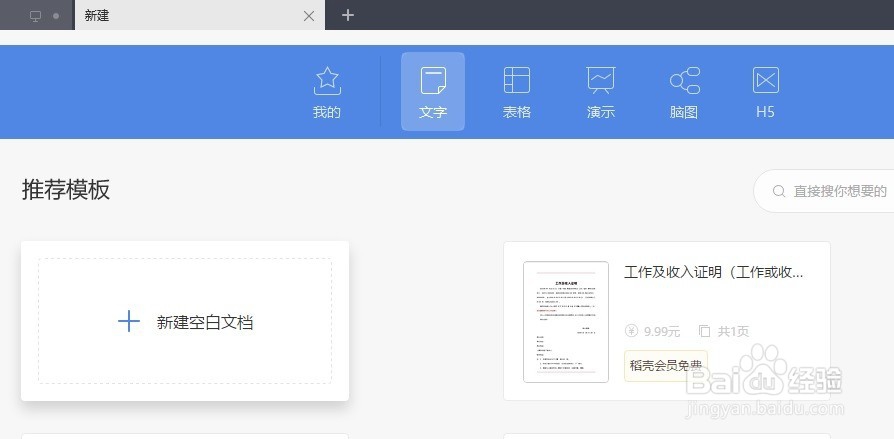
2、我们来打开WPS演示这个快捷方式来打开一个空白的演示,新建一个PPT。当我从新建这个按钮进去的时候会进入下面这个页面,需要选择新建演示,然后在选择一个空白的演示就好了。
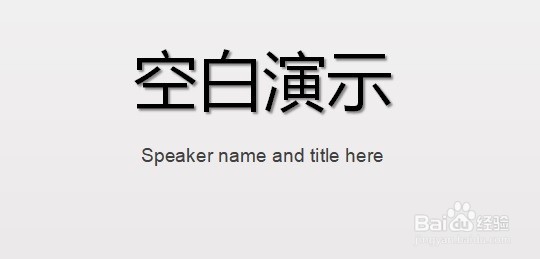
3、创建完成后,就会得到如下的页面。可以看到有几个打字作为标题空白演示,下面还有描述的英文字母。
4、接下来为了演示能看到效果我需要来建立几个页面,为了区别我的处理是每个页面编号,从1、2、3这样去显示,我建立了六个页面。具体如下图
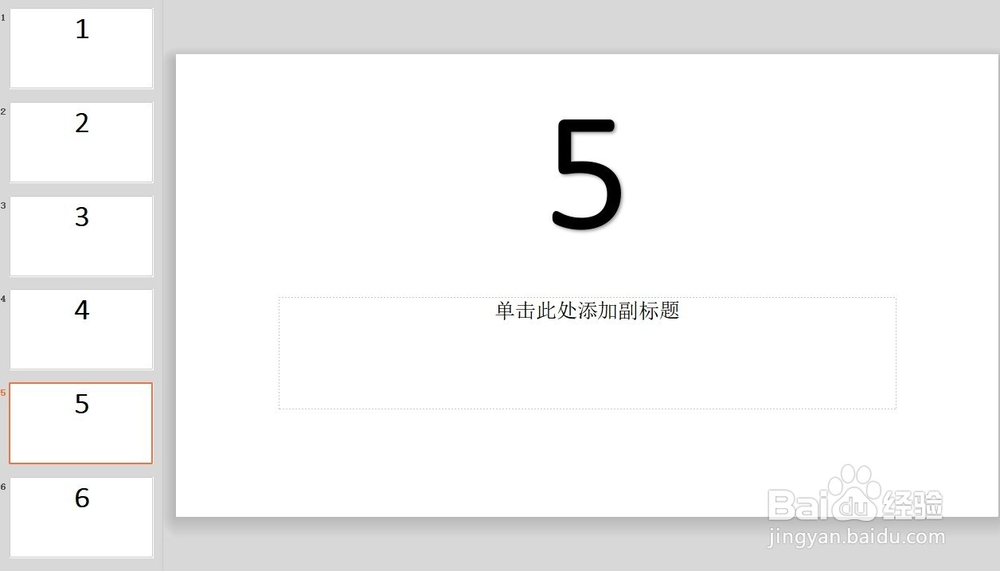
5、接下来就是重头戏了,准备工作已经做好了,之后就到了手机连接阶段了。首先找到菜单栏,选择“幻灯片放映”在最下面有一个手机遥控。

6、这里手机需要安装WPS,在手机应用商店下载就好了。安装完成之后,进入手机WPS,可以看到左下角有一个最近,选择上去,然后在最近这个页面的右上角有三哥点,打开可以看到一个扫一扫

7、点开手机遥控。就会跳出下图页面我们按照上面提示去扫描连接就好了。在第六步中我找到了扫一扫,这里就用第六步的扫一扫来扫电脑上的,完成连接。
8、手机连接上了就会t弹出如下的页面。可以看到电脑上一个播放按钮,同时手机上也有这个播放按钮,我们点击电脑或者手机都会让PPT进入放映页。
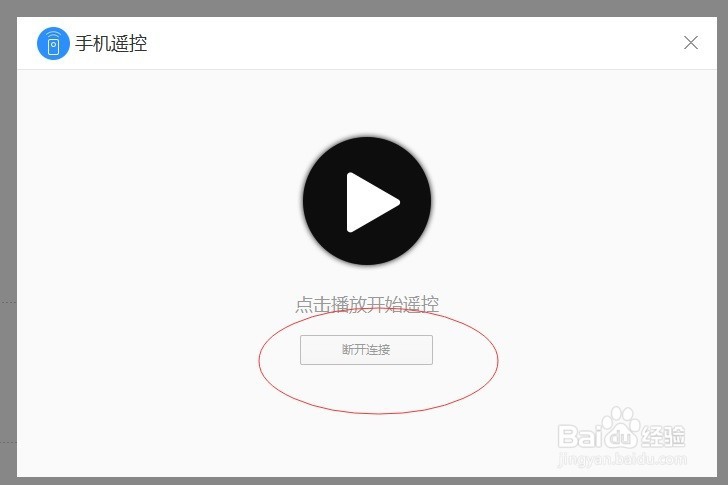
9、在手机上来点击播放按钮,可以看到电脑上已经全屏显示了,这里显示的是你选择的那个页面开始的,所以如果你要从头开始需要将电脑上的PPT选择第一页,同理在中间播放选择到你要播放的页面就好了。
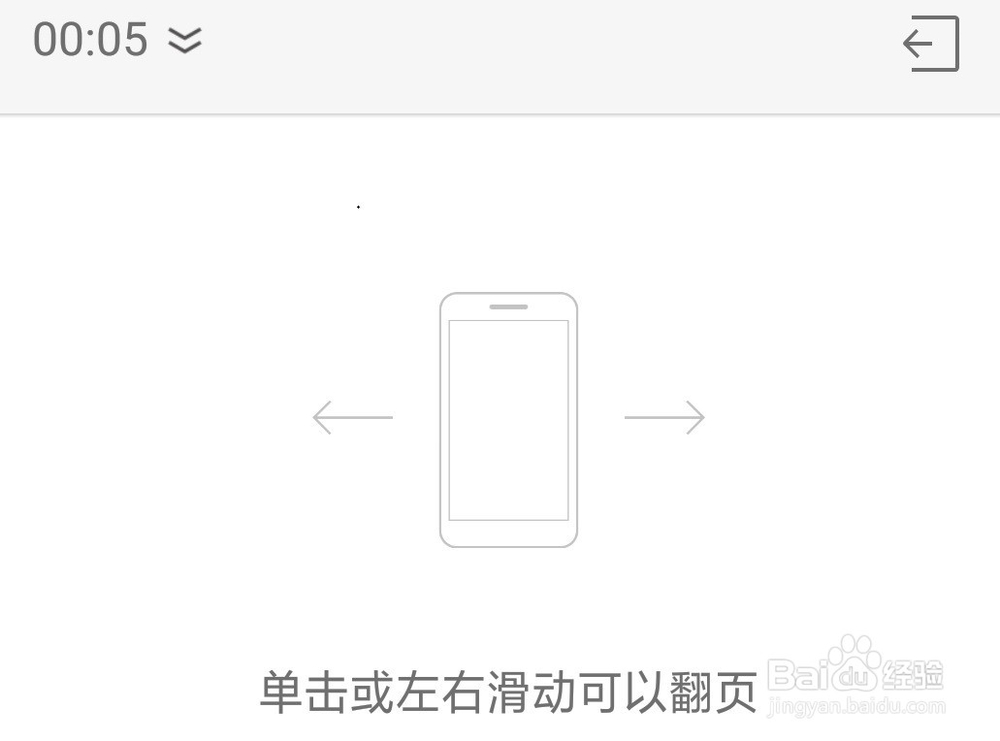
10、如上图可以看到控制界面,我们有左边是进入上一页,右边这个箭头是进入下一页,当进入最后一页,在点击就会到幻灯片结束放映,在点一次有会进入放映播放这个按钮了。上面左边显示的时间点开下拉菜单,可以看到有暂停和重置,右边的是推出连接这个页面。这里演示就完成了