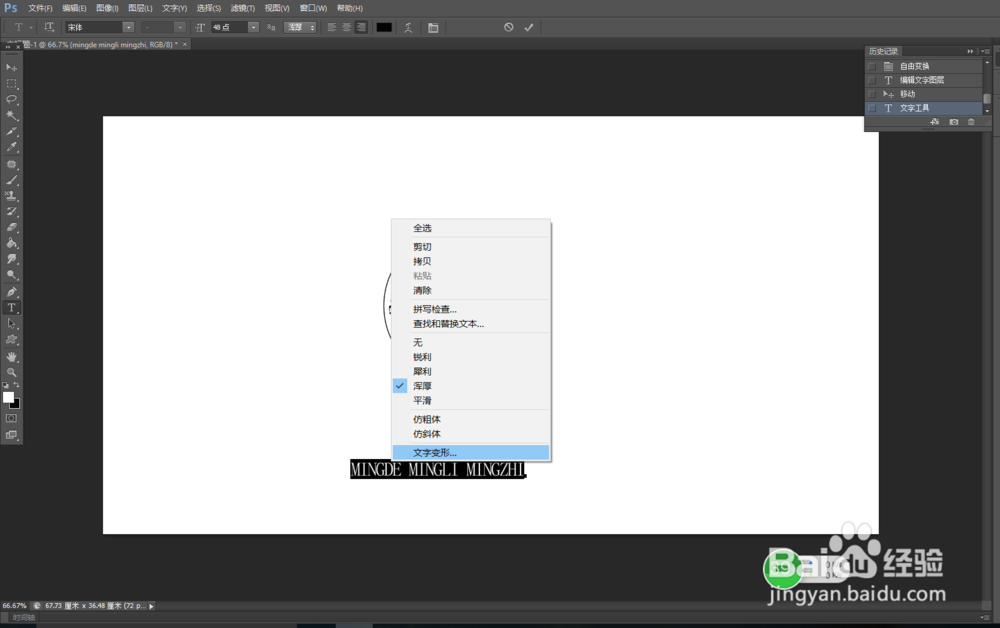
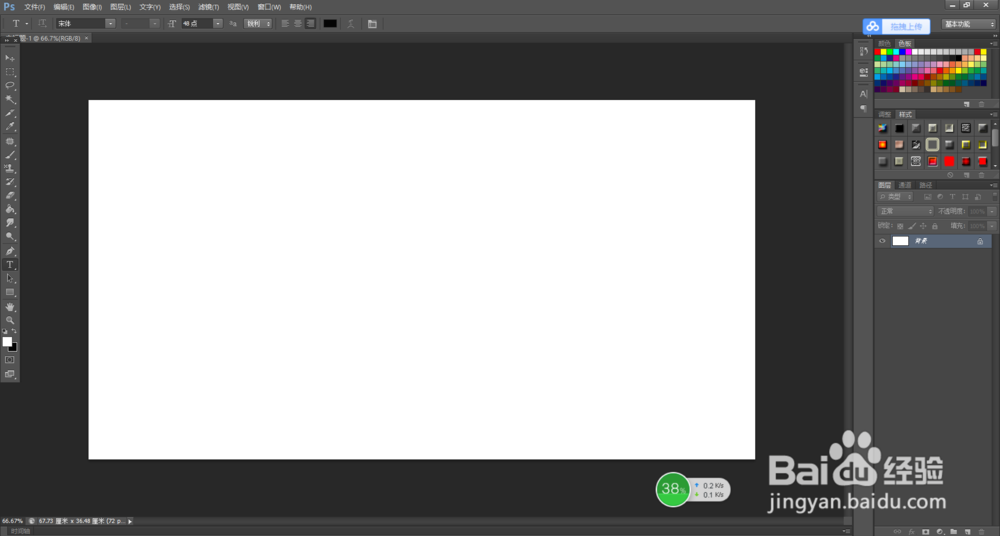
1、打开ps,点击左上角的“文件”,在下拉菜单栏中点击“新建”,像素大小没有特定要求,自己看着办就好。

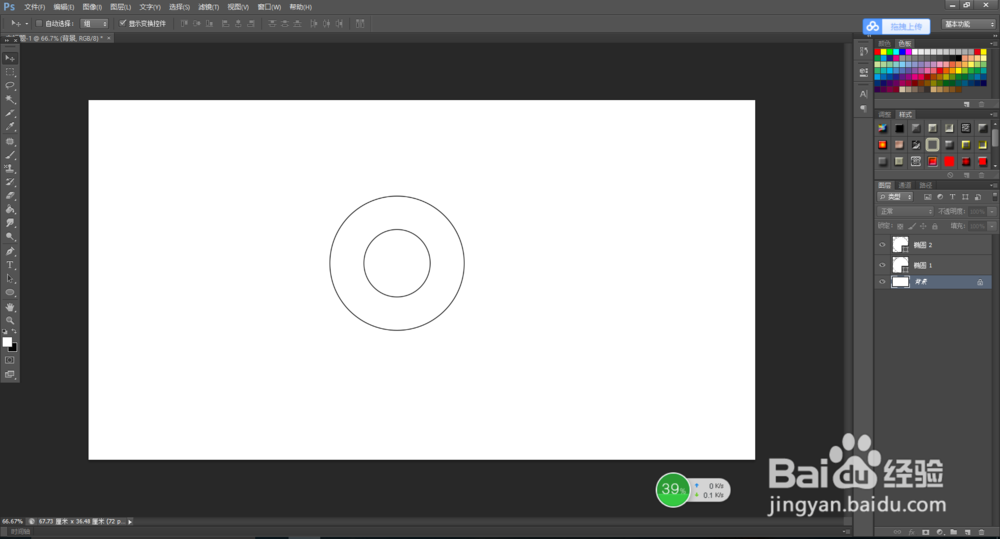
2、在左边的工具栏中找到"椭圆工具”,然后在空白图层中画两个圆,一大一小,大圆用作写文案,小圆用作画图案。

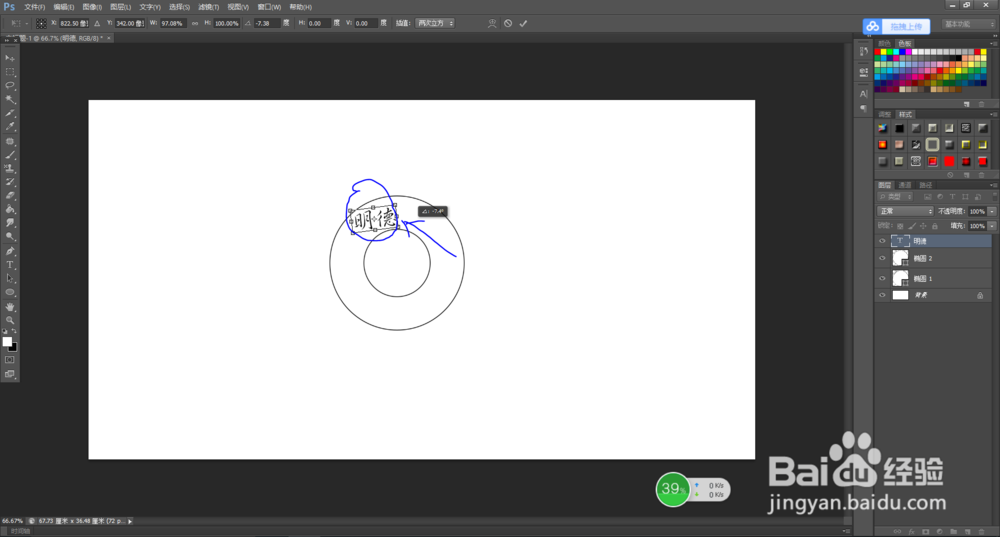
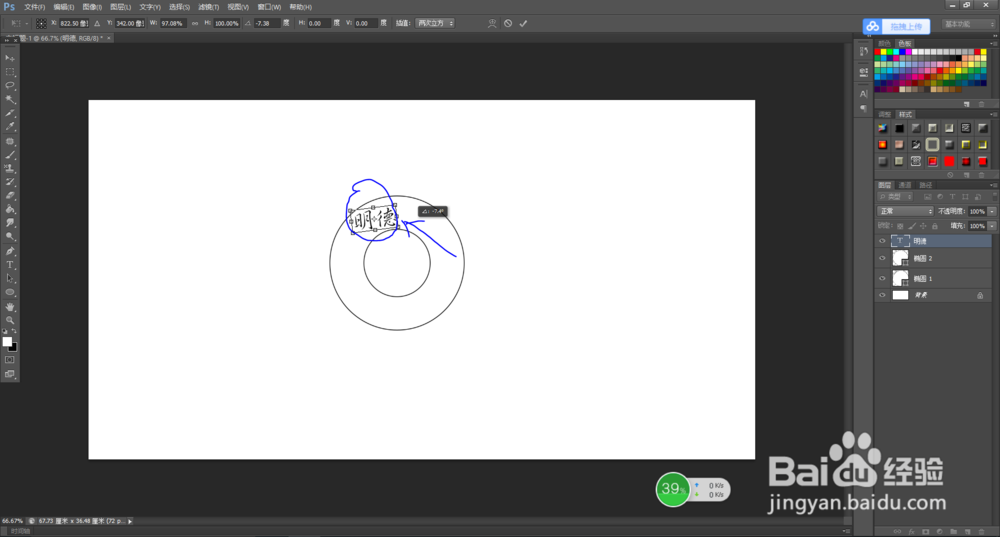
3、在左侧工具栏中找到“文字工具“,然后将徽章的文案写入大圆与小圆之间的空白处,注意文字的大小,粗细和排版。

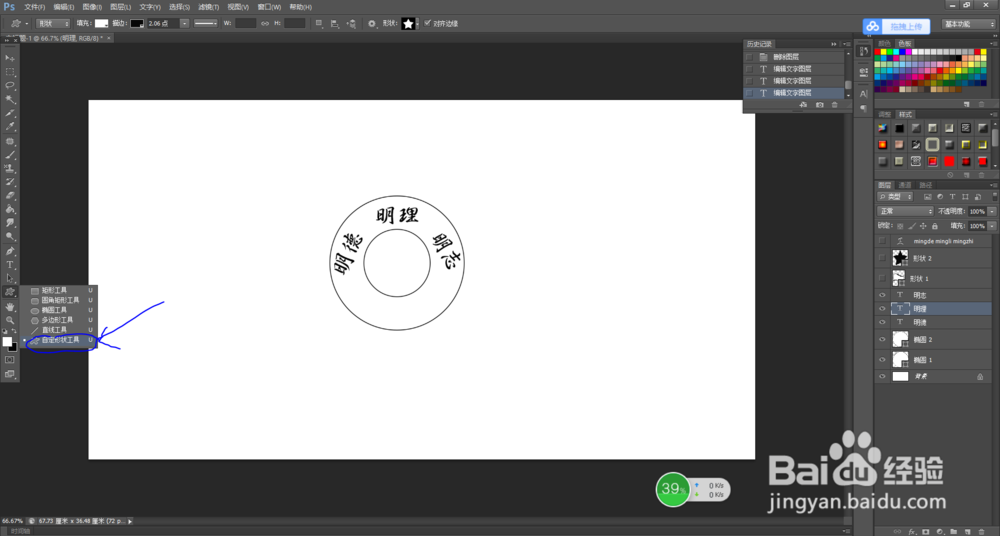
4、接下来进行小圆内容的填充,在左侧工具栏中找到”自定形状工具“,置入适合组织主题的图案。
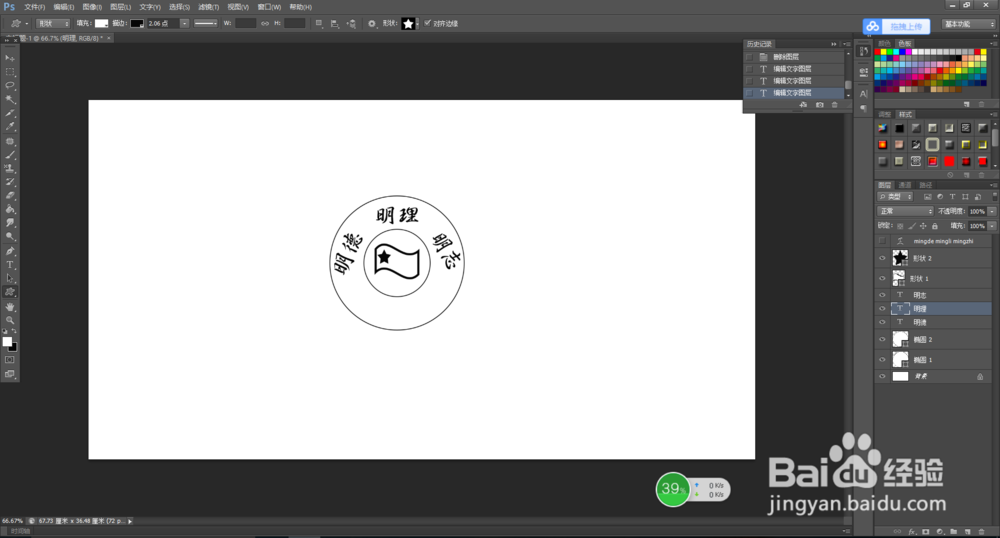
5、输入文字的拼音,都要大写且之间要有空格。
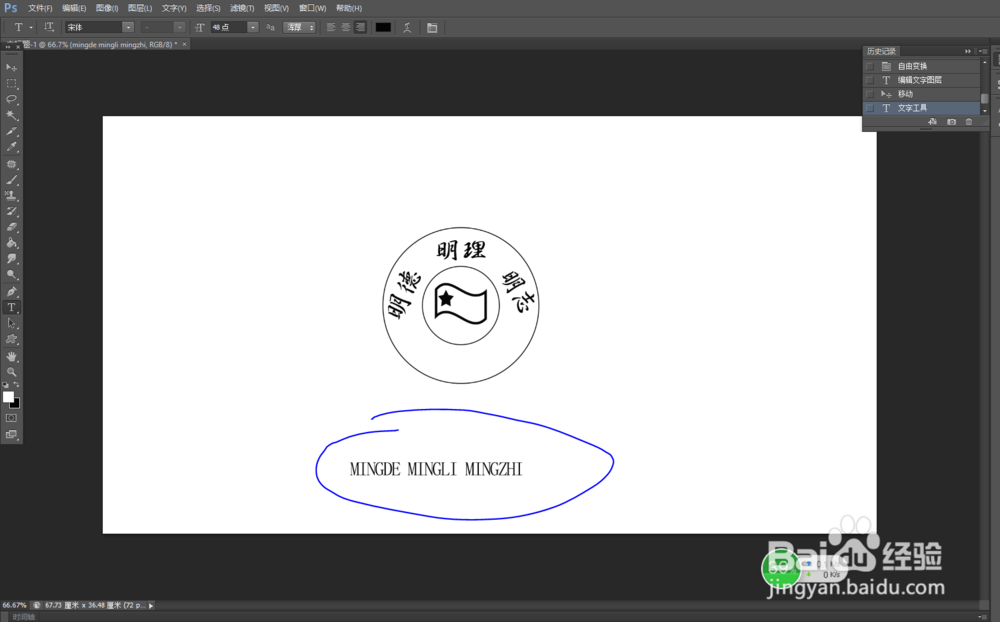
6、接下来进行文字的变形,选中文字,右击选择最下方的"文字变形”,调整好大小和方位,一个徽章就完成啦。