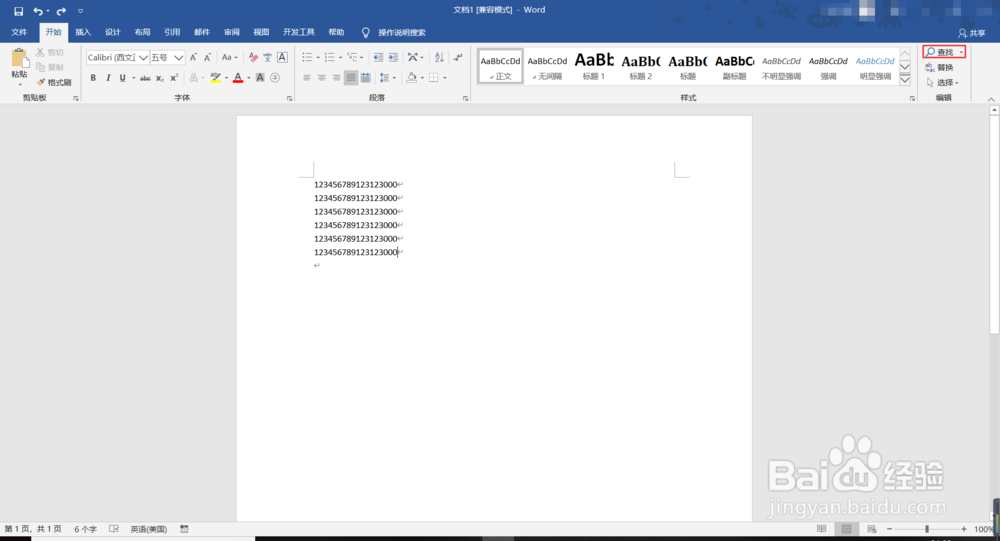
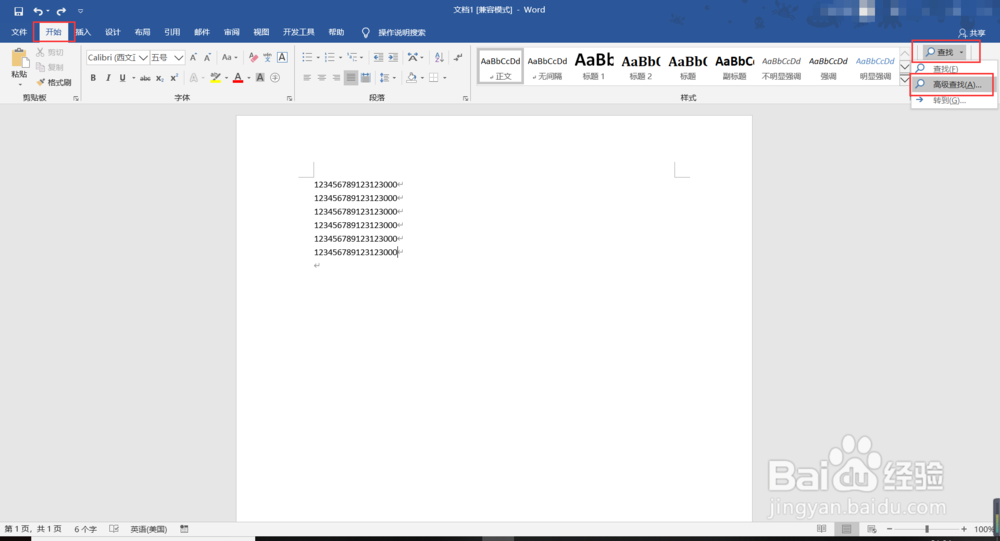
1、首先,我们打开需要处理数据的Word文档,之后我们在上方功能栏中找到开始,之后找到查找,之后我们点击旁边的小箭头,点击高级查找。
2、之后我们找到替换,点击更多,点击使用通配符,之后我们在查找处输入([0-9]{6})[0-9]{8}([0-9]{4}),替换处输入\1******\2,之后我们点击全部替换。
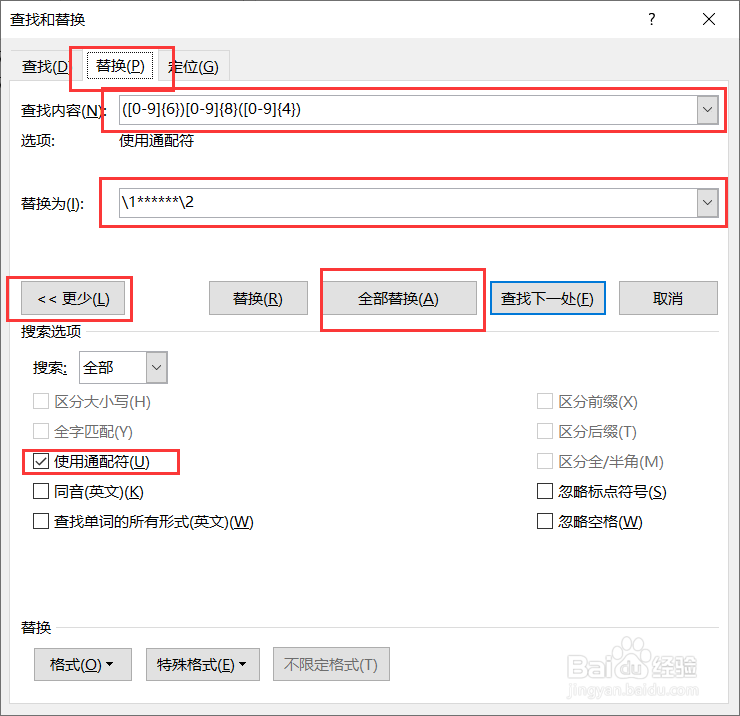
3、小括号用于分组,第一组([0-9]{6}),第二张([0-9]{8}),第三组([0-9]{4})[0-9]{6}0到9之间的数字重复出现6次,即身份证前6位,[0-9]{8}0到9之间的数字重复出现8次,即身份证前6位后的8位,需要隐藏的部分[0-9]{4}0到9之间的数字重复出现4次,即身份证后4位,各自看出现的次数。
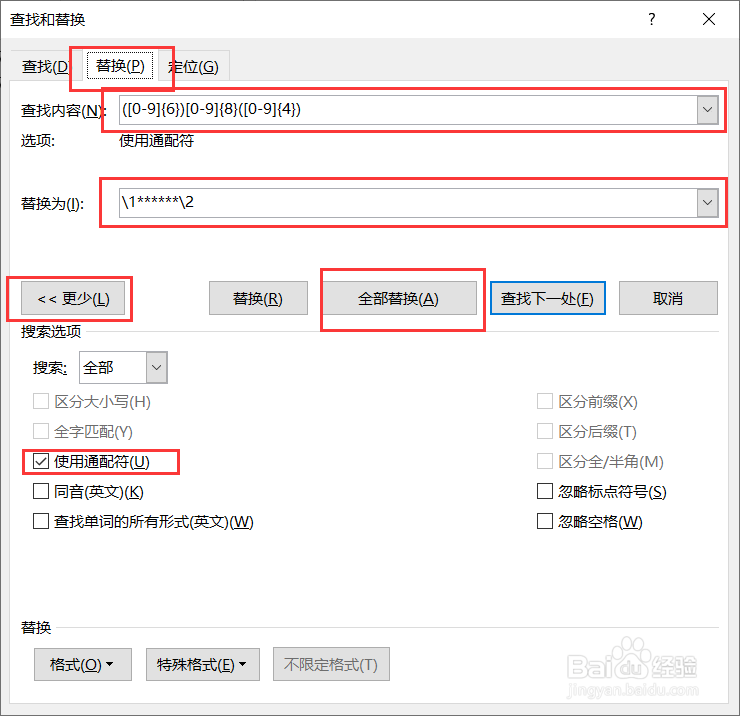
4、\1********\2,\1查找内容的第一组\,2查找内容的第二组,要是\1********\3,
\1查找内容的第一组,\3查找内容的第三组。

1、找到开始,之后找到查找,之后我们点击旁边的小箭头,点击高级查找。
2、我们在查找处输入([0-9]{6})[0-9]{8}([0-9]{4}),替换处输入\1******\2。
3、需要隐藏的部分[0-9]{4}0到9之间的数字重复出现4次,即身份证后4位,各自看出现的次数。
4、\1********\2,\1查找内容的第一组\,2查找内容的第二组。