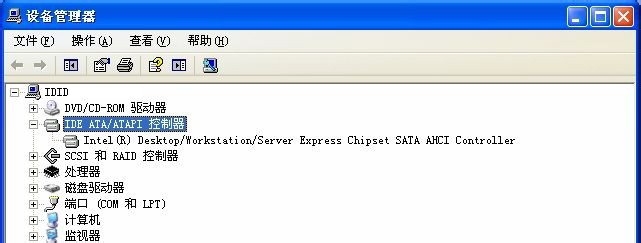
昨天入手一块64G SDD硬盘,入手SSD的目的,相信大家应该都有类似,无非都是为了对电脑运行速度进行一定的提升。但此时往往可能发现需要改变我们硬盘原本的驱动模式为ACHI,才能发挥手中SSD的全部性能。
XP系统下,我们往往使用的硬盘驱动模式为IDE,如果需要改驱动模式往往则需要费一番周折,我也是在多番摸索之中掌握了正确的安装方法。
要更改驱动模式,首先当然是要找到XP系统的ACHI驱动,这个驱动很容易通过度娘搜索并下载获得。你下载所得的驱动文件文件夹下面应该是这样的一些文件:
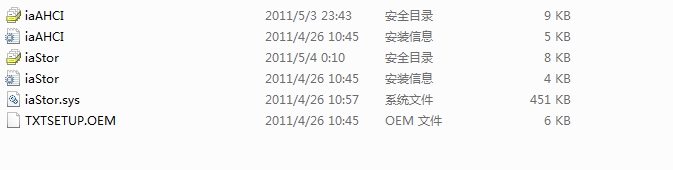
获得这些驱动以后,我们就可以开始我们的安装工作啦。
首先,我们右击我的电脑-设备管理器,展开IDE ATA/ATAPI 选项。如下图所示:
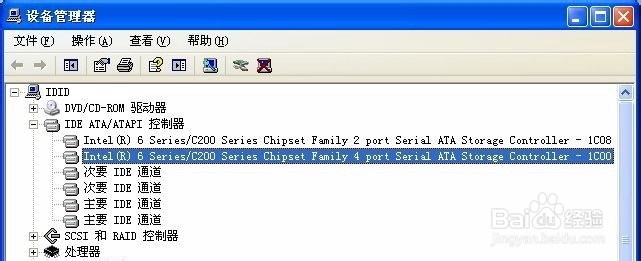
此时,我们在前两个Intel(R)6 xxx 的任意一个上右击,然后选择更新驱动程序,此时出现以下窗口:
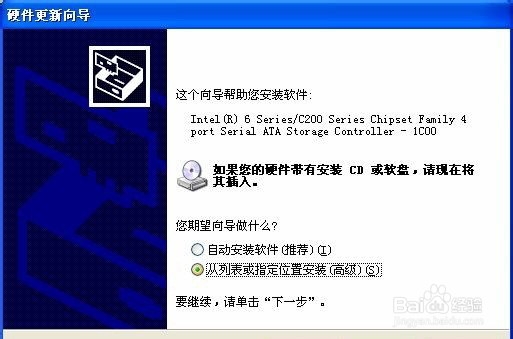
这时我们选择 “从列表或指定位置安装(高级)(S)”,然后单击下一步,进入硬件更新向导窗口,如下所示:
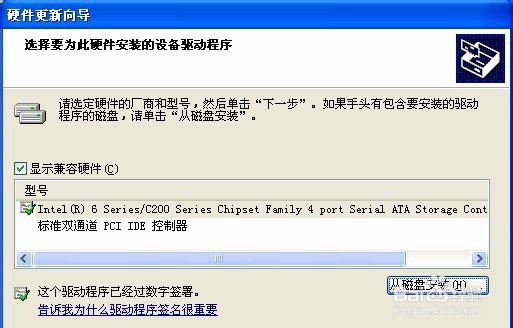
这时图上出现了两个驱动程序,我们要选择的则是“标准双通道PCI IDE控制器”,选择以后单击“下一步”,完成第一步的驱动重置。
完成后,我们重复第一步,我们此时应该发现驱动程序中你更改的那一项已经变成了“标准双通道PCI IDE控制器”,此时对该项进行安装ACHI驱动。 右击-更新驱动程序,重复步骤至出现下图:
此时我们不再选择“标准双通道”,然后选择下一步了,而是选择“从磁盘安装”,选择之后出现以下查找文件对话框,定位至最初下载好的驱动程序目录,如下图:
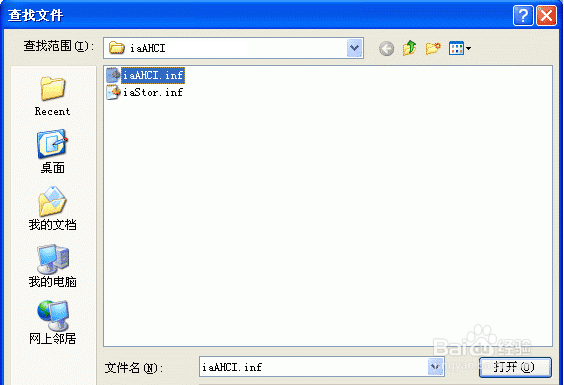
选择iaAHCI,然后打开,出现下图:
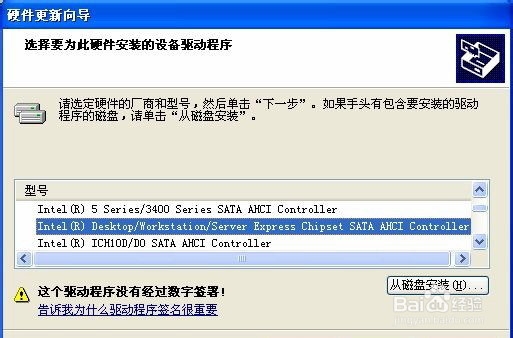
此时需要注意在型号列表里,选择对应型号的AHCI控制器,否则可能导致系统蓝屏无法启动。例如我的 Intel(R)6 series 选择即为如下图所示的对应选项。选择完成后选择下一步,开始安装,如果出现警告,则确认即可。
安装完成后将提示关机重启后驱动生效,如下图:
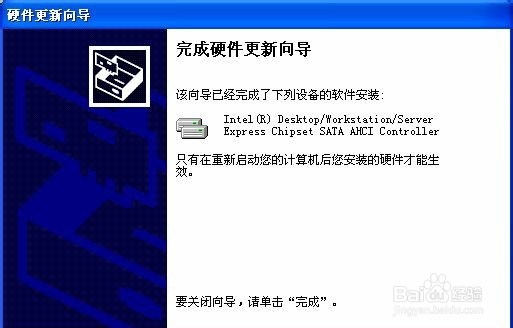
此时我们选择完成,然后重启电脑。重启过程中,进BIOS,设置SATA驱动模式为AHCI,保存退出后,电脑再度启动进入系统成功,则安装完成,进设备管理器查看,驱动情况应如下图类似: