1、如何批量去除文档中杂乱的空白行
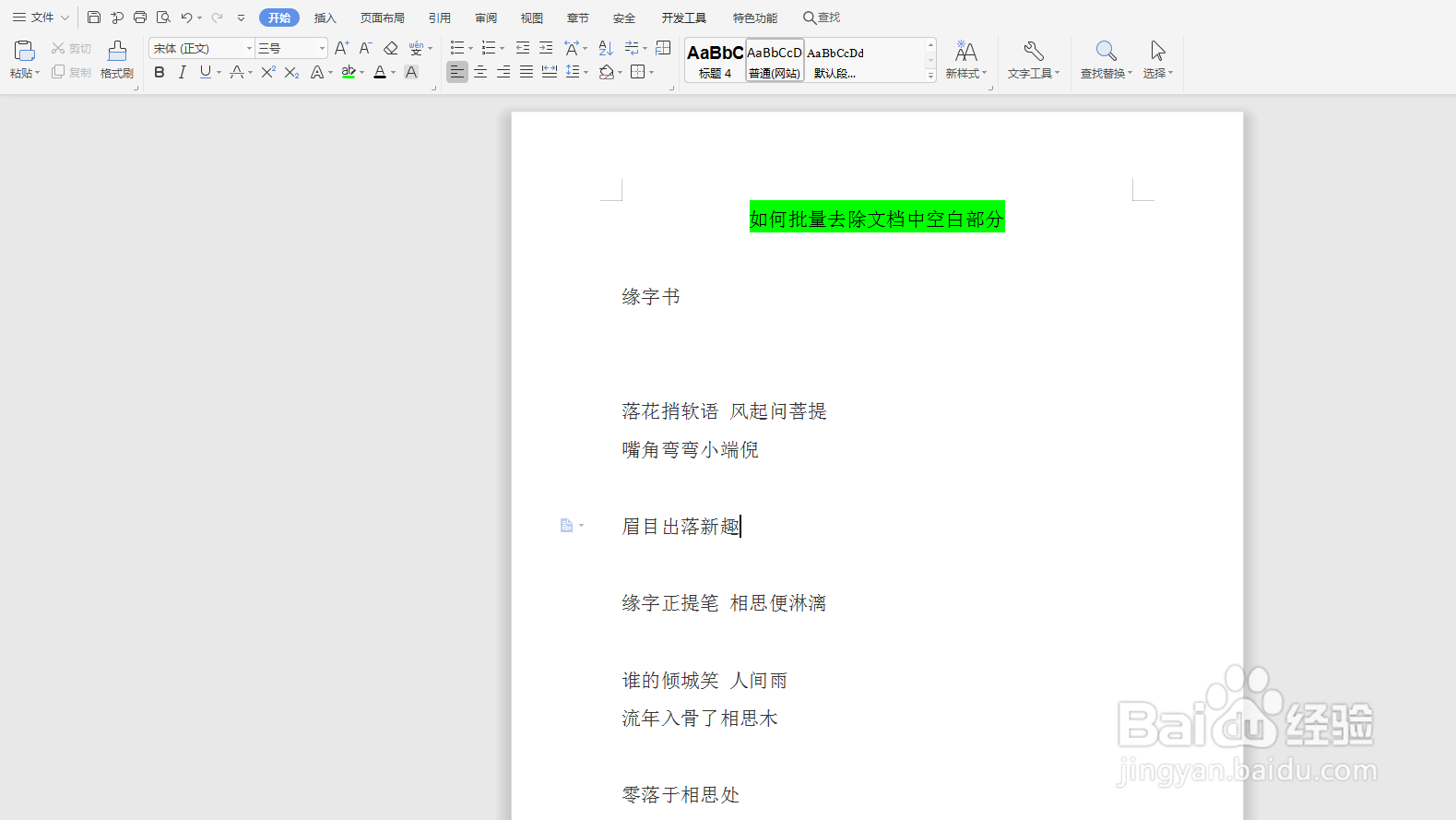
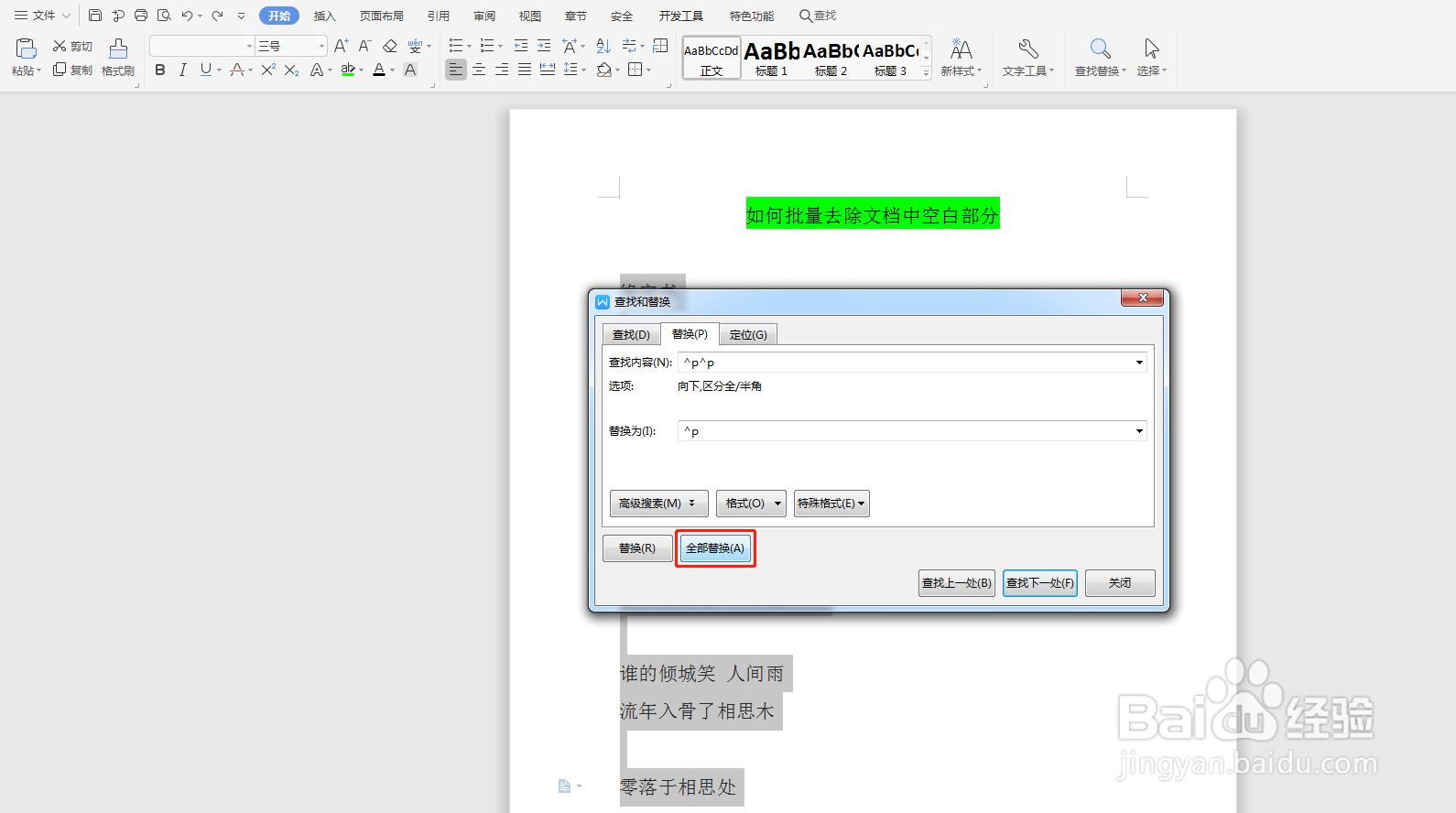
2、首先,选中文档中需要去除空白行的内容,Ctrl+H查找替换,
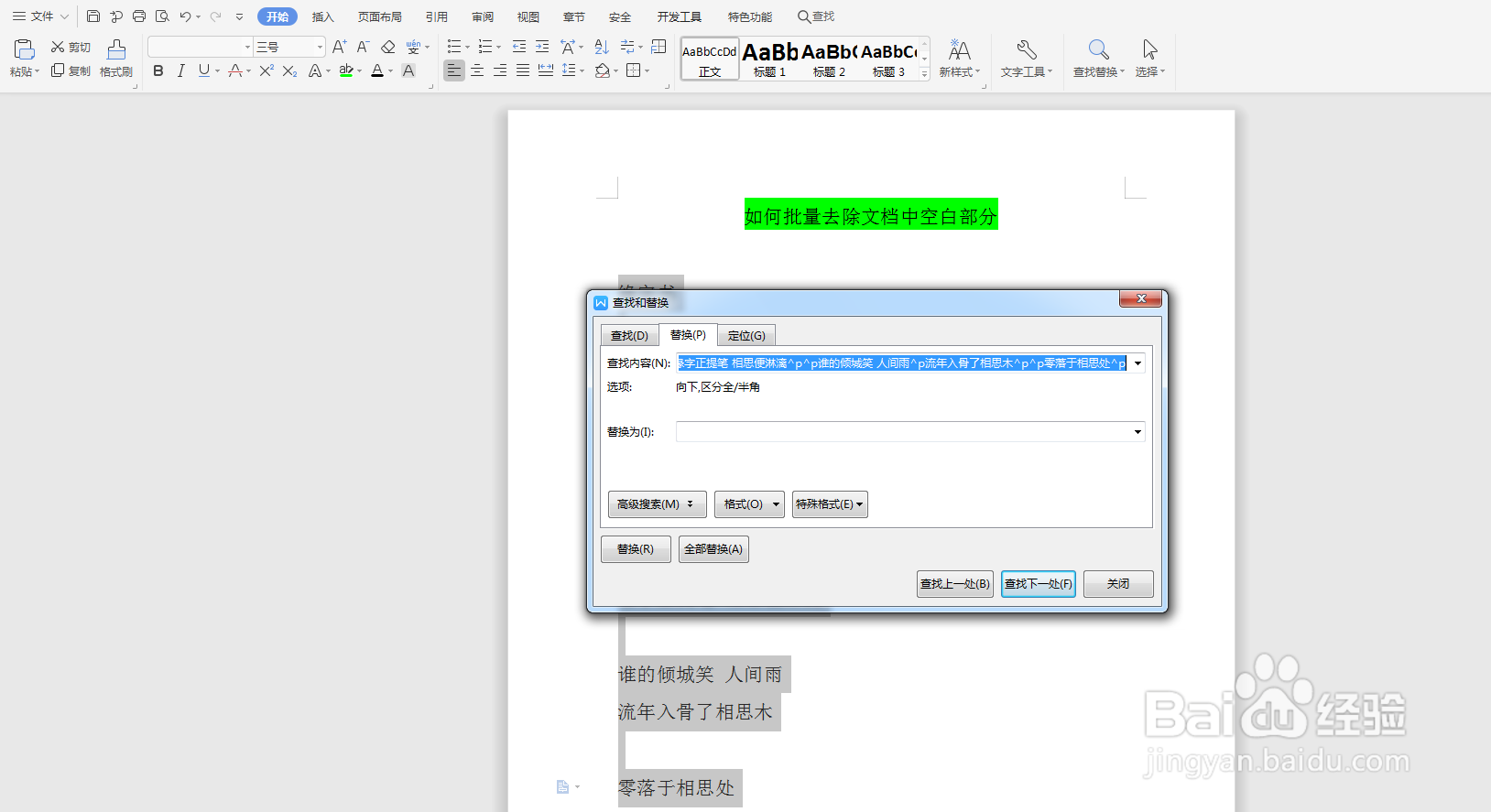
3、然后在查找内容中点击两次特殊格式-段落标记
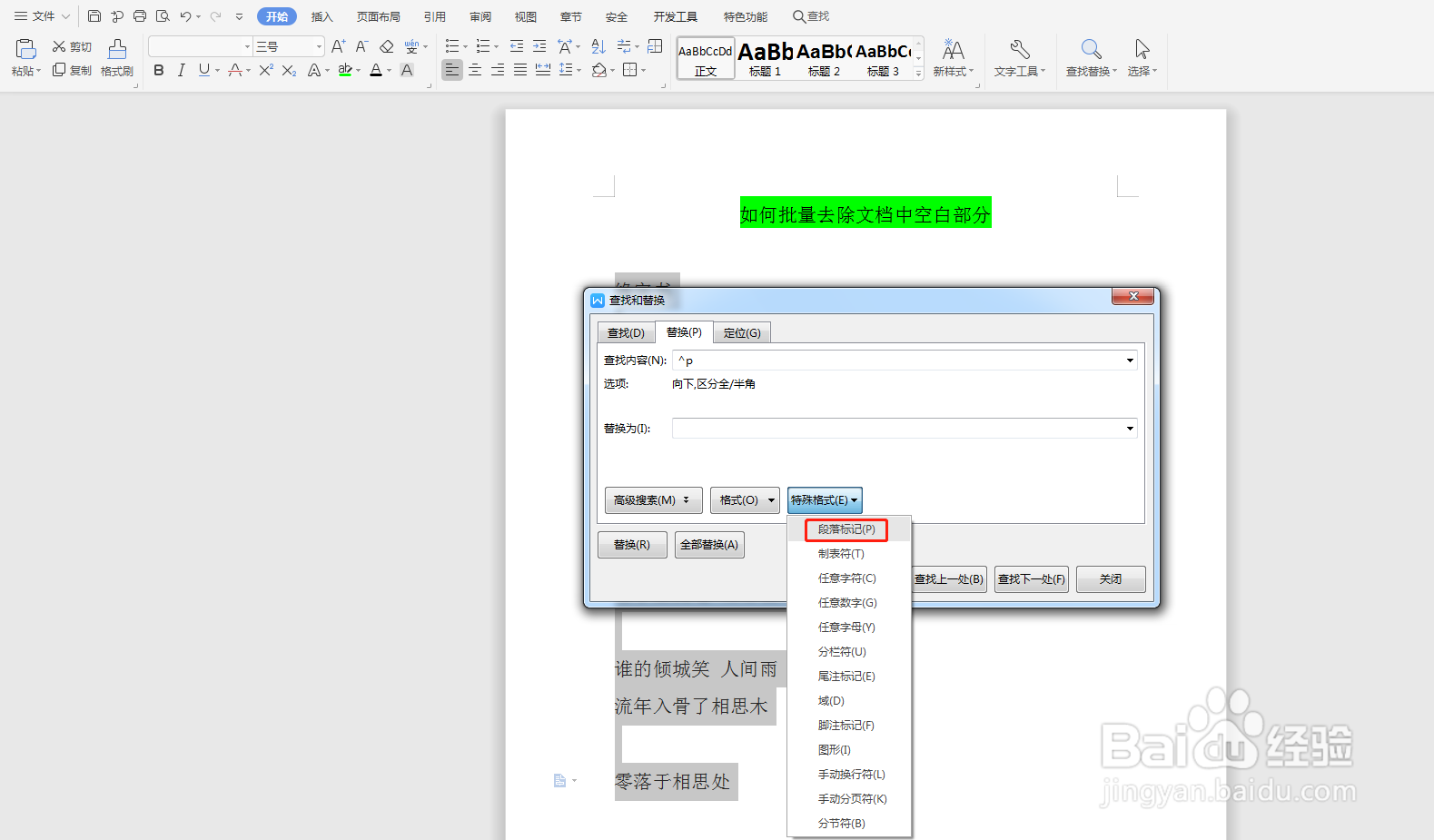
4、在替换中点击一次特殊格式-段落标记
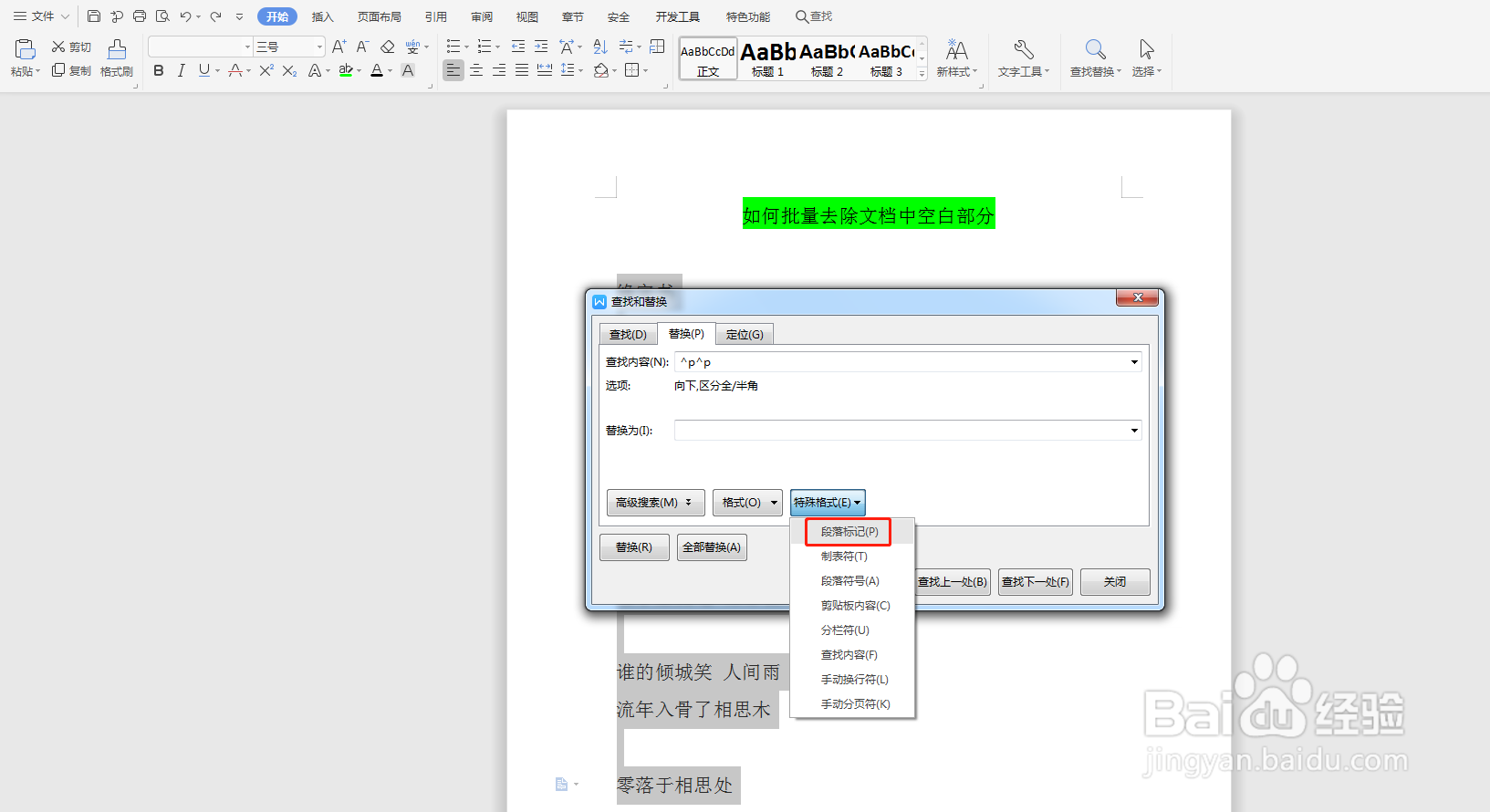
5、然后点击全部替换,
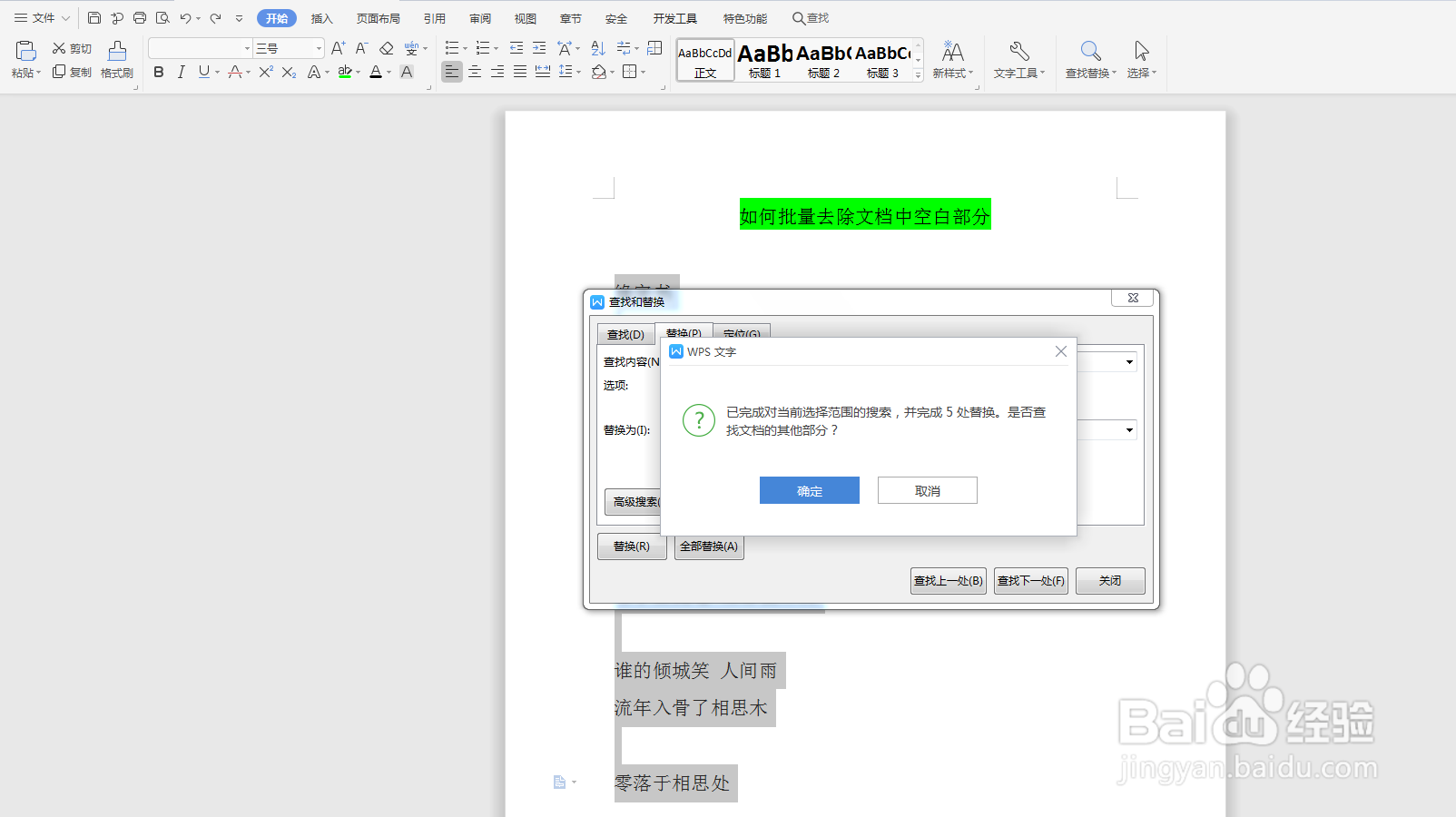
6、点击确定,再点击确定
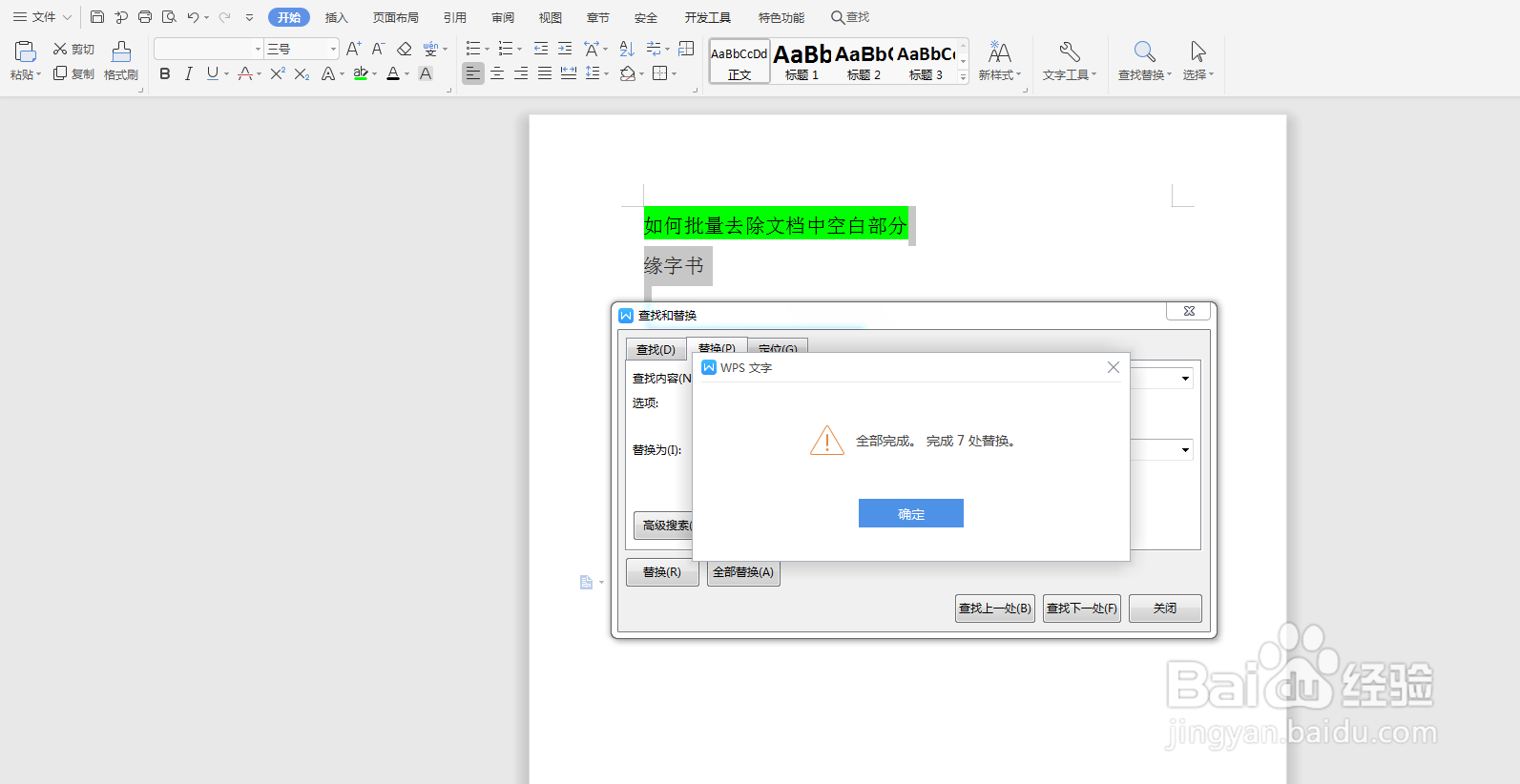
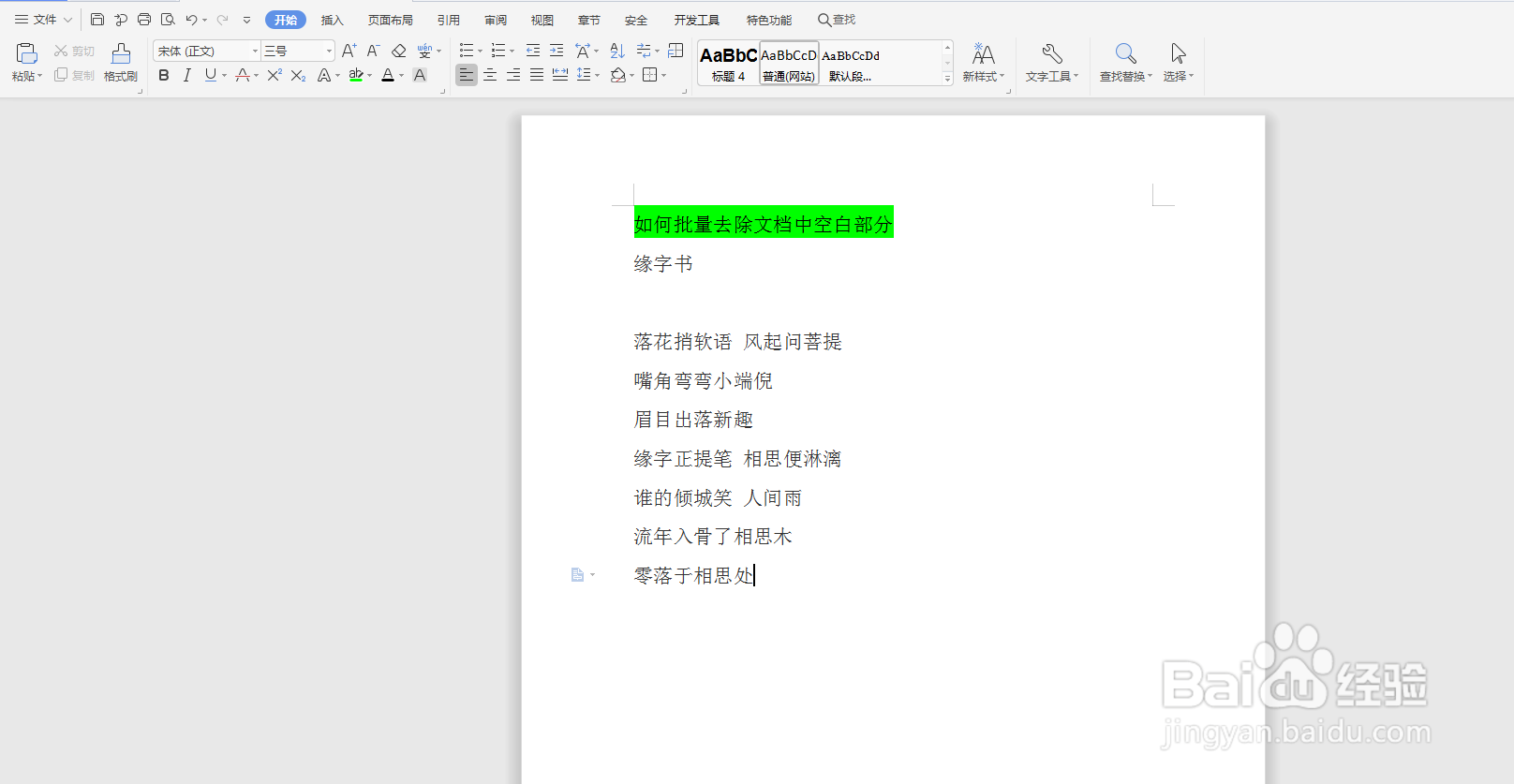
7、这样文档中的空白行就全部清除啦
1、如何批量去除文档中杂乱的空白行
2、首先,选中文档中需要去除空白行的内容,Ctrl+H查找替换,
3、然后在查找内容中点击两次特殊格式-段落标记
4、在替换中点击一次特殊格式-段落标记
5、然后点击全部替换,
6、点击确定,再点击确定
7、这样文档中的空白行就全部清除啦