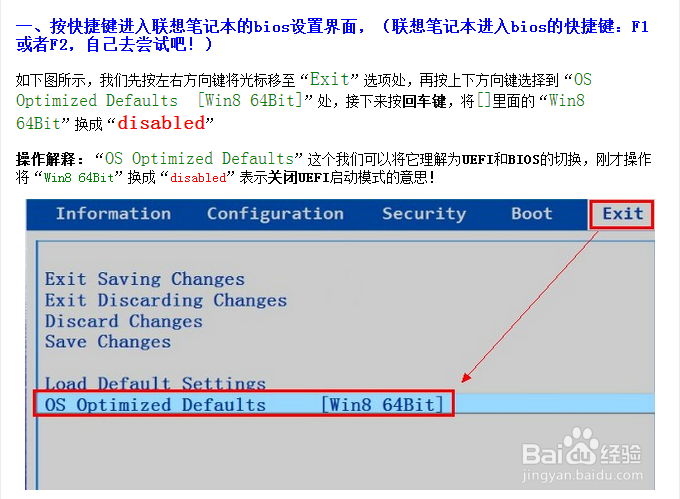
1、按快捷键进入电脑的bios设置界面,很多机型进入bios的方法不一样一般是f1 或是f2
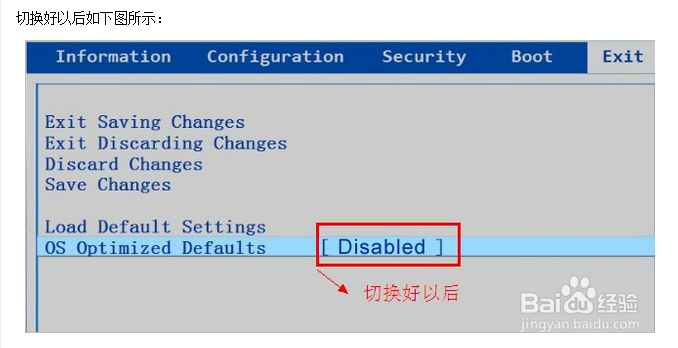
2、切换好如下图所示
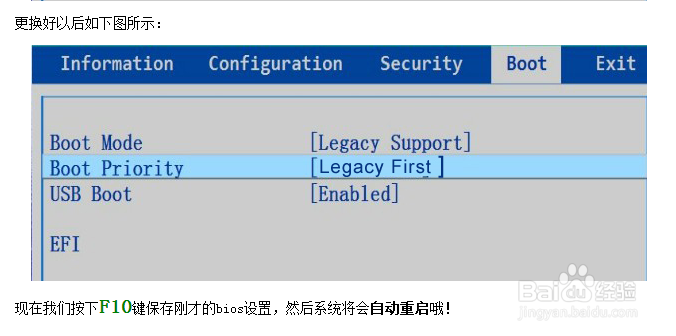
3、我们按左右方向键将上面的光标从“exit”处移至“boot”选项,再确认“boot mode”后面方框里的选项为“legacy suppor”后如果不是我们手动选择好! 接下来我们按左右方向键将上面的光标从“boor priority”处按下回车键,将方框里的“uefi first”选择更换为“legacy first”即可
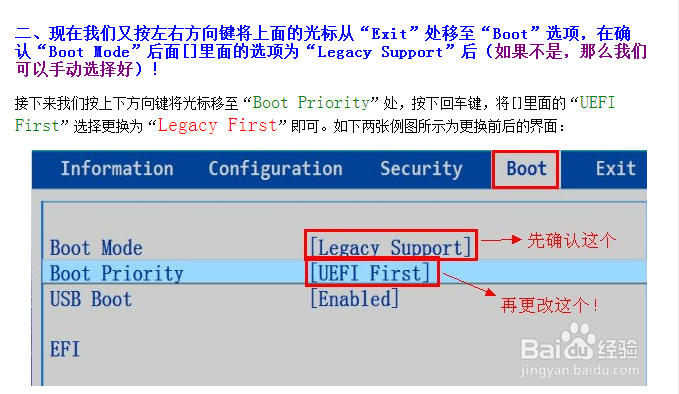
4、如下图
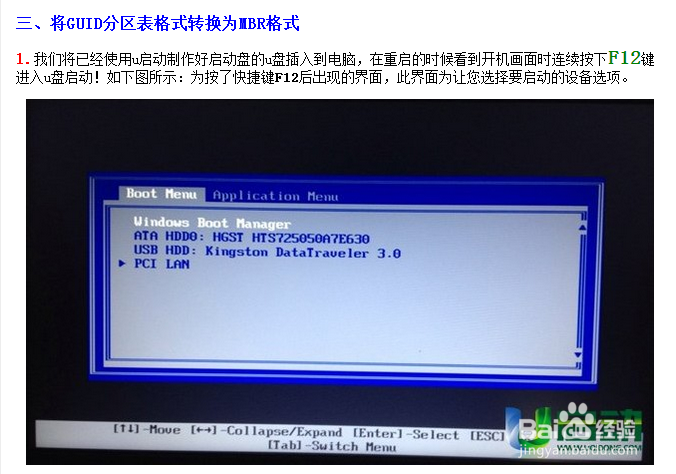
5、将guid分区表格式转换为mbr格式,将带pe系统的U盘插入电脑,再重启的时候按下f12键进入U盘启动,
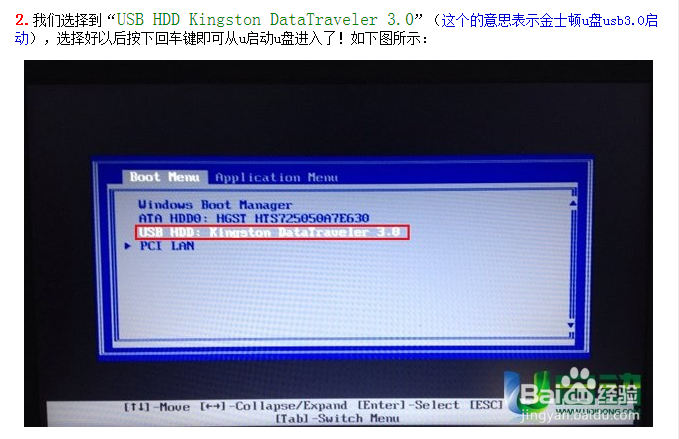
6、我们选择“USB hdd kingston datatraveler 3.0”选择好后按下回车即可从U盘启动了。
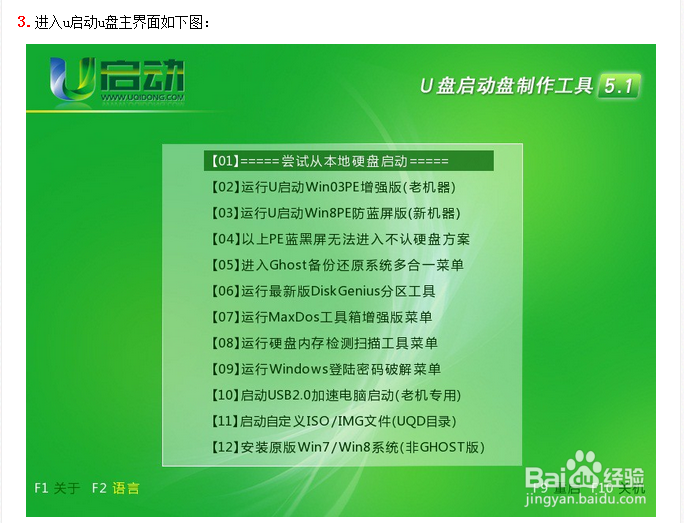
7、进入U盘pe系统界面,选择03运行u启动win8pe防蓝屏版(新机器)
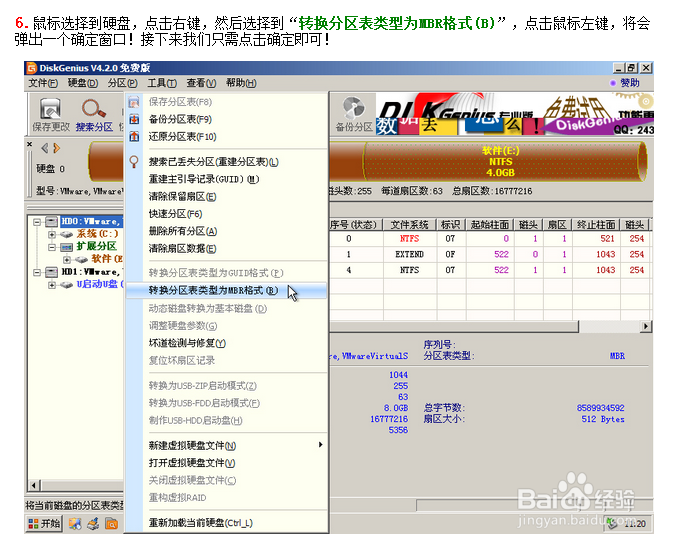
8、打开diskgenius v4.2.0免费版。鼠标选择到硬盘,点击右键,然后选择到“转换分区表类型为mbr格式(b)”点击鼠标左键将会弹出一个确认窗口!点击确定即可。点击左上角的“保存更改”按钮,关闭软件就可以开始安装win7系统了
9、利用U盘启动pe一键装机工具安装win7系统。至此大功告成!!!