1、要实现这个这个功能,我们需要对注册表有一定的了解,知道注册表中控制程序开机自启动的目录在那个位置。
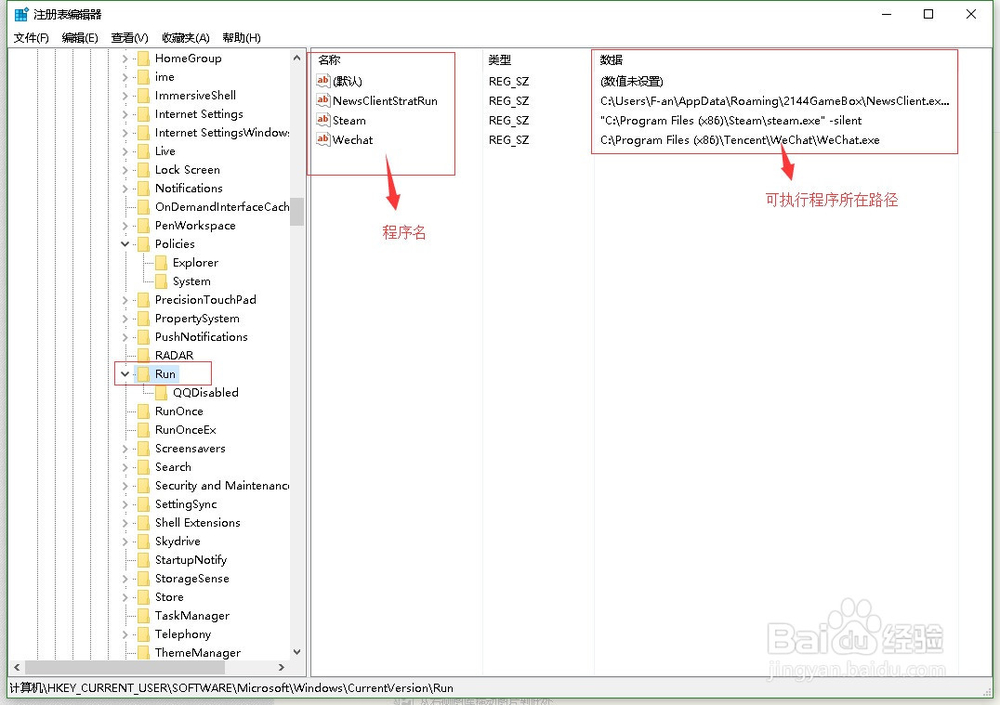
在注册表中控制程序开机自动启动路径: 根:HKEY_LOCAL_USER\SOFTWARE\Microsoft\Windows\CurrentVersion\Run (键值:程序名 程序路径) [ |其他根下也存在开机重启的程序|];
现在我们就进入注册表看看具体情况,具体如下图:
2、了解了注册表对于程序开机自动启动的路径,现在就来程序设计吧。
在这个演示程序中我添加了:
一个label控件(显示提示信息“选择和取消开机自动运行的程序”);
一个label控件(显示注册表路径相关);
一个浏览文件的按钮(name为btnLL);
一个按钮实现开机自动运行程序(name为btnSetKJRun);
一个按钮实现取消开机运行(name为button1);
一个textbox控件,输入EXE程序路径(name为tbPathKJ);

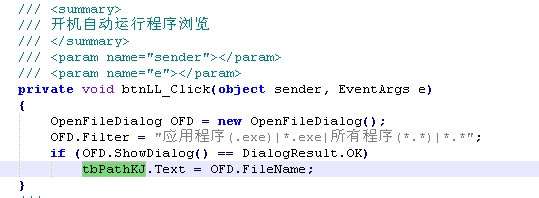
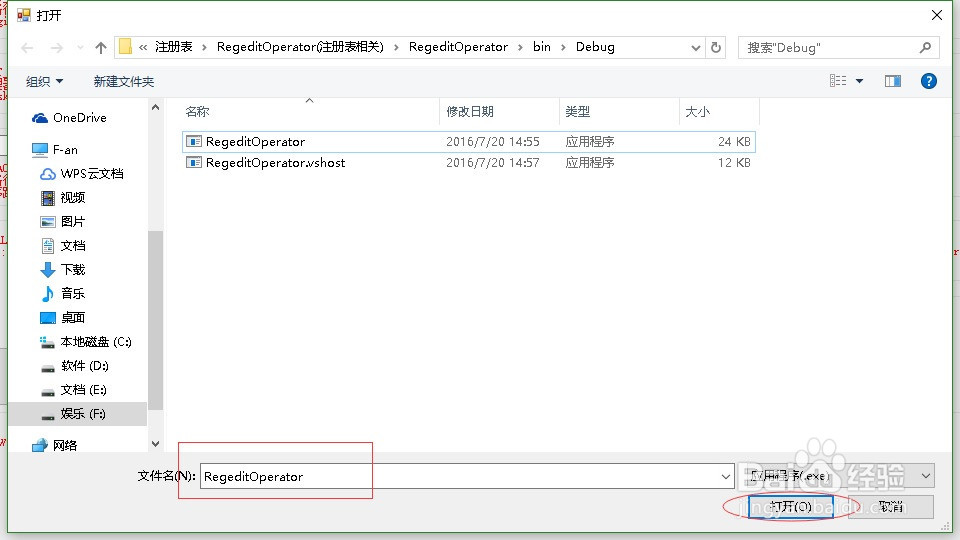
3、实现浏览文件功能:点击按钮在本地文件夹下系统选择文件,在tbPathKJ.text中记录路径。具体路径如下图所示:
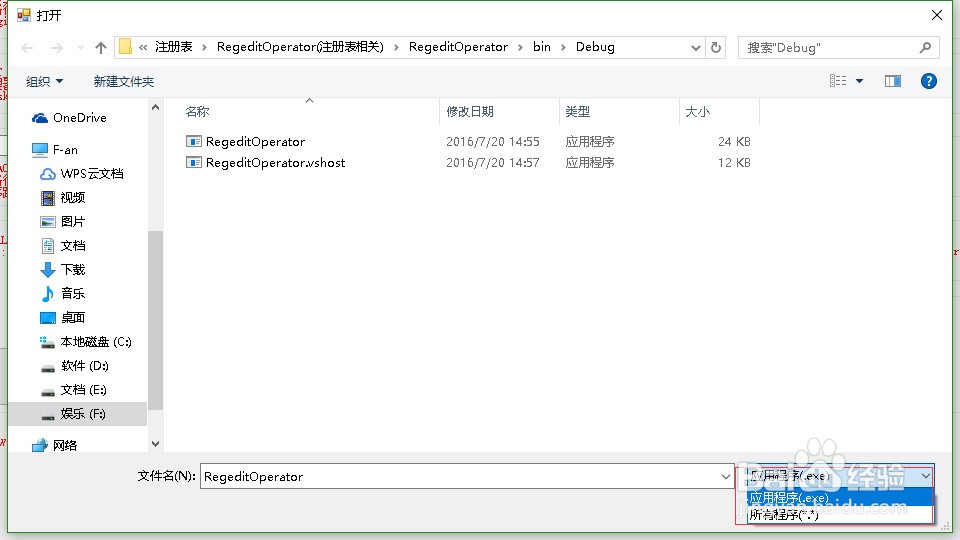
4、点击浏览弹出打开对话框,选择我们需要开机自动启动的程序,可以支持.exe文件过滤。
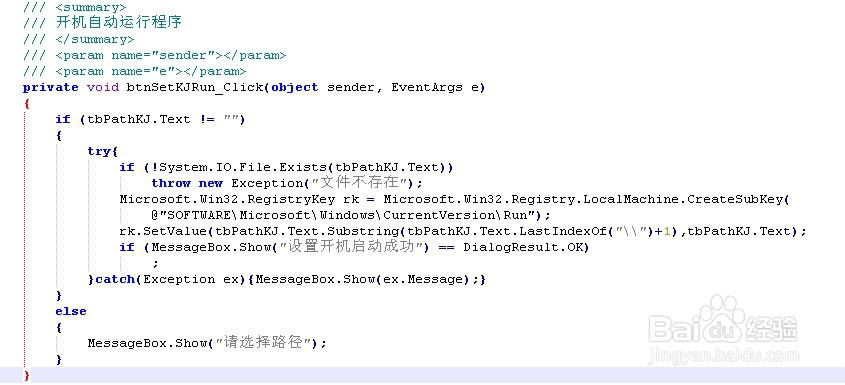
5、开机自动启动功能设计:
首先先检测是否输入了要自动启动程序路径;
在创建一个注册表具有指定路径的RegistryKey名称为rk,此处选择不同路径可以设置创建不同对象的key。
最后设置键值为要启动程序的名字,值为改程序所在的路径。
具体的代码如下:
6、点击浏览功能,选择要开机自动启动的程序,确定。
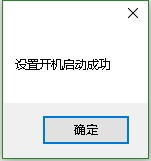
7、程序具体执行界面如下,点击“开机自动运行程序”。执行完成后会弹出对话框“设计开机成功”。

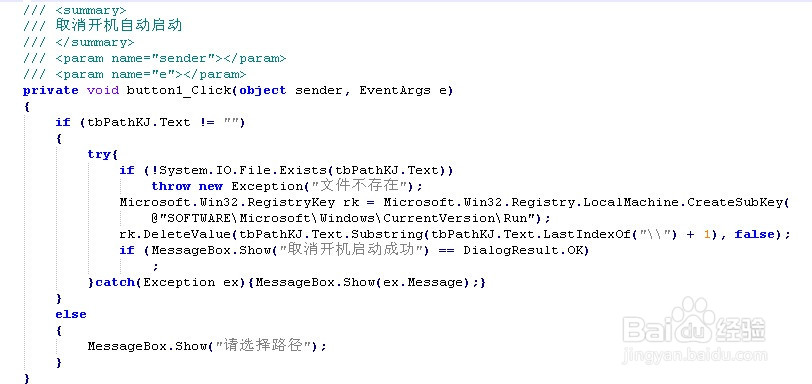
8、取消开机自启动功能设计:
检测是否输入了要取消开机自启动的可执行程序路径。
在创建一个注册表具有指定路径的RegistryKey名称为rk,此处选择不同路径可以设置创建不同对象的key。
删除键值为要启动程序的名字。
具体代码如下:
9、功能测试:
选择要取消自动启动的程序,点击“取消程序开机自启动”,点击执行。

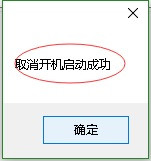
10、如果弹出对话框“取消开机自启动成功”,则执行成功。如果有兴趣的朋友可以启动或者取消程序自动启动试试。希望能帮到各位...