网站首页 美食营养 游戏数码 手工爱好 生活家居 健康养生 运动户外 职场理财 情感交际 母婴教育 生活知识 生活百科 知识问答 更多知识

教你pr制作缩放卡点效果

时间:2026-05-19 23:00:39

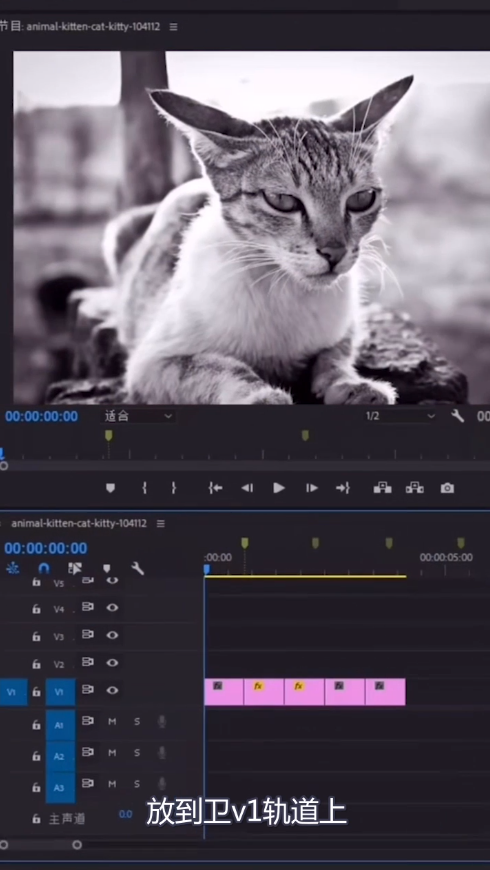
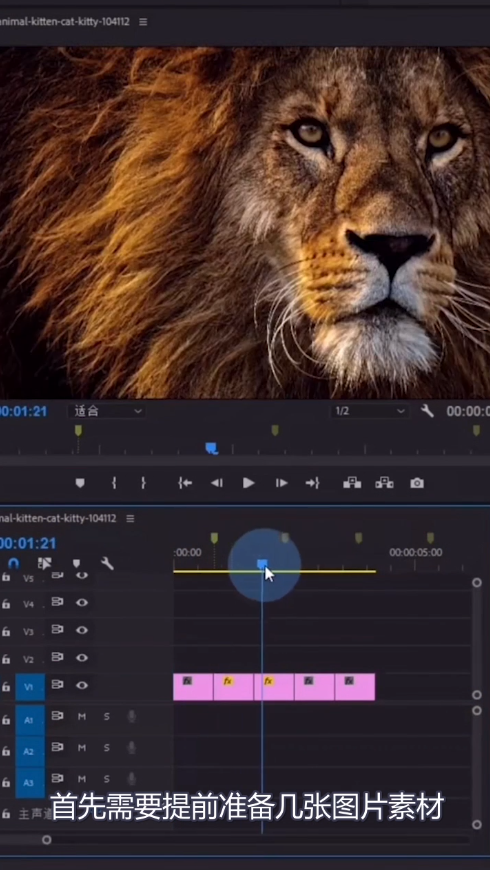
1、首先需要提前准备几张图片素材。

教你pr制作缩放卡点效果

2、放到v1轨道上。

教你pr制作缩放卡点效果

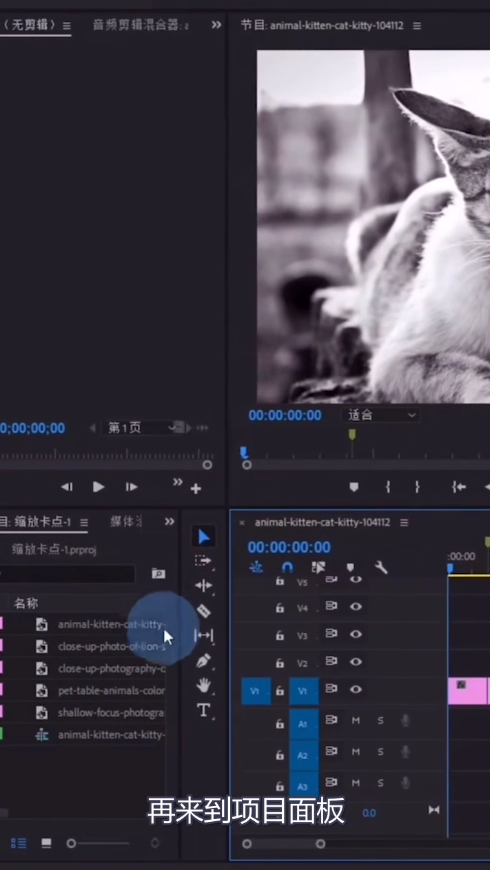
3、再来到项目面板。

教你pr制作缩放卡点效果

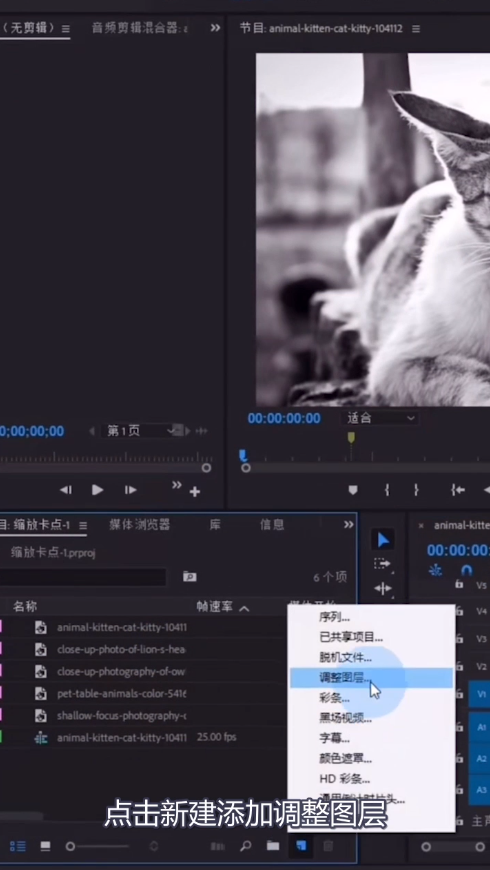
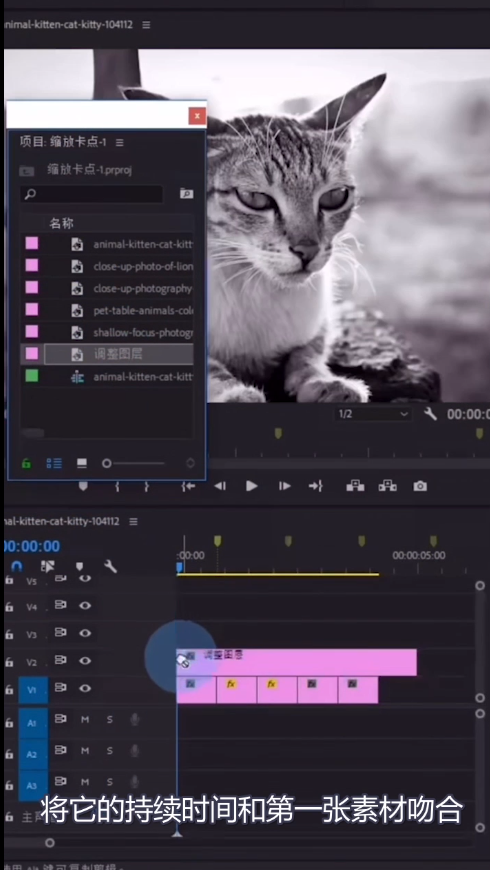
4、点击新建添加调整图层。

教你pr制作缩放卡点效果

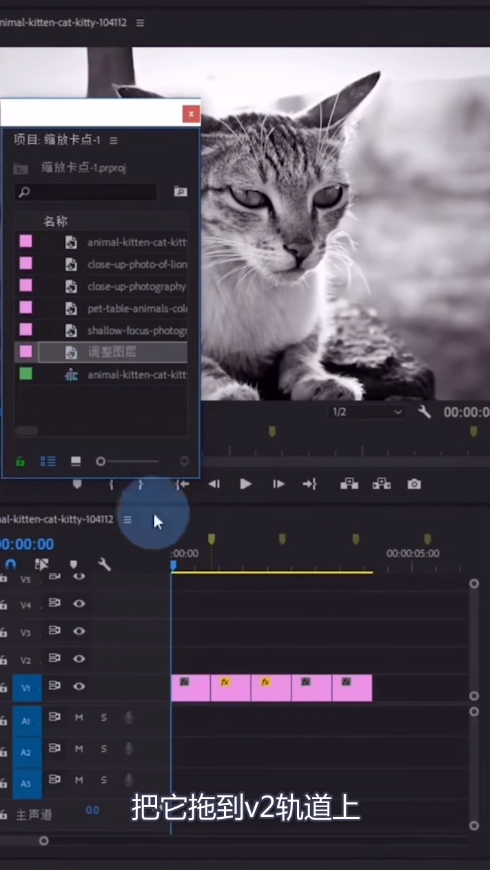
5、添加好调整图层后,把它拖到v2轨道上。

教你pr制作缩放卡点效果

6、将它的持续时间和第一张素材吻合。

教你pr制作缩放卡点效果

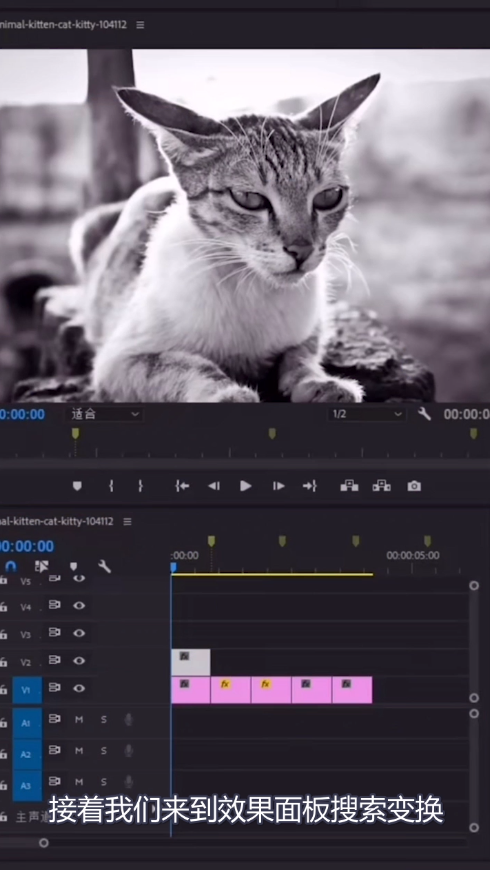
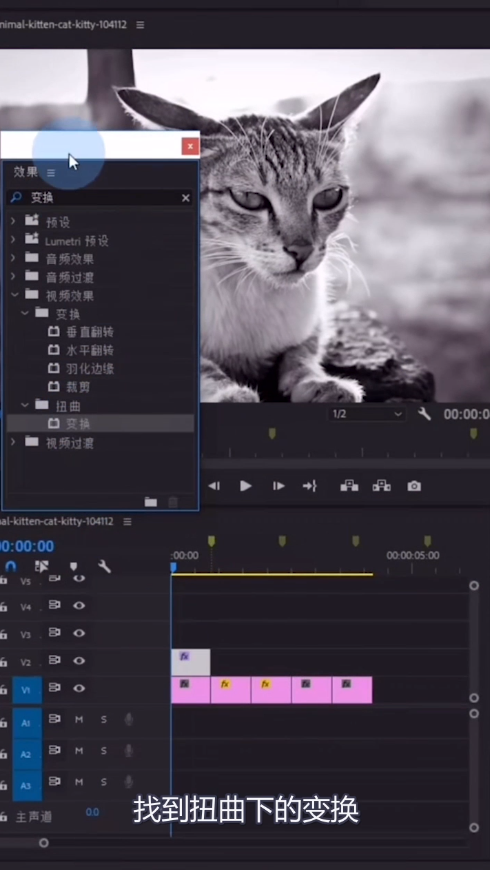
7、接着我们来到效果面板搜索变换。

教你pr制作缩放卡点效果

8、找到扭曲下的变换。

教你pr制作缩放卡点效果

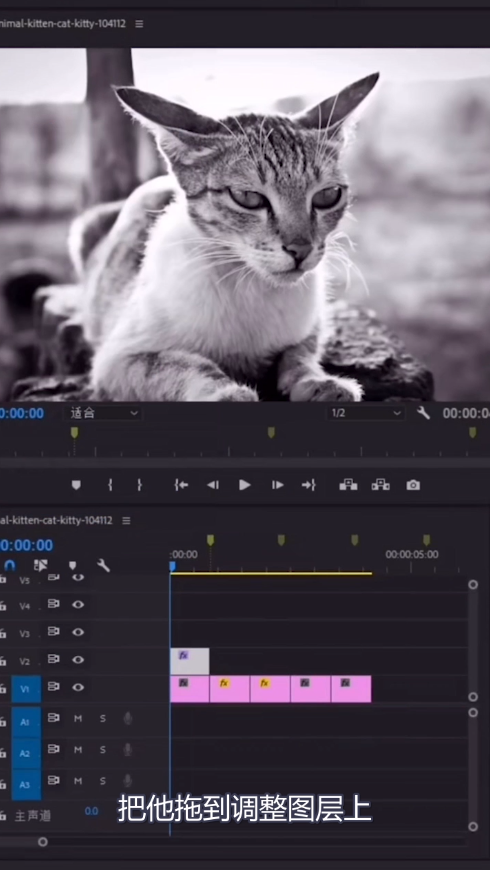
9、把它拖到调整图层上。

教你pr制作缩放卡点效果

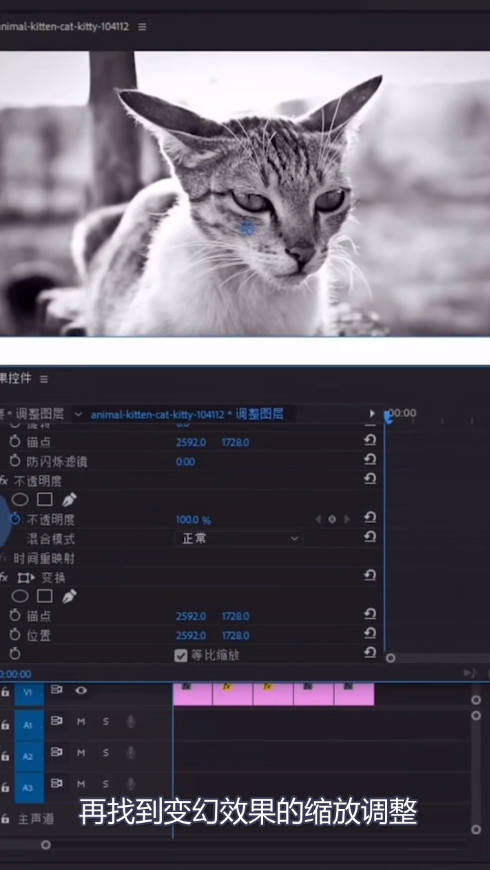
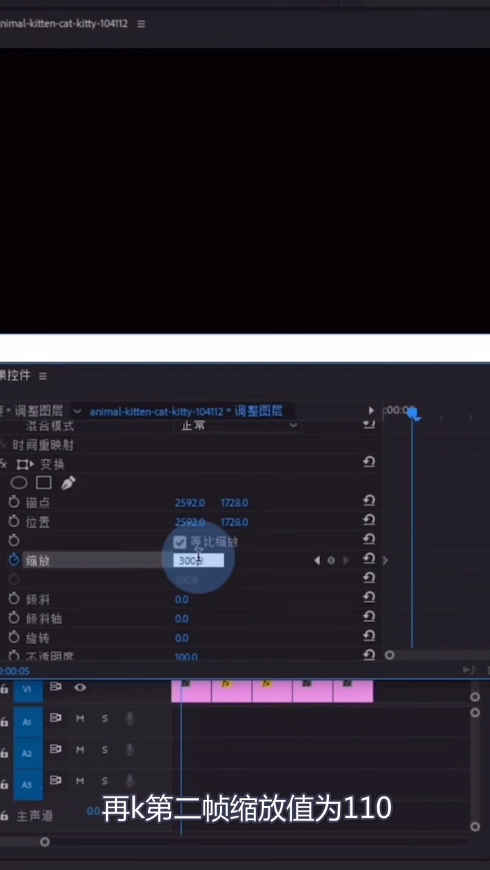
10、再找到变换效果的缩放调整。

教你pr制作缩放卡点效果

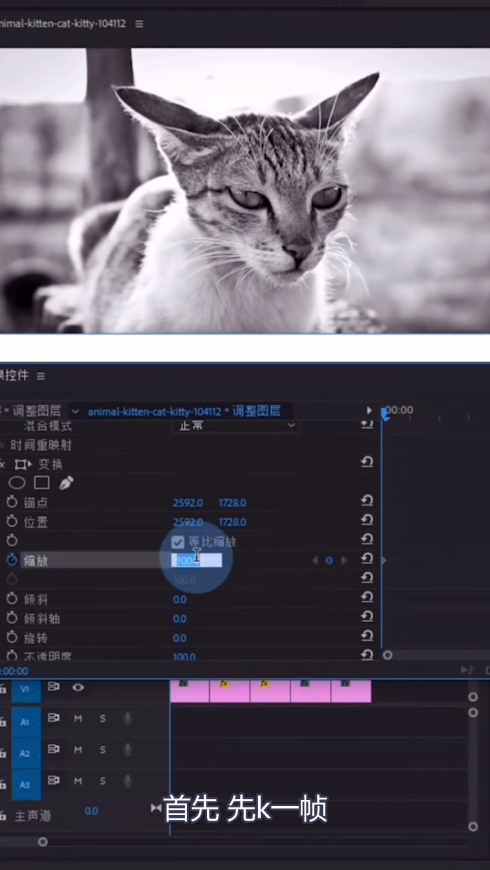
11、首先,先k一帧。

教你pr制作缩放卡点效果

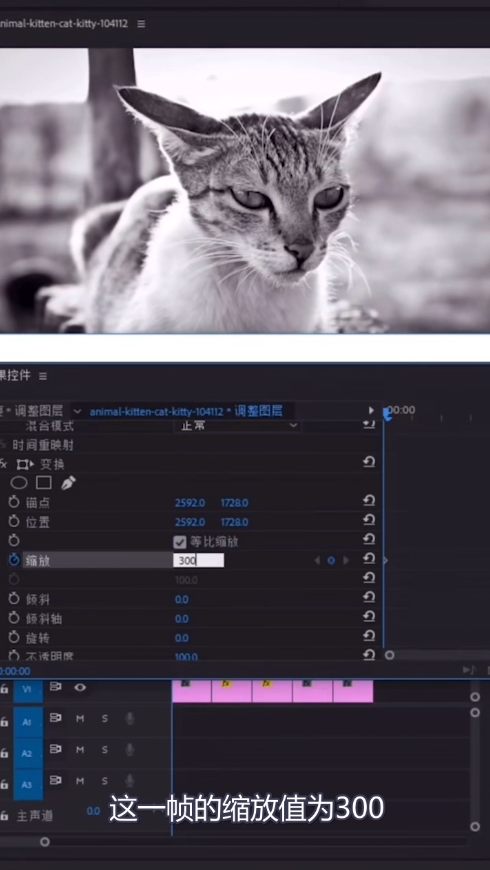
12、这一帧的缩放值为300。

教你pr制作缩放卡点效果

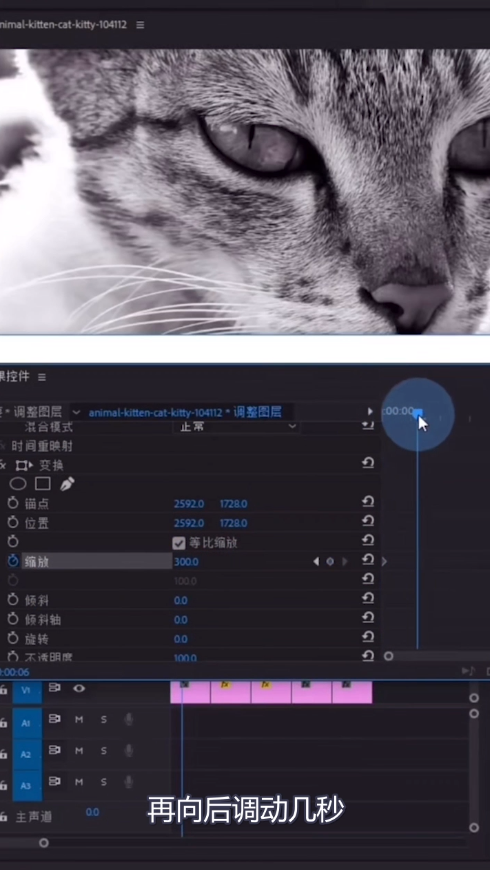
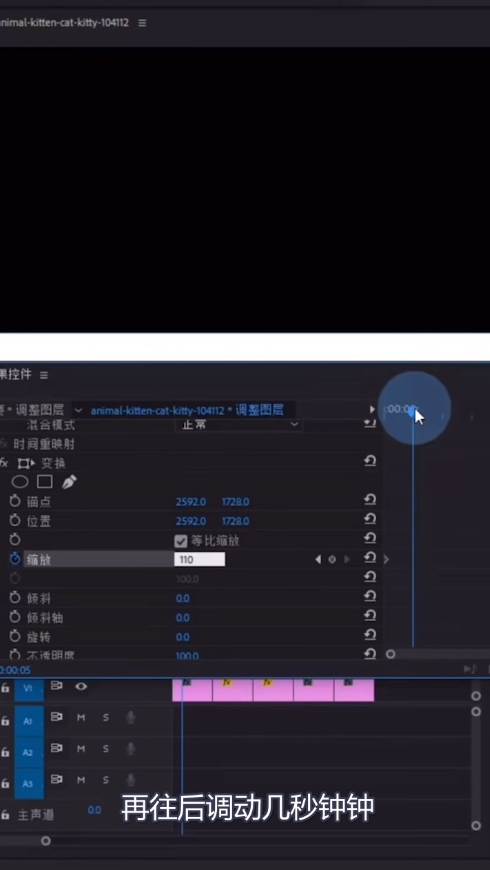
13、再向后调动几秒。

教你pr制作缩放卡点效果

14、再k第二帧缩放值为110。

教你pr制作缩放卡点效果

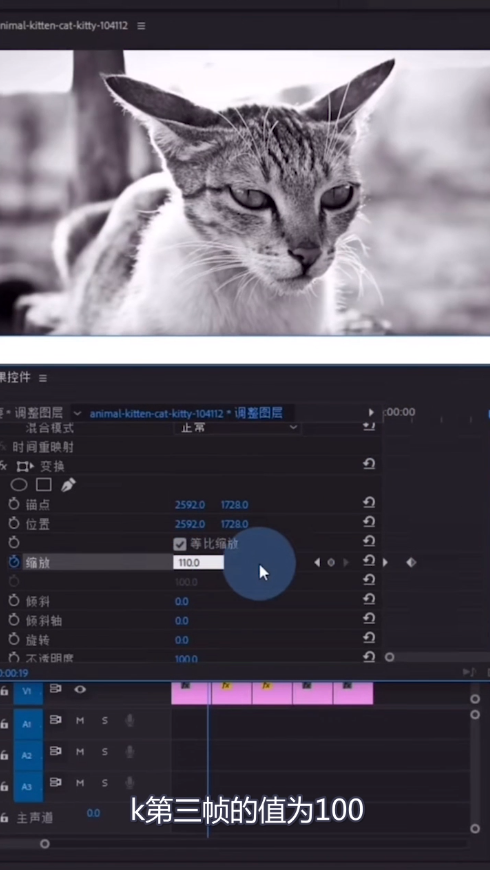
15、再往后调动几秒钟。

教你pr制作缩放卡点效果

16、k第三帧的值为100。

教你pr制作缩放卡点效果

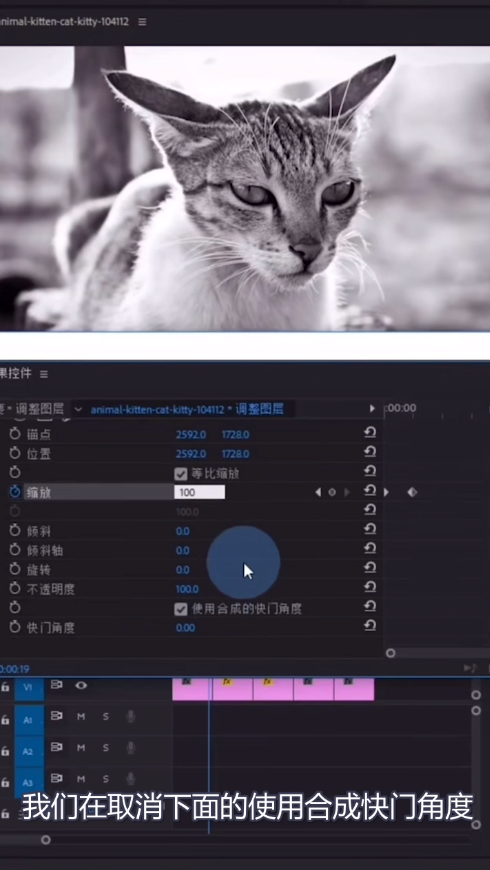
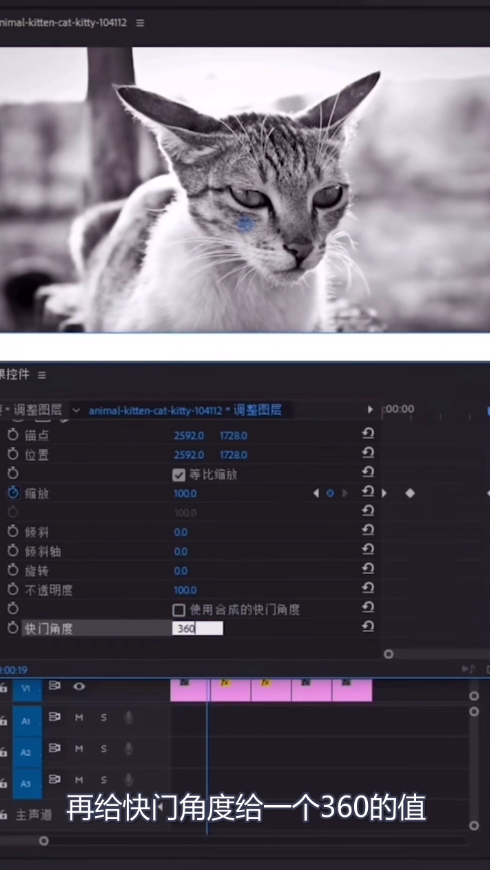
17、我们再取消下面的使用合成快门角度。

教你pr制作缩放卡点效果

18、再给快门角度一个360的值。

教你pr制作缩放卡点效果

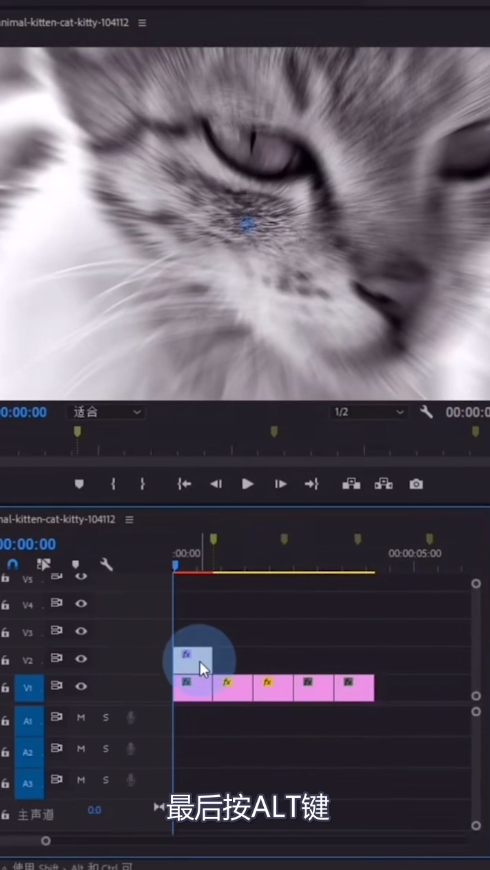
19、最后按住Alt键。

教你pr制作缩放卡点效果

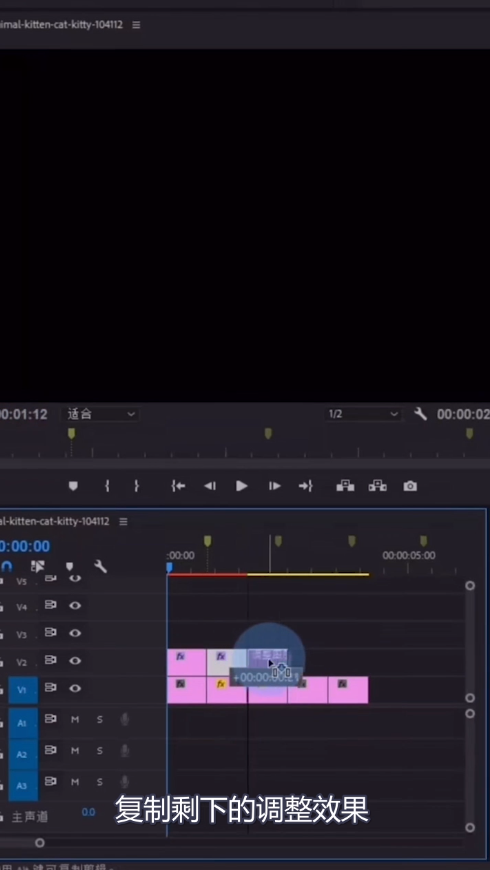
20、复制剩下的调整效果。

教你pr制作缩放卡点效果

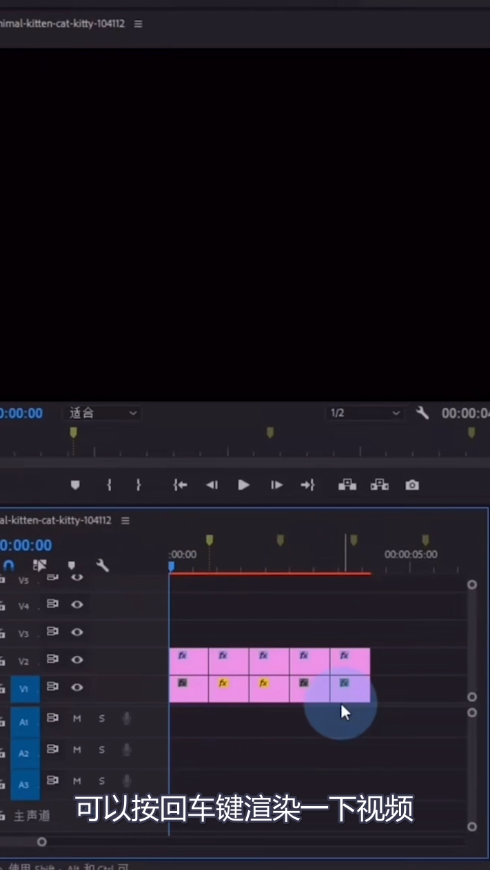
21、如果觉得卡顿,可以按回车键渲染一下视频。

教你pr制作缩放卡点效果

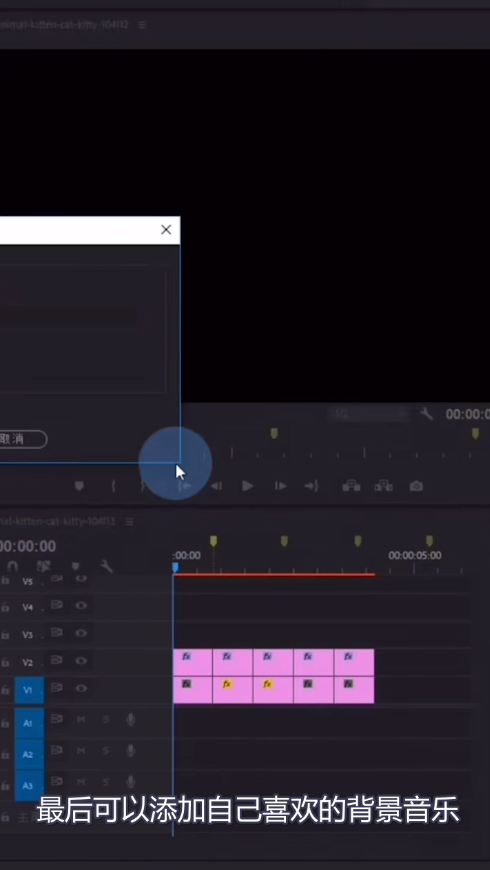
22、最后,可以添加自己喜欢的背景音乐。

教你pr制作缩放卡点效果

© 2026 海能知识库
信息来自网络 所有数据仅供参考
有疑问请联系站长 site.kefu@gmail.com