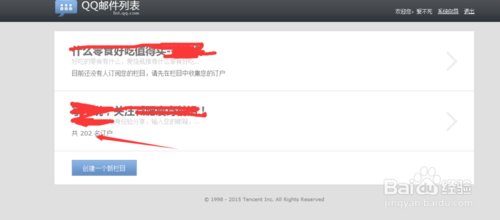
1、用qq邮箱登陆你的qqlist后台,如下图,我的是两个qqlist账号,其中第二个账号是202个订阅用户,没有用户是无法发送的,所以一定要收集数据库,即你的订阅用户。
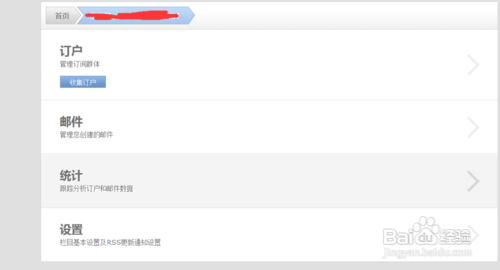
2、点击上面提到的第二个邮件数据库,进入后如下,通过以下栏目可以查看你的订户状态,统计等,我们要批量发送,所以点击邮件。
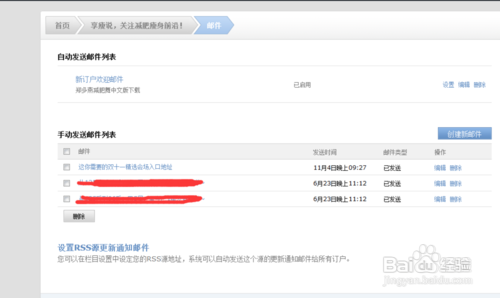
3、进入邮件之后,通过下图,你可以看到我发送过的3封邮件了吧,那么接下来,我们开始建立个新的邮件吧。
4、如下设置,正文内容区域填写内容,标题。右边可以选择信封模板,我的模板是默认的。
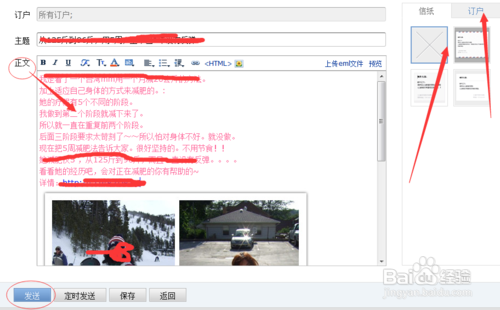
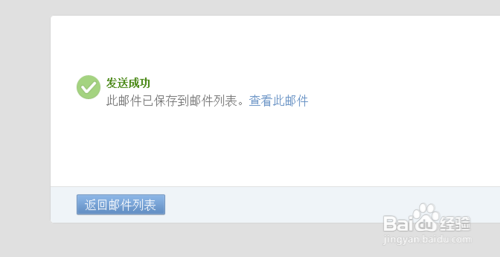
5、完成一封邮件之后,点击发送即可,发送成功后可以看到如下状态。
6、回到邮件栏目,看看我们刚刚发送的邮件,是不是已经发送成功了,对就是这么简单,一下发送到了202个订户邮箱内了。