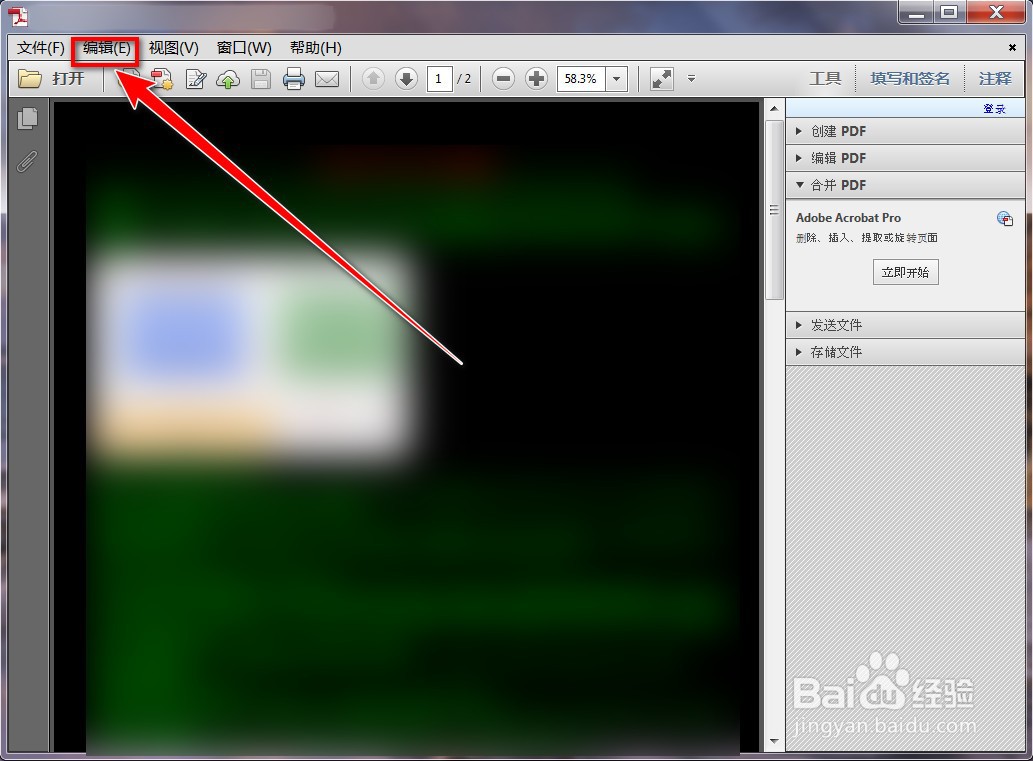
1、在Adobe Reader中,点击菜单栏上的“编辑”。
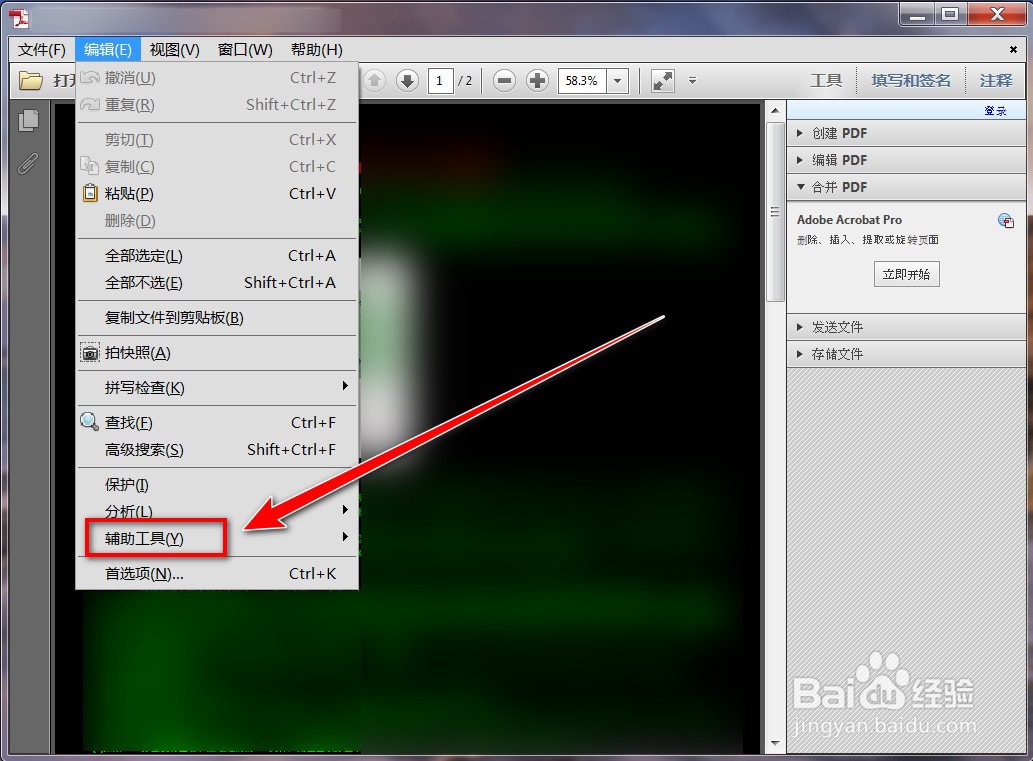
2、在下拉菜单中, 点击“辅助工具”。
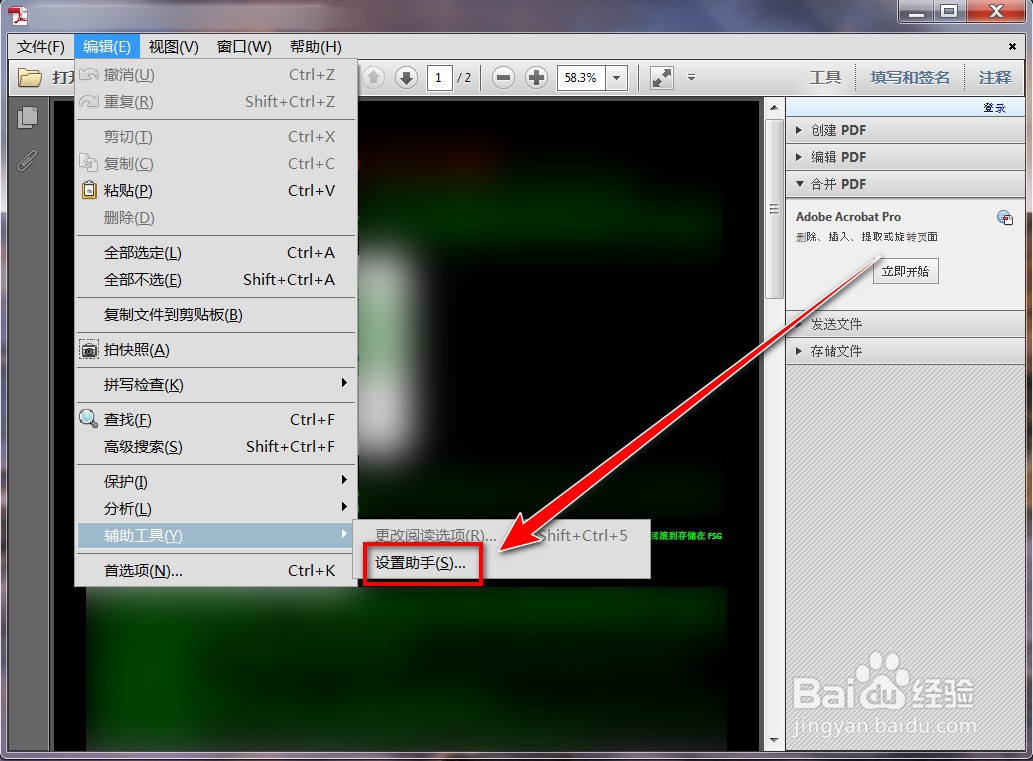
3、在下一级菜单中, 点击“设置助手”。
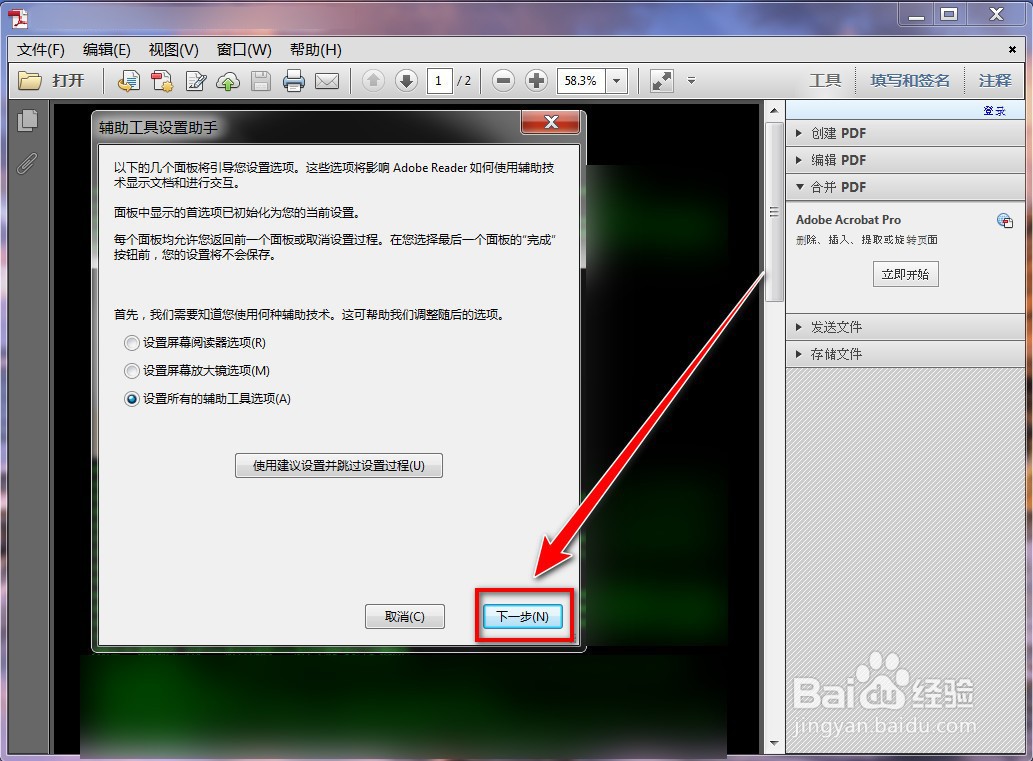
4、在“辅助工具设置助手”窗口中,点击“下一步”。
5、去掉“文件文本使用高对比度颜色”前面的对勾,点击“下一步”。
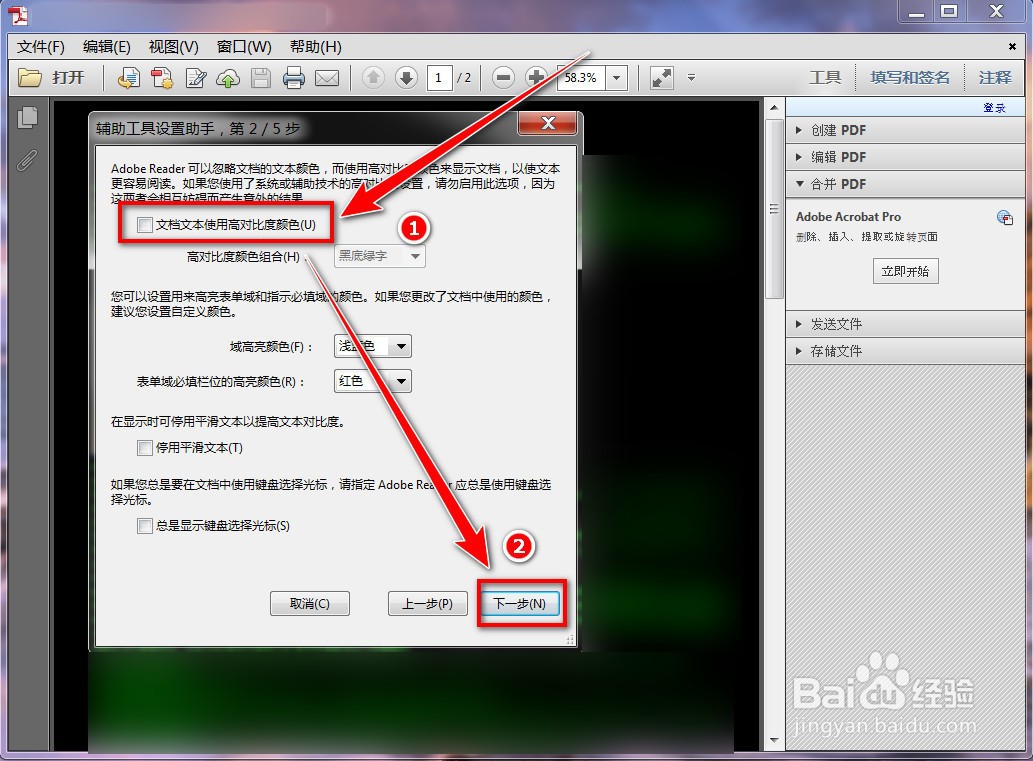
6、多次点击下一步后,点击“完成”按钮,即可将背景色和字体颜色恢复正常。
1、在Adobe Reader中,点击菜单栏上的“编辑”。
2、在下拉菜单中, 点击“辅助工具”。
3、在下一级菜单中, 点击“设置助手”。
4、在“辅助工具设置助手”窗口中,点击“下一步”。
5、去掉“文件文本使用高对比度颜色”前面的对勾,点击“下一步”。
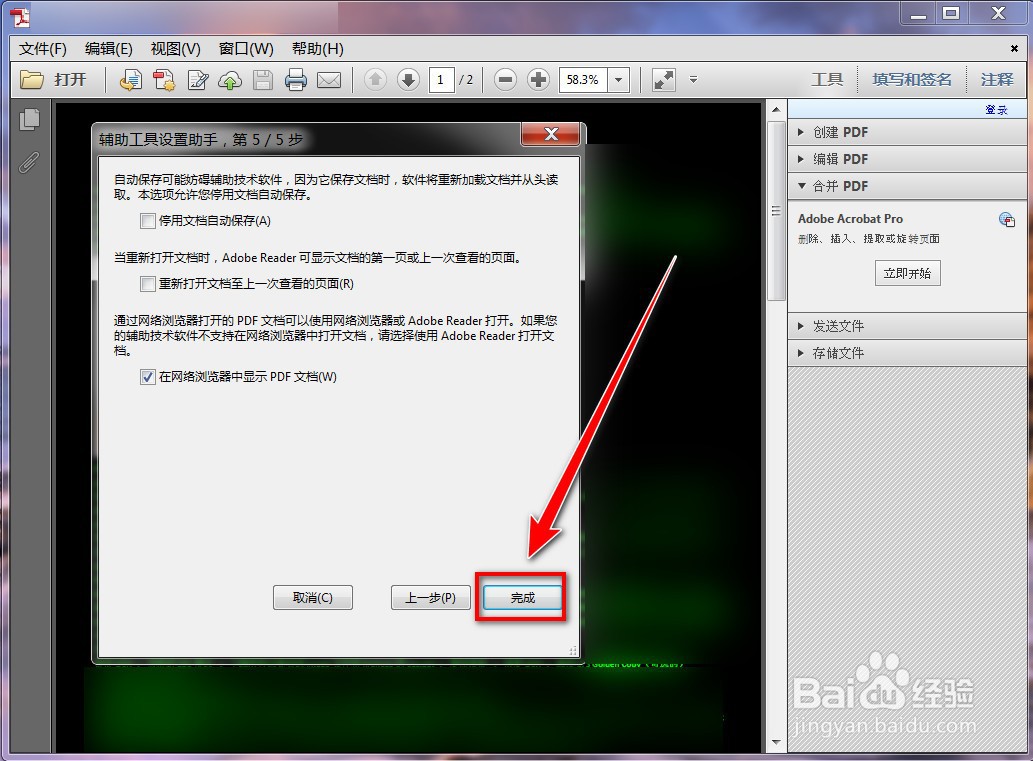
6、多次点击下一步后,点击“完成”按钮,即可将背景色和字体颜色恢复正常。